
-
7:30 - 20:30
Cả CN & Lễ -

-


Làm gì khi iPhone mau hết pin và bạn không biết lý do để khắc phục? Cùng Viện xem ngay 8 tùy chỉnh nhỏ giúp pin 'trâu bò' hơn dùng thoải mái trên iOS 13 nhé.
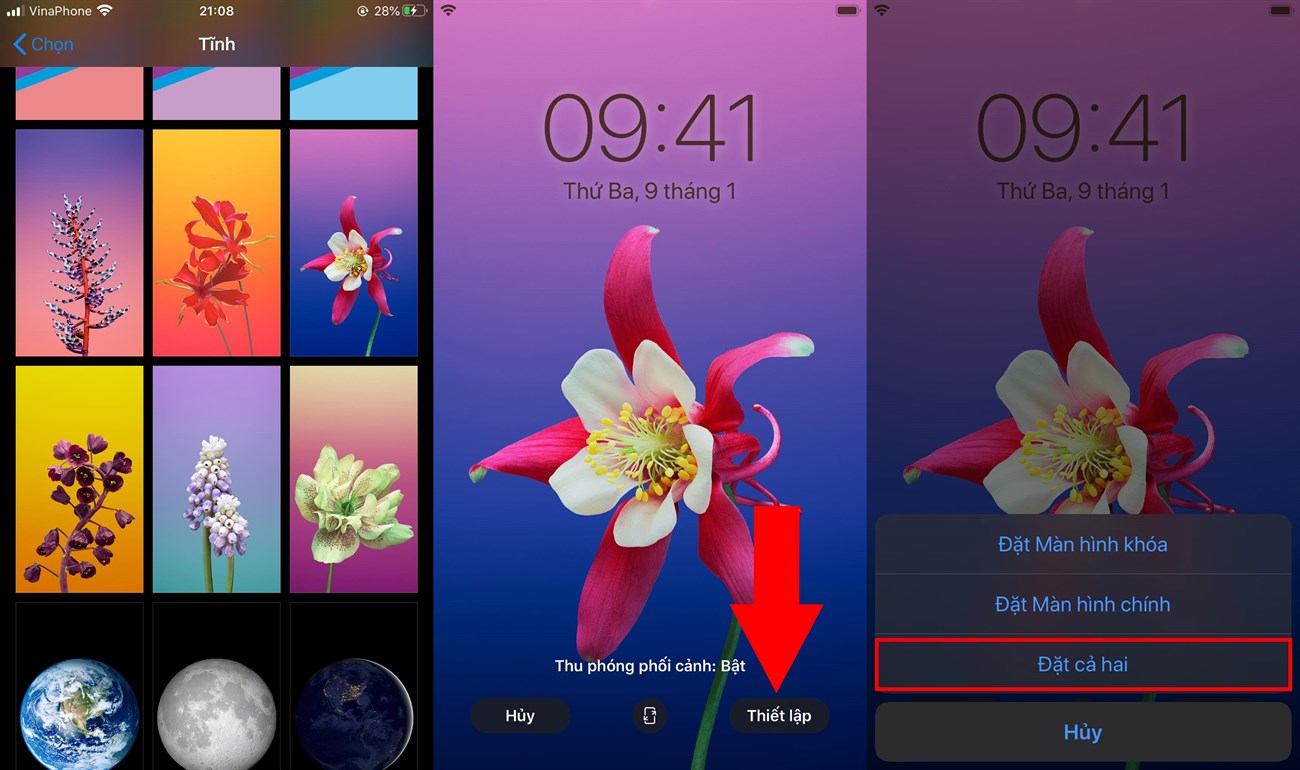
Dynamic Wallpapers hay còn gọi là hình nền động là tính năng thú vị được thêm vào iOS 7, nhưng điểm yếu của chức năng này là làm hao pin. Nếu bạn muốn tiết kiệm pin cho chiếc iPhone của mình thì nên làm theo cách sau:
Bước 1: Vào Cài đặt => Hình nền => Chọn hình nền mới => Tĩnh.
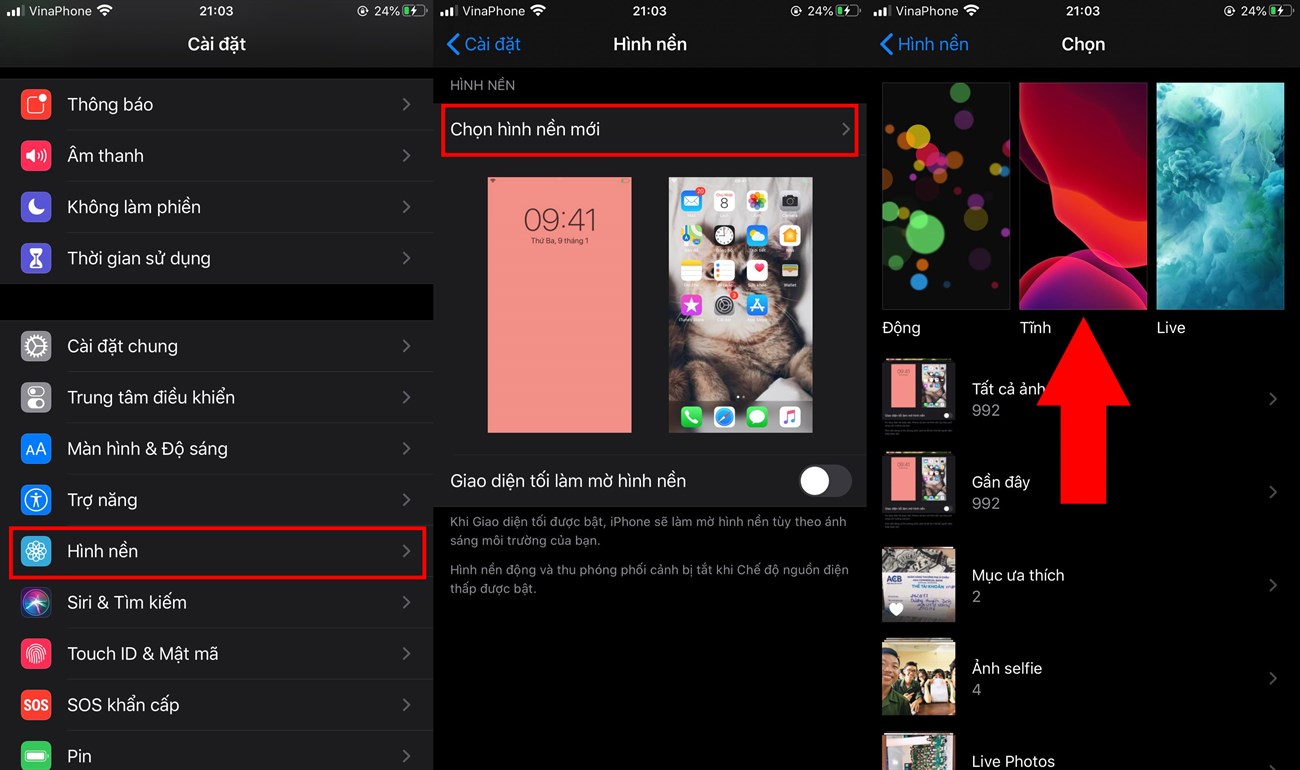
Bước 2: Tại đây bạn có thể thấy kho ảnh tĩnh của iPhone, hãy chọn hình bạn thích ấn vào phần Thiết lập => Đặt cả hai.
Sử dụng chế độ Dark Mode sẽ giúp tăng thời lượng pin, cũng như đã giải thích ở phần lưu ý trên, màu đen sẽ giúp tiết kiệm pin vì tất cả điểm ảnh trên màn hình sẽ không bật màu liên tục nên việc dùng chế độ Dark Mode sẽ ít tiêu hao năng lượng hơn.
Để bật chế độ Dark Mode trên iOS 13, bạn chỉ cần: Vào phần Cài đặt => Màn hình & Độ sáng ở phần Giao diện bật Tối.
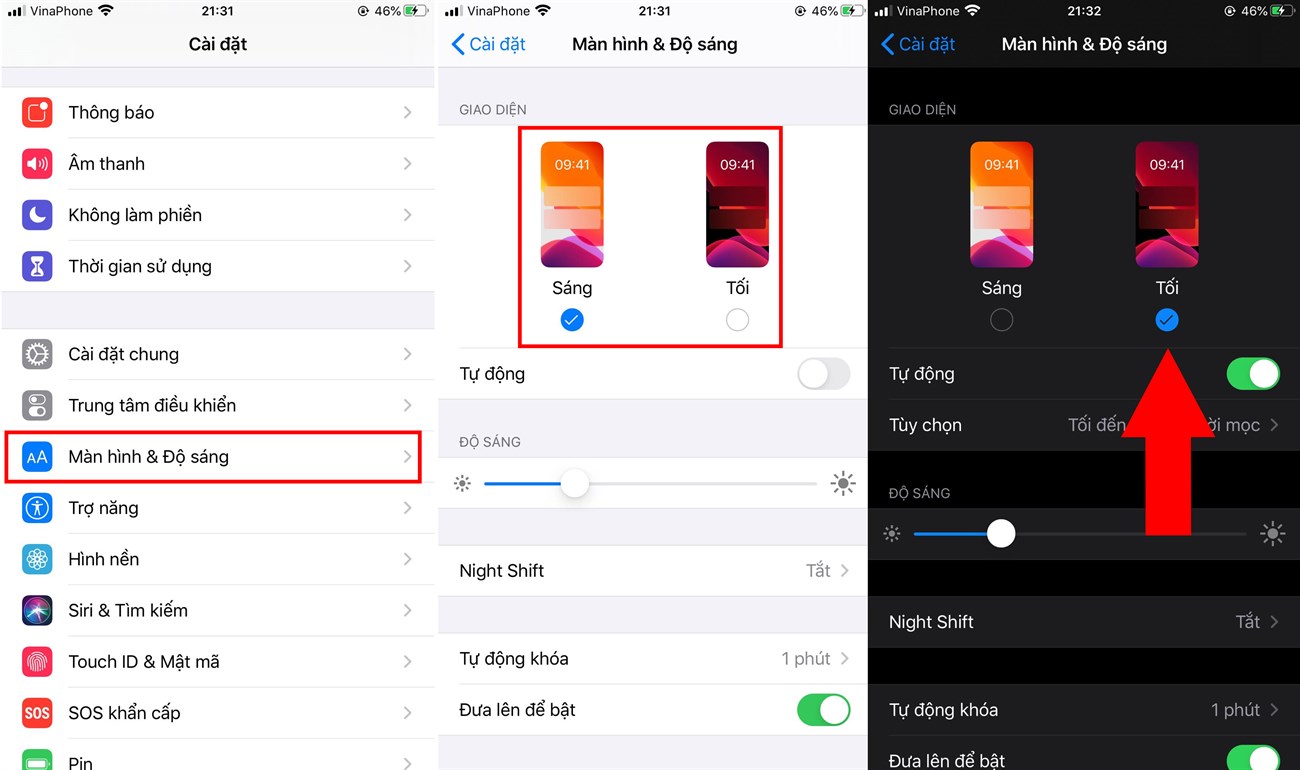
Raise to Wake là tính năng màn hình khoá trên iPhone X, chế độ này cho phép chúng ta đánh thức màn hình điện thoại bằng cách nhấc điện thoại lên. Đây là một tính năng tuyệt vời, nhưng có lẽ bạn sẽ không muốn màn hình của điện thoại tự động mở mỗi khi bạn nhấc điện thoại ra khỏi bàn để cho vào túi hoặc ví gây hao pin điện thoại.
Để tắt tính năng này, chỉ cần vào Cài đặt => Màn hình & Độ sáng => tắt Đưa lên để bật.

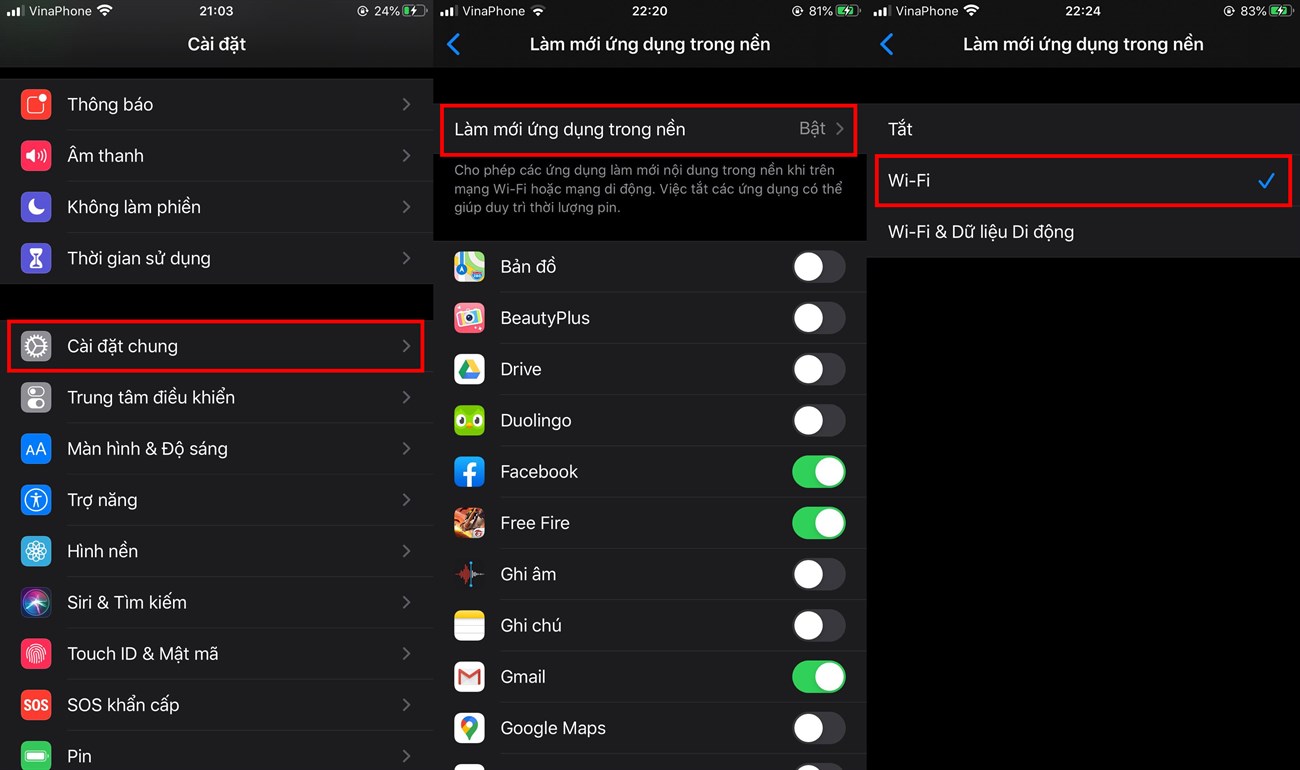
Background App Refresh còn hiểu là làm mới ứng dụng trong nền, tính năng này cho phép các ứng dụng chạy ngầm ngay cả khi bạn không sử dụng nó, gây hao tốn pin điện thoại.
Để xem ứng dụng nào đang sử dụng tính năng Background App Refresh bạn chỉ cần vào Cài đặt => Cài đặt chung => Làm mới ứng dụng trong nền tại đây bạn sẽ thấy danh sách các ứng dụng dùng tính năng Background App Refresh, bạn có thể tắt tính năng này đối với các ứng dụng không sử dụng thường xuyên.
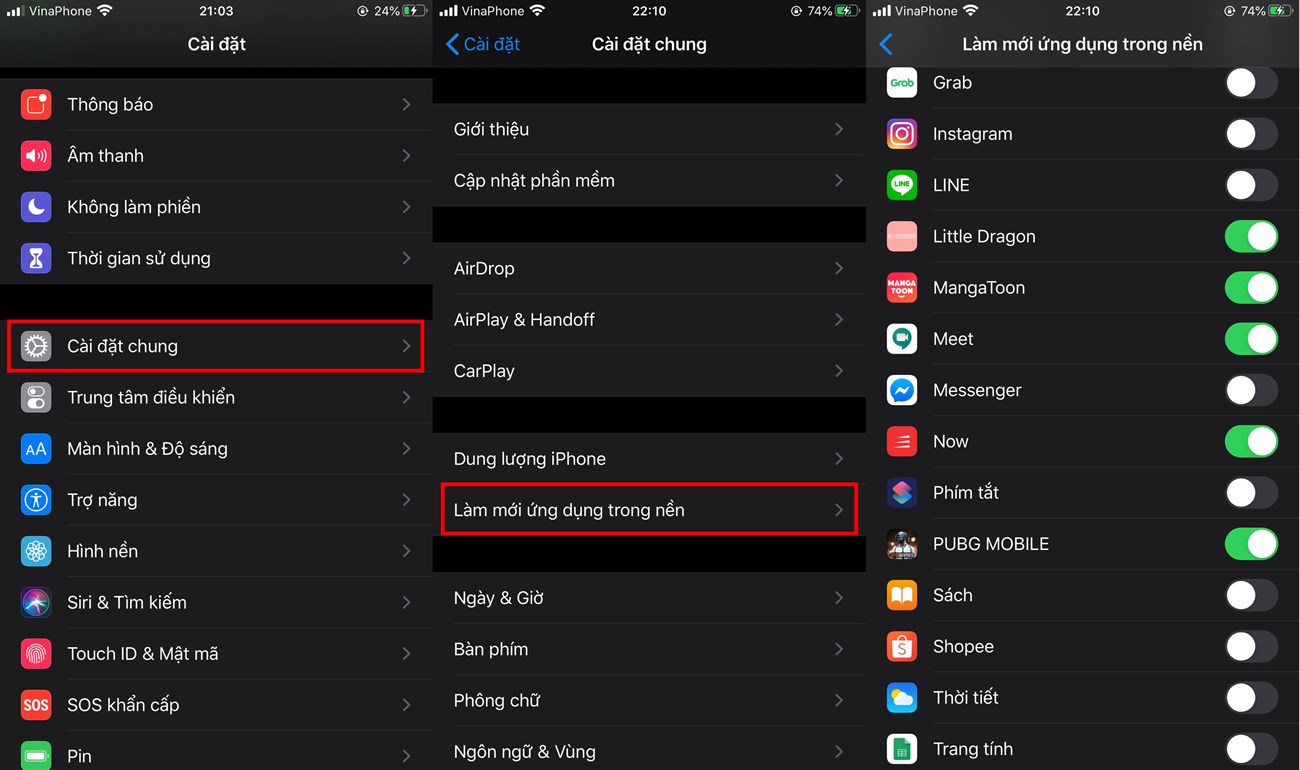
Ngoài ra, bạn có thể cho phép các ứng dụng làm mới nội dung trong nền khi kết nối Wifi thay vì sử dụng dữ liệu di động gây hao pin, hãy vào Cài đặt => Cài đặt chung => Làm mới ứng dụng trong nền => Wi-Fi.
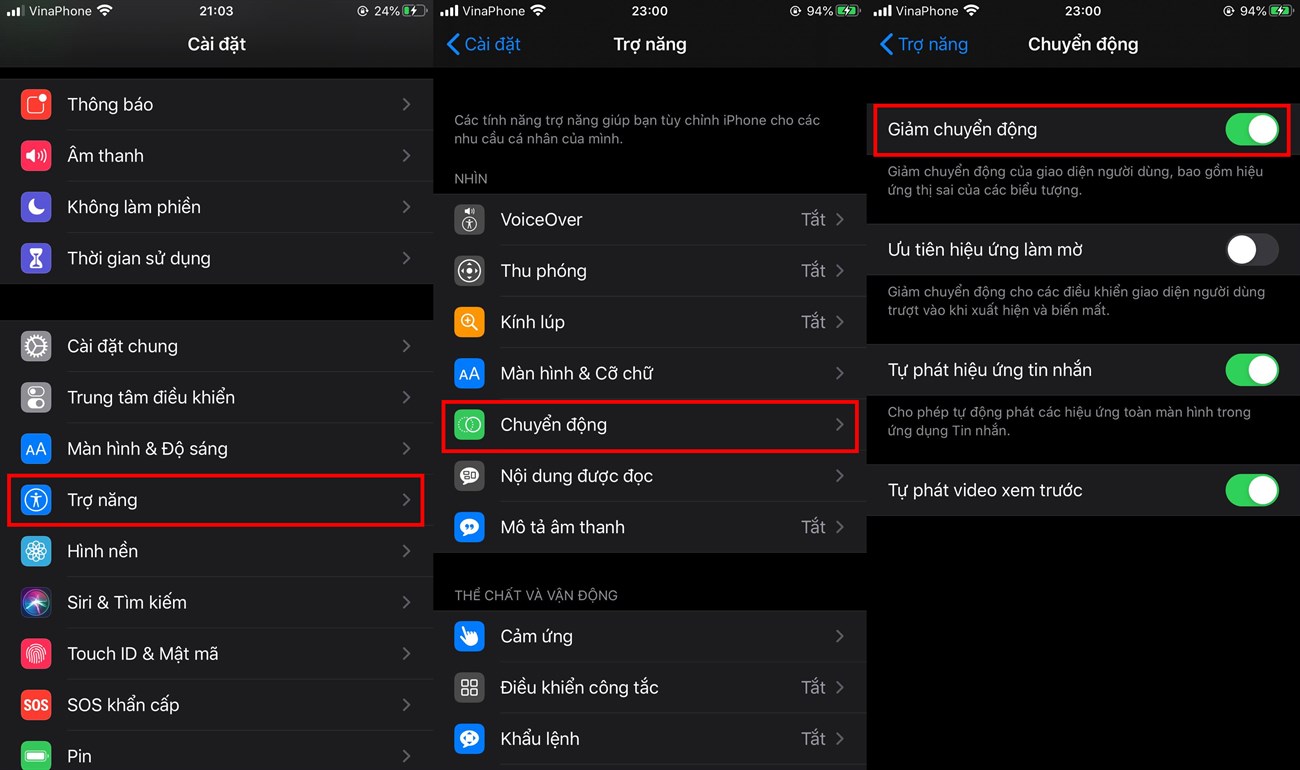
Hiệu ứng chuyển động Motion Effects là hiệu ứng nổi 3D, bạn có thể thực hiện hiệu ứng này bằng cách di chuyển hình nền phía sau văn bản và các biểu tượng, tùy thuộc vào vị trí của iPhone. Tính năng này cho chúng ta cảm nhận được độ sâu của màn hình, văn bản và biểu tượng.
Hiệu ứng chuyển động là một tính năng vô cùng tiêu hao pin, để vô hiệu hóa chuyển động Motion Effects bạn chỉ cần: Vào Cài đặt => Trợ năng => bật Giảm chuyển động.
Xóa các thiết bị Bluetooth được kết nối đã lâu không sử dụng trên điện thoại iOS cũng là một cách tiết kiệm pin vô cùng đơn giản, bạn chỉ cần vào Cài đặt => Bluetooth nhấn vào chữ "i" bên cạnh các thiết bị được kết nối => Quên thiết bị này.

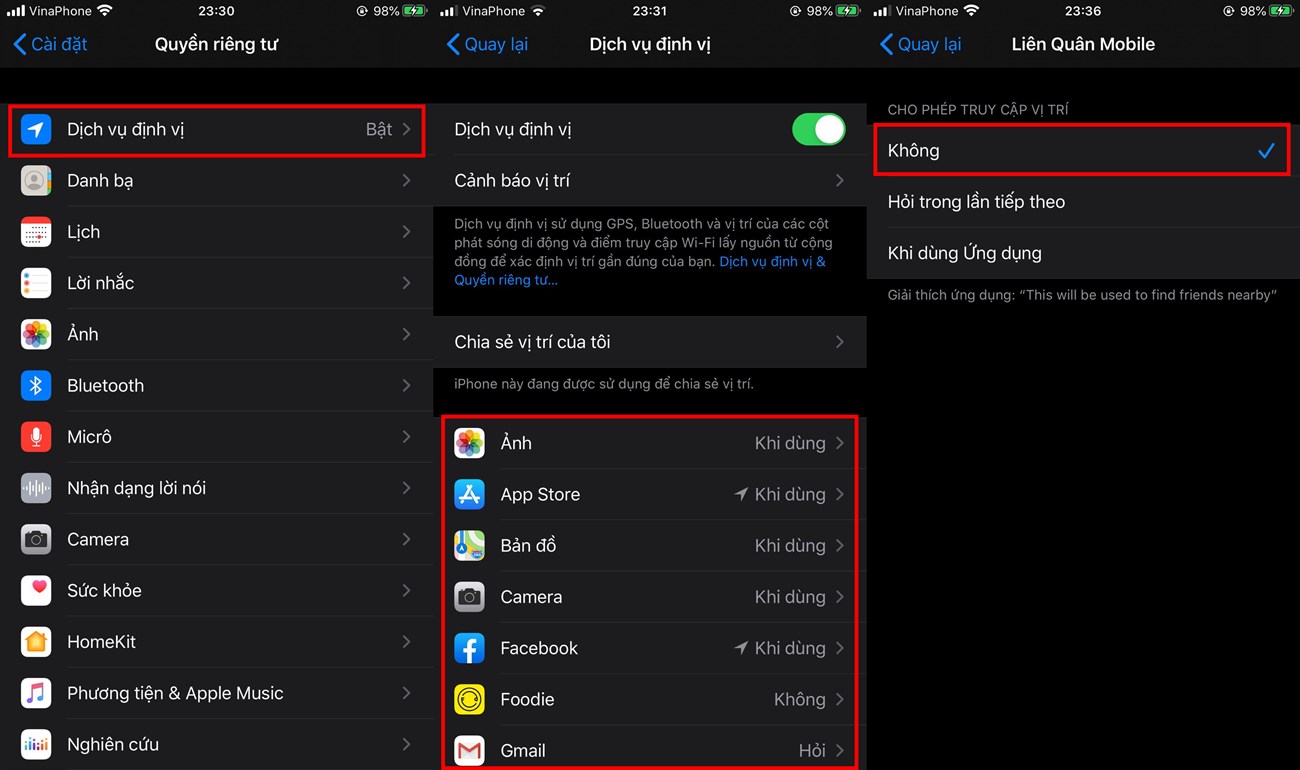
Các ứng dụng không cần thiết, sử dụng GPS để theo dõi vị trí cũng có thể làm hao tốn pin cho chiếc iPhone của bạn, để quản lý cài đặt vị trí bạn chỉ cần vào Cài đặt => Quyền riêng tư => Dịch vụ vị trí tại đây bạn sẽ thấy danh sách các ứng dụng sử dụng GPS, hãy ấn vào các ứng dụng không cần thiết truy cập vị trí chọn Không.
Đây là một mẹo nhỏ giúp bạn tiết kiệm pin cho chiếc điện thoại iPhone của mình. Mẹo này áp dụng cho iPhone 6 trở lên, đặt úp mặt iPhone xuống lúc không sử dụng, khi thông báo mới đến màn hình sẽ không phát sáng giúp bạn tiết kiệm pin khi không sử dụng.
Trên đây là 8 tùy chỉnh nhỏ giúp pin iPhone sẽ "trâu bò" hơn trên iOS 13 mà Viện chia sẻ đến bạn, mọi thắc mắc các bạn vui lòng để lại bên dưới nhé!
VIỆN có bán linh kiện và đào tạo kỹ thuật sửa chữa bảo hành tại Trungtambaohanh.com, gọi là có mặt miễn phí, bảo hành tại nhà. Viện miễn phí hướng dẫn tận tay thực hành sửa chữa, chờ máy lấy ngay, cung ứng linh kiện giá rẻ, bảo hành tận nhà.
 02838442008

