
-
7:30 - 20:30
Cả CN & Lễ -

-


Chromecast, Chromecast Ultra cung cấp cho bạn khả năng chia sẻ những nội dung trên thiết bị thông minh cá nhân lên Tivi để chia sẽ nội dung đến nhiều người hơn một cách thoải mái
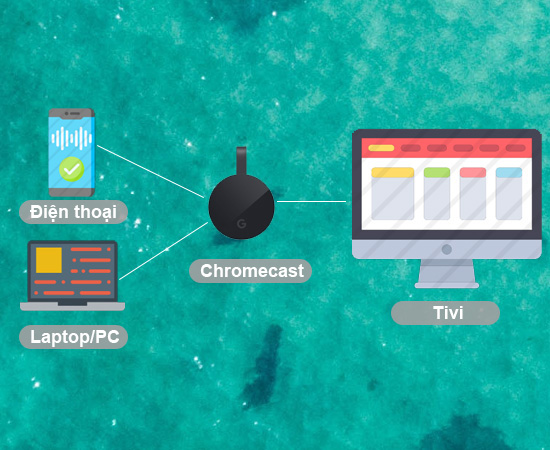
Chromecast là thiết bị được gắn vào Tivi bằng cổng HDMI giúp cho Tivi có khả năng hiển thị các thông tin, hình ảnh trực tuyến từ điện thoại, máy tính bảng, laptop, PC thông qua ứng dụng Chrome,Netflix hay một vài ứng dụng hỗ trợ truyền hình ảnh khác của Google.
Chromecast Ultra là phiên bản nâng cấp hơn của Chromecast cho phép bạn phát, truyền tải những hình ảnh, video 4K định dạng HDR lên Tivi, nó rất phù hợp nếu như Tivi của bạn có độ phân giải và tính năng tương tự nhưng nếu bạn chỉ có chiếc Tivi bình thường độ phân giải không quá cao thì Chromcast Ultra vẫn hoạt động rất tốt
Vậy có điểm gì khác biệt giữa Chromecast và Chromecast Ultra có gì khác nhau?

Về cơ bản đây là 2 phiên bản này có cùng chức năng, nhưng giá bán thì Chromecast Ultra có giá bán cao hơn khá nhiều và nó mạnh mẽ hơn Chromecast khi có thể truyền tải nội dung 4K với định dạng HDR hơn nữa Chromecast Ultra có thêm cổng Enthernet đi kèm bộ nguồn cấp cho Chromecast.
Bước 1: Cắm nguồn vào Chromecast của bạn, bạn cũng có thể sử dụng nguồn từ cổng USB của tivi để thuận tiện hơn.

Bước 2: Gắn đầu HDMI của Chromecast vào cổng HDMI trên tivi.
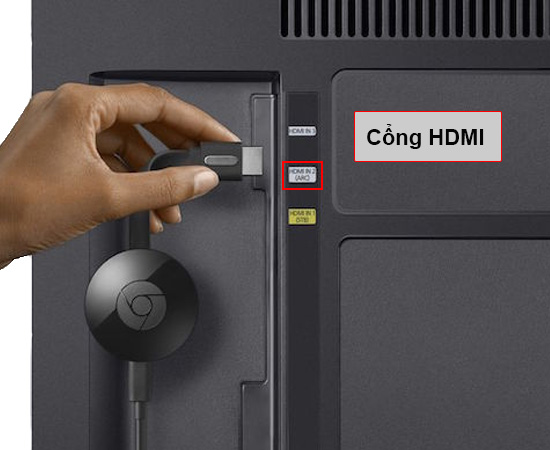
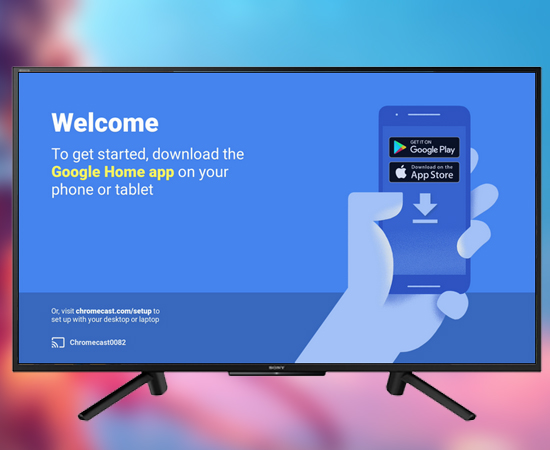
Bước 3: Bật nguồn tivi và chờ xác nhận, sau đó màn hình sẽ hiển thị yêu cầu bạn tải ứng dụng Google Home trên thiết bị điện thoại của bạn (nếu sử dụng iOS nhấn vào đây để tải).
Bước 4: Sau khi cài đặt thành công Google Home trên điện thoại các bạn tiến hành
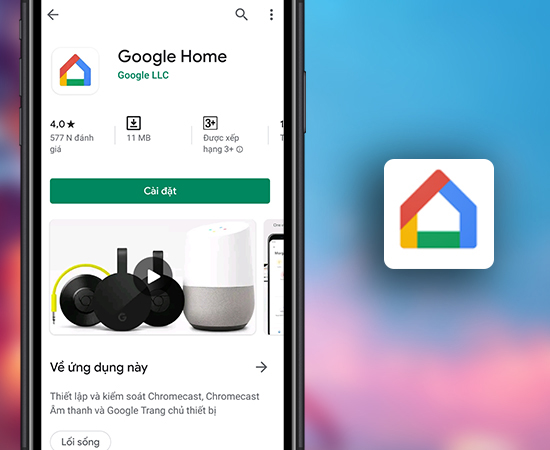
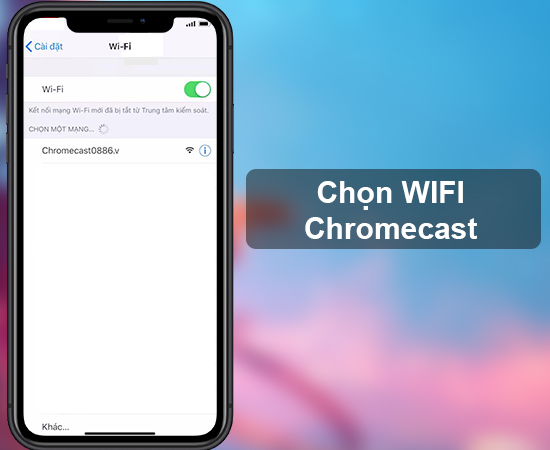
- Chọn mục các bạn chọn mục WIFI và kết nối với thiết bị Chromecast.
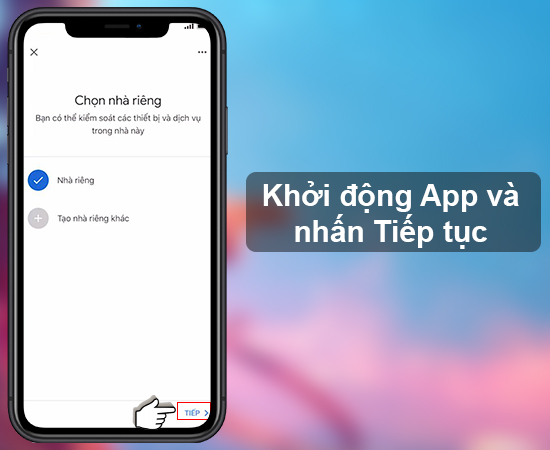
- Mở ứng dụng Google Home và chọn Nhà riêng (các bạn có thể chọn tùy phòng mình thích).
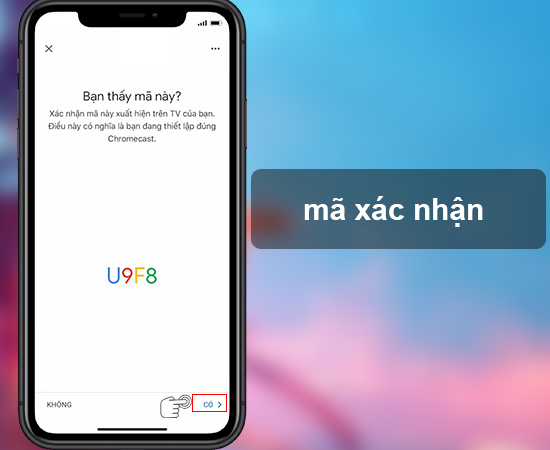
- Màn hình điện thoại hiện lên 4 chữ mật mã, trên màn hình tivi cũng hiện tương tự--> bạn nhấn có (đây là bước xác minh xem có đúng thiết bị muốn kết nối hay không trong trường hợp nhà bạn có nhiều điện thoại đang thao tác với Chromecast)
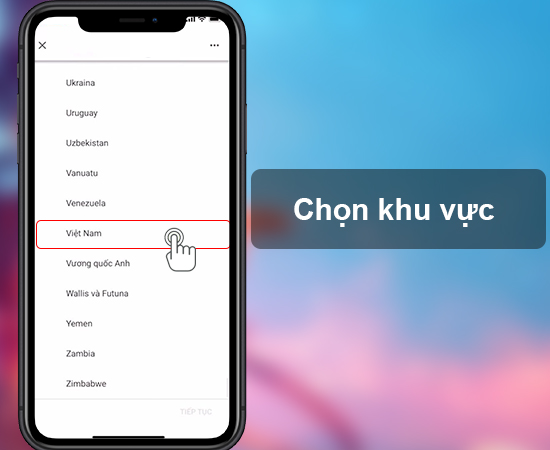
- Chọn khu vực(quốc gia) bạn đang ở.
- Đặt tên cho Chromecast.(có thể đặt theo phòng các bạn ở, ví dụ như phòng khách chẳng hạn).
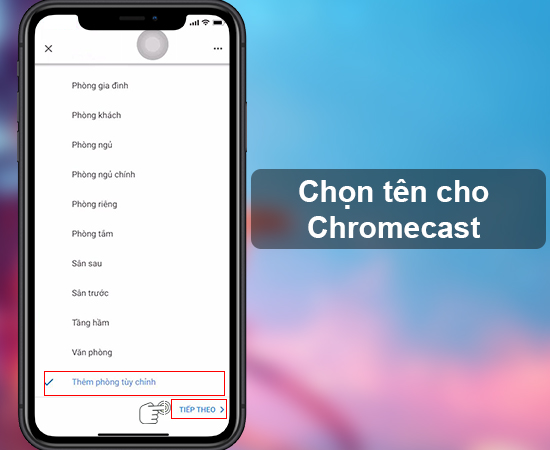
- Chọn mạng WIFI để kết nối(chọn mạng WIFI mạnh để có tốt hơn).
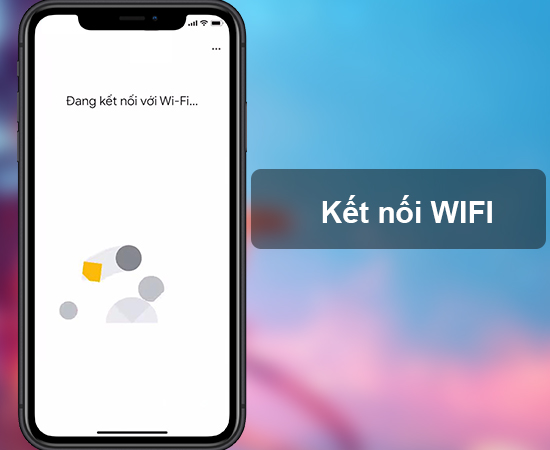
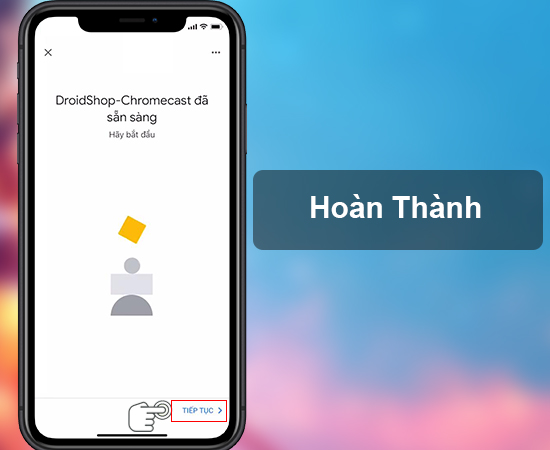
Bước 5: Chờ khoảng 3-5 phút để Chromecast cập nhật và hoàn thành việc cài đặt.
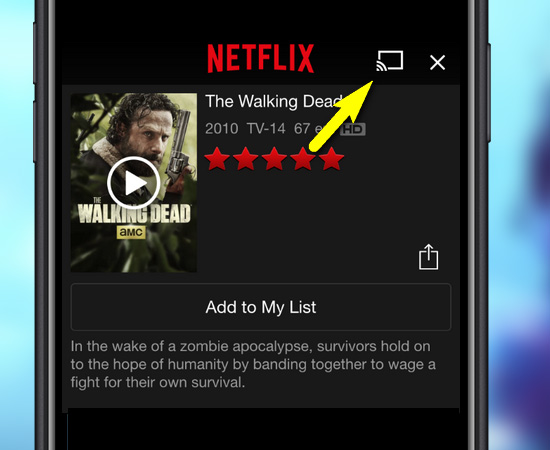
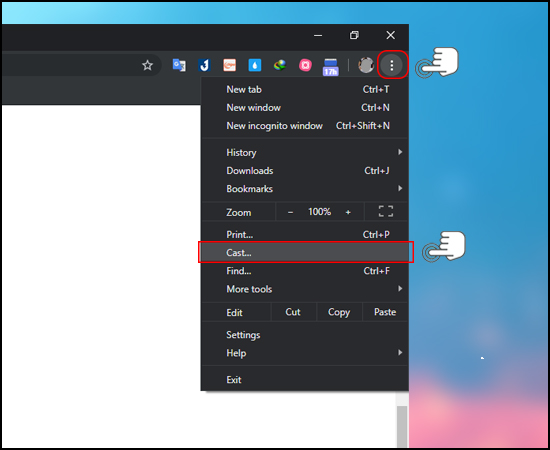
Sau khi đã kết nối Chromecast với tivi thì để truyền hình ảnh từ điện thoại lên tivi bạn nhấn vào nút "Cast" trên các thiết bị điện thoại, laptop/PC của mình như hình bên dưới, như vậy là bạn đã có thể sử dụng được Chromecast.
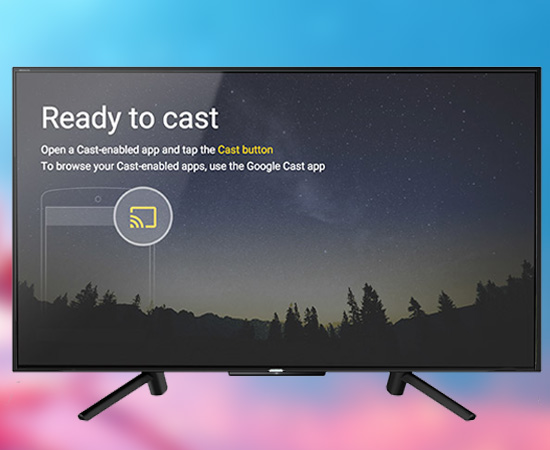
Với trình duyệt Google Chrome bạn vào phần custimize and control chọn Cast.
Hi vọng bài biết giúp ích cho bạn trong việc hiểu và biết cách sử dụng Chromecast cũng như Chromecast Ultra.
Chúc các bạn thành công!
Chromecast không phải là Androi TV box chỉ có thể stream nội dung lên tivi.
Cả Chromecast và Chromecast Ultra đều có cách cài đặt và sử dụng giống nhau
Bài viết trên mình hướng dẫn bằng hệ điều hành iOS, các bạn sử dụng hệ điều hành Android làm tương tự nha.

 02838442008

