
-
7:30 - 20:30
Cả CN & Lễ -

-


Hiểu rõ Cortana là gì, biết cách kích hoạt, sử dụng và huấn luyện trợ lý ảo Cortana trên Windows 10 chỉ với những bước đơn giản. Hãy click xem ngay nhé!
Cortana là trợ lý ảo mà Microsoft dành riêng cho hệ điều hành Windows gồm: Windows 10, Windows 10 Mobile, Xbox One và một vài hệ điều hành khác. Ngôn ngữ mà Cortana hỗ trợ bao gồm: Tiếng Anh, Tiếng Pháp, Tiếng Đức, Tiếng Tây Ban Nha, Tiếng Italia, Tiếng Trung Quốc (phổ thông), Tiếng Nhật, Tiếng Bồ Đào Nha.
Không cần sử dụng tới bàn phím, bạn vẫn có thể yêu cầu Cortana làm việc theo chỉ thị bằng giọng nói. Cô trợ lý ảo này có thể giúp bạn đặt lời nhắc, tra cứu thông tin, tìm kiếm nhạc, tắt bật WiFi,… Ngoài ra, bạn cũng có thể hỏi Cortana những câu hỏi thông thường như nói chuyện với một người bạn.

Vì được tích hợp sâu vào trình duyệt Edge trên Windows 10 mà Cortana có thể tra cứu thông tin bằng công cụ tìm kiếm Bing. Nếu là câu hỏi đơn giản thì đáp án sẽ hiện ngay trong cửa sổ tìm kiếm. Nếu gặp phải câu hỏi khó và Cortana không chắc chắn về câu trả lời thì cô ấy sẽ mở trình duyệt web yêu thích của bạn cùng danh sách các kết quả tìm được để bạn tự tìm ra câu trả lời.
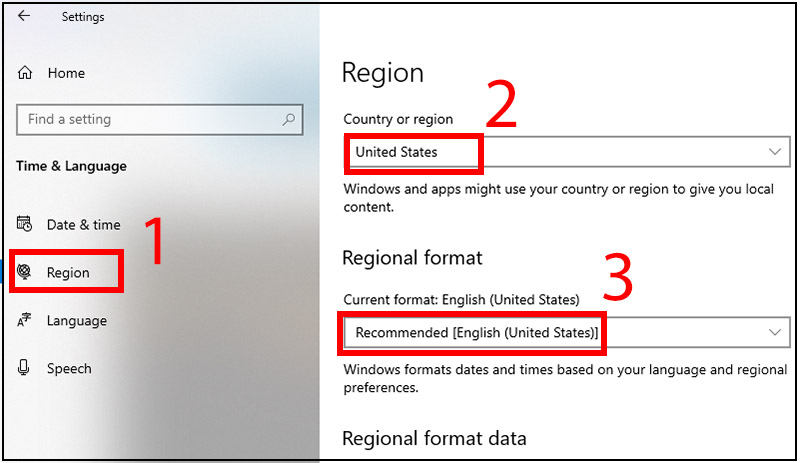
Vì Cortana chỉ hỗ trợ cho một số ngôn ngữ nhất định nên máy tính cần chọn vùng và ngôn ngữ phù hợp để sử dụng Cortana.
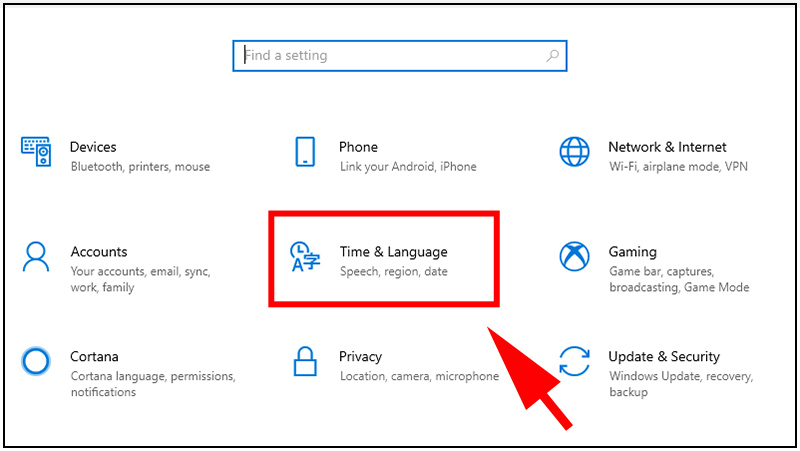
Bước 1: Nhấn vào biểu tượng Windows > Chọn Settings.

Bước 2: Chọn thẻ Time & Language.
Bước 3: Chọn thẻ Region ở cột menu bên trái > Chọn vùng là United States > Chọn ngôn ngữ là English (United States).
Bạn cũng có thể chọn một trong những ngôn ngữ khác đã nêu ở trên để thuận tiện cho việc sử dụng.
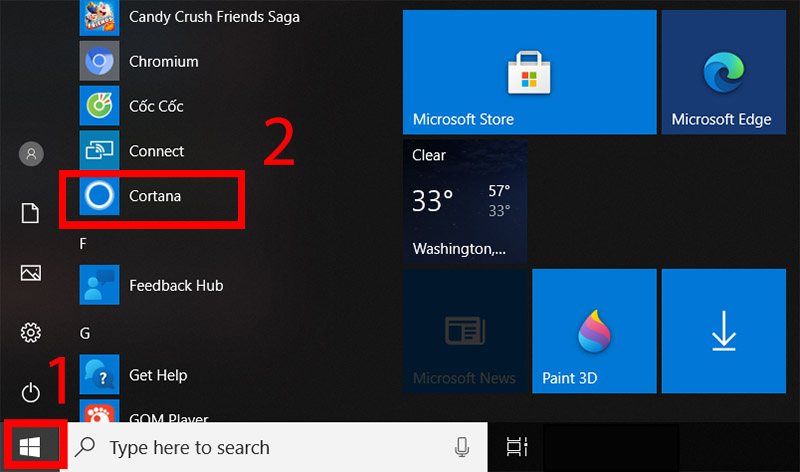
Bước 1: Chọn biểu tượng Windows > Chọn Cortana.
Bước 2: Hiển thị icon Cortana trên thanh Taskbar.
Lúc này bạn đã có thể thấy biểu tượng Cortana trên thanh Taskbar. Nếu nó không xuất hiện thì bạn click chuột phải vào thanh Taskbar > Tích vào Show Cortana Botton.

Bước 3: Chọn Cortana trên thanh Taskbar > Biểu tượng Micro.
Bây giờ, bạn có thể hỏi trợ lý ảo Cortana một câu bất kỳ với ngôn ngữ mà bạn đã cài đặt trước đó cho Cortana. Sau đó, hãy xem cách trả lời nhanh chóng và thông minh của trợ lý ảo này nhé!

Bạn có thể gọi Cortana bằng 2 cách dưới đây:
Cách 1: Nhấn tổ hợp phím Windows + C và bắt đầu nói.
Cách 2: Nói "Hey, Cortana".
Để có thể gọi Cortana bằng 2 cách này, bạn cần thực hiện 2 bước bên dưới.
Bước 1: Mở giao diện Cortana > Chọn Settings.

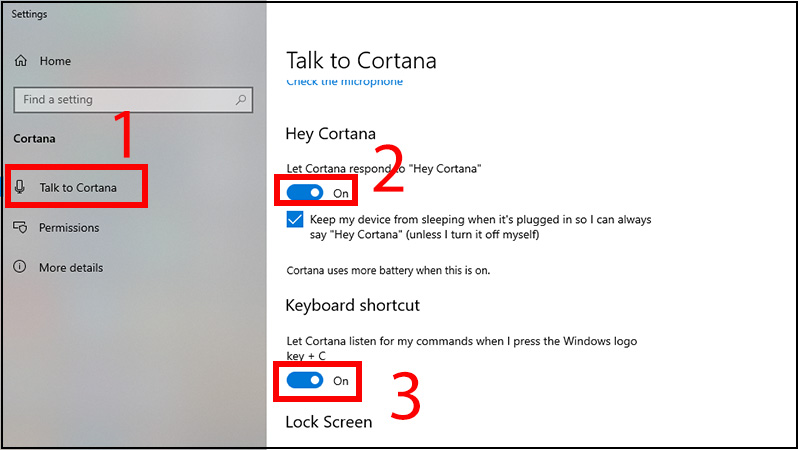
Bước 2: Chọn Talk to Cortana > Bật chức năng Hey, Cortana và Windows + C.
Tại thẻ Talk to Cortana bên menu bên trái, bạn kéo nút gạt từ Off sang On ở chức năng Hey, Cortana và Keyboard Shortcut.
Huấn luyện Cortana chỉ trả lời giọng nói của mình để tránh trường hợp người khác đánh thức và ra lệnh cho cô ấy. Bạn cần ở một nơi yên tĩnh để huấn luyện Cortana làm quen và chỉ trả lời giọng nói của bạn nhé!
Bước 1: Mở Cortana.
Bạn có thể nhấn tổ hợp phím Windows + C hoặc click vào biểu tượng Cortana trên thanh Taskbar để mở tiện ích.
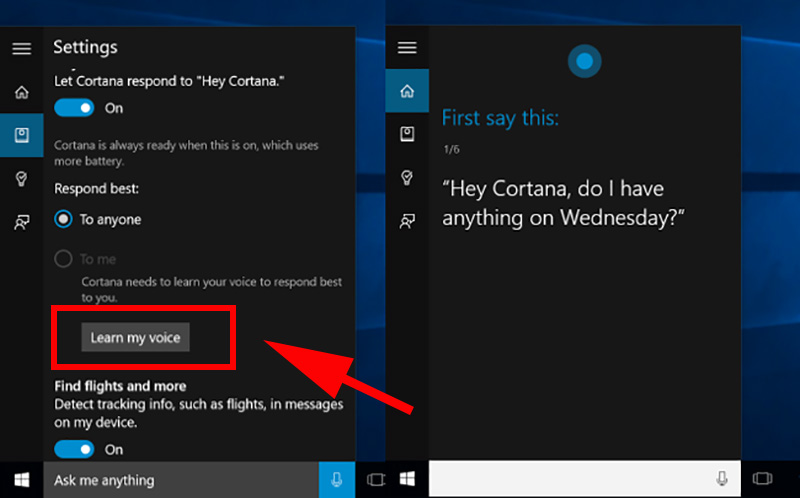
Sau đó mở Notebook (một biểu tượng giống quyển sổ nhỏ phía dưới biểu tượng ngôi nhà) trên màn hình ứng dụng Cortana > Chọn Settings.

Bước 2: Nhấn vào Learn my voice và bắt đầu huấn luyện cho Cortana.
Bạn sẽ được yêu cầu nói 6 câu vì thế bạn cần nói to và rõ ràng để Cortana nhận diện được chính xác giọng nói của bạn nhé!
Như vậy, chỉ với những bước đơn giản, bạn đã có thể sử dụng tính năng trợ lý ảo Cortana trên hệ điều hành Windows 10 rồi. Hy vọng bạn đã có thể tự kích hoạt thành công Cortana và có những trải nghiệm thú vị với tính năng này.
VIỆN có bán linh kiện và đào tạo kỹ thuật sửa chữa bảo hành tại Trungtambaohanh.com, gọi là có mặt miễn phí, bảo hành tại nhà.
 02838442008

