• 7:30 - 20:30
    Cả CN & Lễ
  • Lịch hẹn
  • TTBH gần bạn
Google Assistant không hoạt động, nguyên nhân và cách khắc phục

Google Assistant không hoạt động, nguyên nhân và cách khắc phục

55,900₫
Chỉ bán online chưa gồm thay, đến TTBH giá khác
TP.HCM Chat ngay để nhận tư vấn sp & ưu đãi
Gọi thay 096789 1080

Có chổ đậu ô tô (Có thể mất phí)

    Cửa hàng bạn đã chọn

    Còn hàng sẵn có xem ngay lấy liền

    Với các cách khắc phục Google Assistant gặp sự cố bên dưới tương đối đơn giản giúp bạn dễ dàng đưa nó về trạng thái bình thường. Cùng Viện tham khảo nhé!

    Có nhiều nguyên nhân dẫn đến Google Assistant gặp sự cố, không dùng được nhưng với cách các khắc phục được gợi ý bên dưới tương đối đơn giản giúp bạn đưa nó về trạng thái bình thường. Cùng Viện tham khảo nhé! 

    1Khởi động lại thiết bị

    Ít người biết, smartphone sẽ hoạt động ổn định hơn, ít xảy ra lỗi vặt hơn khi được khởi động lại. Việc sử dụng điện thoại trong thời gian dài nhưng chưa bao giờ khởi động lại rất dễ phát sinh ra các lỗi vặt và với Google Assistant cũng không ngoại lệ.
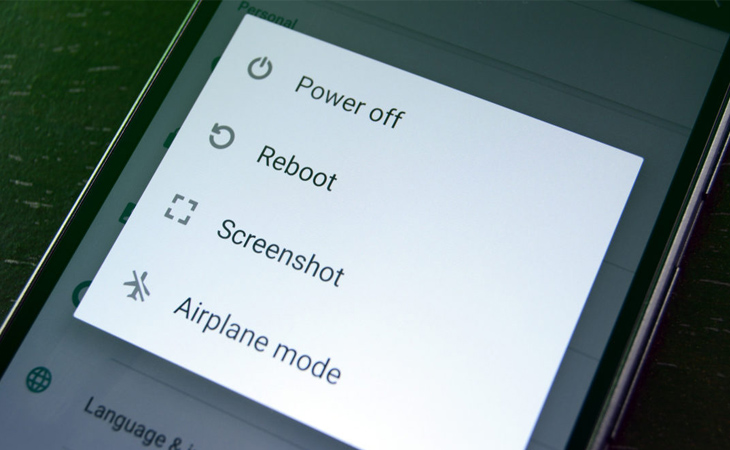
    Khởi động lại thiết bị

    Chỉ cần bấm giữ phím nguồn trong vài giây sau đó chọn Khởi động lại. Khi điện thoại khởi động xong, hãy thử truy cập vào Google Assistant để kiểm tra nó đã hoạt động bình thường chưa. Nếu chưa hãy tiến đến các phương pháp tiếp theo.

    2Kiểm tra điện thoại có hỗ trợ Google Assistant không?

    Hãy kiểm tra xem điện thoại của bạn có hỗ trợ Google Assistant hay không vì không phải kiểu máy nào cũng giống nhau. Các thiết bị hỗ trợ cần:

    • Android 5.0+ với ít nhất 1GB bộ nhớ
    • Android 6.0+ với ít nhất 1,5 GB bộ nhớ
    • Ứng dụng Google 6.13 trở lên
    • Dịch vụ Google Play
    • Độ phân giải màn hình tối thiểu 720p

    Ngoài ra, ngôn ngữ của thiết bị phải được đặt thành một trong các ngôn ngữ sau: Trung Quốc, Đan Mạch, Hà Lan, Anh, Pháp, Đức, Nga, Tây Ban Nha, Thụy Điển, Thái Lan, Turkis hoặc Việt Nam,...
    Kiểm tra điện thoại có hỗ trợ Google Assistant không?

    Sau khi kiểm tra mọi thứ nhưng Google Assistant vẫn không hoạt động trên điện thoại, điều tiếp theo cần làm là đảm bảo dịch vụ được bật.

    Để kiểm tra Google Assistant đã được bật hay tắt, hãy làm theo các bước sau:

    Bước 1: Mở ứng dụng Google hoặc Google Assistant, chuyển qua tab Thêm, sau đó chọn mục Cài đặt > Trợ lý Google.
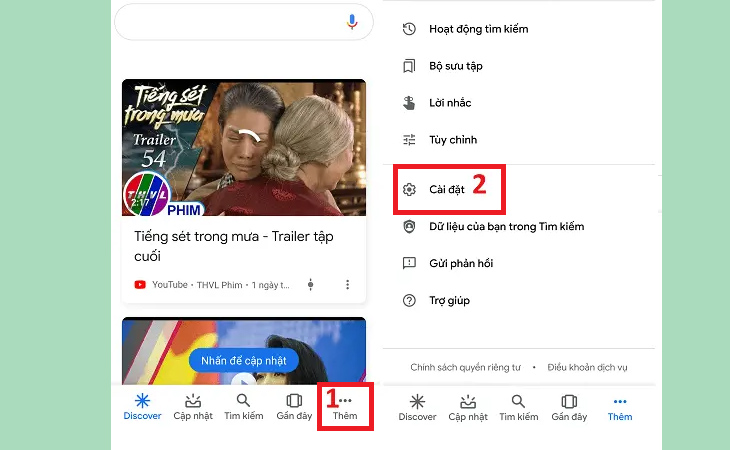
    Bước 1: Mở ứng dụng Google hoặc Google Assistant, chuyển qua tab Thêm

    Bước 2: Trong giao diện kế tiếp chuyển qua tab Trợ lý sau đó cuộn xuống dưới cùng đến mục Thiết bị có Trợ lý rồi chọn tên thiết bị. Ở mục Trợ lý Google hãy kích hoạt nó bằng nút gạt bên phải. 

    Trong giao diện kế tiếp chuyển qua tab Trợ lý sau đó cuộn xuống dưới cùng đến mục Thiết bị có Trợ lý rồi chọn tên thiết bị

    Sau khi thực hiện xong các bước, hãy thử kiểm tra lại Google Asisstant xem nó đã hoạt động bình thường chưa.

    3Cài đặt lại giọng nói

    Có thể do Google Assistant không hoạt động là vì nó không nhận ra giọng nói của người dùng, vì vậy, hãy cài đặt lại giọng nói. 
    Cài đặt giọng nói

    Cách thực hiện như sau:

    Bước 1: Mở ứng dụng Google trên điện thoại >> chọn More ở dưới cùng của màn hình, sau đó nhấn Cài đặt. 

    Bước 2: Nhấn vào tùy chọn Voice và chọn Voice Match >> chọn Retrain voice model.

    4Các giải pháp khác

    Nếu bạn đã áp dụng tất cả các giải pháp được trình bày ở trên nhưng Google Assistant trên thiết bị vẫn chưa hoạt động bình thường thì hãy tham khảo các lý do khác như:

    Các giải pháp khác

    • Trợ lý ảo Google Assitant cần có kết nối internet mới hoạt động được, hãy kiểm tra Wifi đang dùng hoặc dữ liệu di động trên thiết bị.
    • Đảm bảo micro của bạn vẫn hoạt động tốt, không bị các yếu tố môi trường như bụi bẩn hoặc bị che bởi miếng dán.
    • Vô hiệu hóa các trợ lý giọng nói khác: Nếu dùng điện thoại Samsung, hãy tắt Bixby để xem điều đó có giải quyết được vấn đề không. Và nếu đã tải xuống Alexa, Cortana hoặc bất kỳ trợ lý giọng nói nào khác trên điện thoại của mình, hãy tắt hoặc xóa nó.
    • Nên sử dụng phiên bản mới nhất của Google Assistant từ Google Play.

    Xem thêm:
    • 8 tính năng ẩn, hấp dẫn trên điện thoại Android có thể bạn chưa biết
    • Những mẹo cực hay khi dùng Google Assistant có thể bạn chưa biết
    • 7 tính năng mới của Google Assistant nhất định bạn phải biết

    Hy vọng với các cách khắc phục trên sẽ giúp bạn giải quyết vấn đề Google Assistant không hoạt động trên thiết bị dễ dàng nhé!

    Viện miễn phí hướng dẫn tận tay thực hành sửa chữa, chờ máy lấy ngay, cung ứng linh kiện giá rẻ, bảo hành tận nhà.
    Xem thêm ↓

    Cần tuyển Đại lý thay LK ĐT laptop..tại nhà, tặng đồng phục đồ nghề gói 10.000.000đ đặt lịch pv ngay không cần HS đặt lịch hẹn trên zalo hoặc ĐK nhận việc 1P

    Để mua hàng hãy chat: sp này còn hàng không, giá bao nhiêu? chúng tôi sẽ trả lời ngay bằng zalo
    © 2027 Trungtambaohanh.com Viện AI cung cấp dịch vụ AI thay linh kiện
    Công Ty Cổ Phần Máy Tính VIỆN - GPĐKKD: 0305916372 do sở KHĐT TP.HCM cấp ngày 18/07/2008 ĐT: 028.3844.2008