• 7:30 - 20:30
    Cả CN & Lễ
  • Lịch hẹn
  • TTBH gần bạn
Hàm MATCH trong Excel - Cách tìm vị trí được chỉ định

Hàm MATCH trong Excel - Cách tìm vị trí được chỉ định

12,200₫
Chỉ bán online chưa gồm thay, đến TTBH giá khác
TP.HCM Chat ngay để nhận tư vấn sp & ưu đãi
Gọi thay 096789 1080

Có chổ đậu ô tô (Có thể mất phí)

    Cửa hàng bạn đã chọn

    Còn hàng sẵn có xem ngay lấy liền

    Hàm MATCH và XMATCH trong Excel được áp dụng để trả về vị trí của các giá trị. Hãy cùng xem hướng dẫn Hàm MATCH trong Excel - Cách tìm vị trí được chỉ định nhé!

    Hàm MATCH và XMATCH trong Excel là một trong những hàm được áp dụng khá nhiều để trả về vị trí của các giá trị. Hãy cùng Viện hướng dẫn cách dùng Hàm MATCH trong Excel để tìm vị trí được chỉ định nhé!

    Bài viết được thực hiện trên phiên bản Microsoft Excel 365, bạn có thể áp dụng tương tự trên các phiên bản Excel khác như: 2007, 2010, 2013, 2016, 2017, 2019.

    1 Công thức hàm MATCH

    Hàm MATCH là hàm tìm kiếm xác định vị trí tương đối của một giá trị trong một mảng hoặc phạm vi ô.

    Hàm MATCH có cấu trúc như sau:

    =Match(Lookup_value, Lookup_array, Match_type)

    Trong đó:

    - Lookup_value: Giá trị mà bạn muốn tìm kiếm.

    - Lookup_array: Mảng hoặc dải ô bạn muốn xác định vị trí của Lookup_value. Vùng dữ liệu mà bạn chọn chỉ có thể có duy nhất 1 hàng hoặc 1 cột.

    - Match_type: Xác định kiểu khớp là -1; 0 và 1.

    • Kiểu khớp là 0: Trả về vị trí tương đối của giá trị trong trường hợp vùng dữ liệu chưa được sắp xếp.
    • Kiểu khớp là 1: Trả về vị trí của giá trị lớn nhất nhưng nhỏ hơn hoặc bằng giá trị cần tìm. Giả sử vùng dữ liệu được sắp xếp theo thứ tự tăng dần.
    • Kiểu khớp là -1: Trả về vị trí của giá trị nhỏ nhất nhưng lớn hơn hoặc bằng giá trị cần tìm. Giả sử vùng dữ liệu được sắp xếp theo thứ tự giảm dần.

    Lưu ý: Hàm MATCH chỉ trả về vị trí đầu tiên của giá trị xuất hiện trong vùng dữ liệu nếu trong vùng dữ liệu có nhiều giá trị giống nhau.

    2 Hàm XMATCH

    Hàm XMATCH cũng tương tự hàm MATCH là hàm tìm kiếm xác định vị trí tương đối của một giá trị trong một mảng hoặc phạm vi ô. Tuy nhiên XMATCH có thể cùng lúc tìm kiếm vị trí của nhiều giá trị.

    Hàm XMATCH có cấu trúc như sau:

    = XMATCH (Lookup_value, Lookup_array, Match_mode, Search_mode)

    Trong đó:

    - Lookup_value: Giá trị mà bạn muốn tìm kiếm.

    - Lookup_array: Mảng hoặc dải ô bạn muốn xác định vị trí của Lookup_value. Vùng dữ liệu mà bạn chọn chỉ có thể có duy nhất 1 hàng hoặc 1 cột.

    - Match_mode (tùy chọn): Xác định kiểu khớp là 0; -1; 1; 2.

    • Kiểu khớp là 0: Trả về vị trí chính xác của giá trị.
    • Kiểu khớp là 1: Trả về vị trí của giá trị lớn nhất nhưng nhỏ hơn hoặc bằng giá trị cần tìm.
    • Kiểu khớp là -1: Trả về vị trí của giá trị nhỏ nhất nhưng lớn hơn hoặc bằng giá trị cần tìm. 
    • Kiểu khớp là 2: Kiểu khớp với các ký tự thay thế ?, *, và ~ có ý nghĩa đặc biệt.

    - Search_mode (tùy chọn): Xác định loại tìm kiếm là 1; -1; 2; -2.

    • Loại tìm kiếm là 1: Tìm kiếm từ đầu đến cuối.
    • Loại tìm kiếm là -1: Tìm kiếm từ cuối lên đầu.
    • Loại tìm kiếm là 2: Tìm kiếm nhị phân. Vùng dữ liệu phải được sắp xếp theo thứ tự tăng dần, nếu không kết quả trả về sẽ sai.
    • Loại tìm kiếm là -2: Tìm kiếm nhị phân. Vùng dữ liệu phải được sắp xếp theo thứ tự giảm dần, nếu không kết quả trả về sẽ sai.

    Lưu ý:

    • Hàm XMATCH chỉ trả về vị trí đầu tiên của giá trị xuất hiện trong vùng dữ liệu nếu trong vùng dữ liệu có nhiều giá trị giống nhau.
    • Hàm XMATCH dùng cho Microsoft Excel 365.

    3 Một số ví dụ

    Để hiểu sâu hơn về cách hoạt động của hàm MATCH và XMATCH, mời bạn cùng xem qua các ví dụ dưới đây.

    Bạn có thể tải bài tập hàm MATCH và XMATCH trong Excel để thực hành các ví dụ trong bài nhé!

    Ví dụ về hàm MATCH và XMATCH 

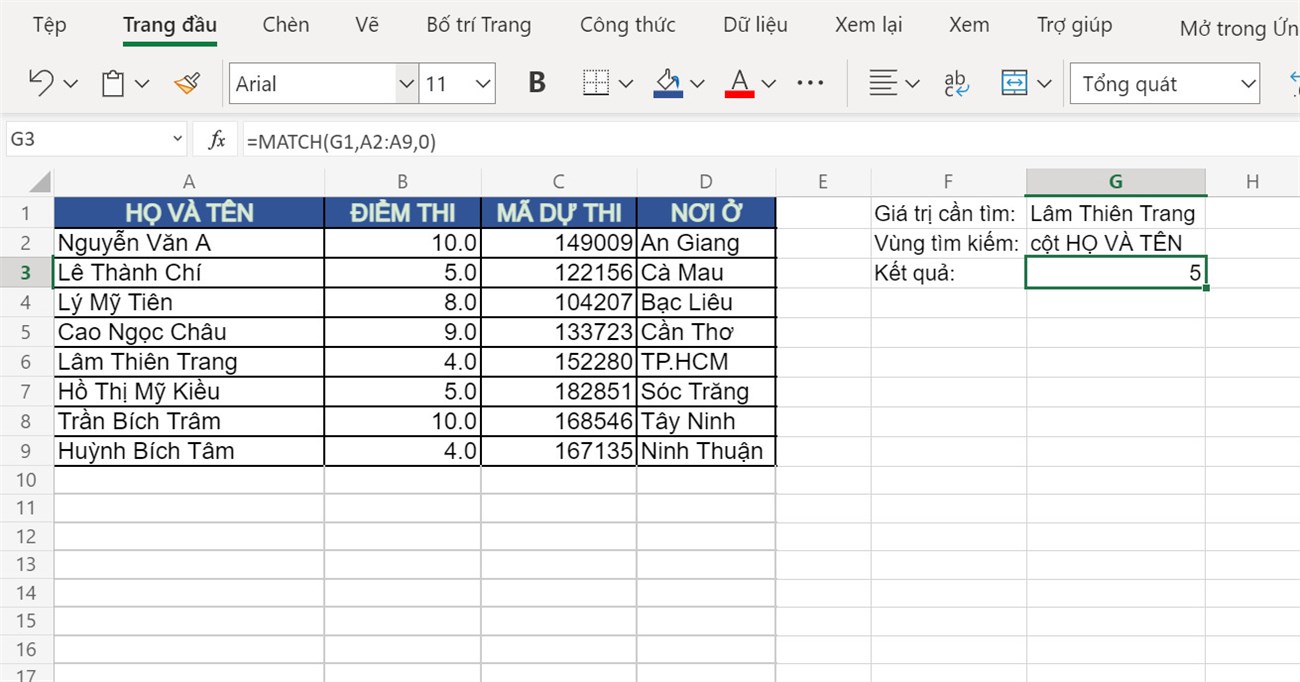
    Dưới đây là hồ sơ thi tuyển của các học sinh và bạn muốn tìm vị trí của học sinh Lâm Thiên Trang. Chúng ta sẽ thực hiện như sau:
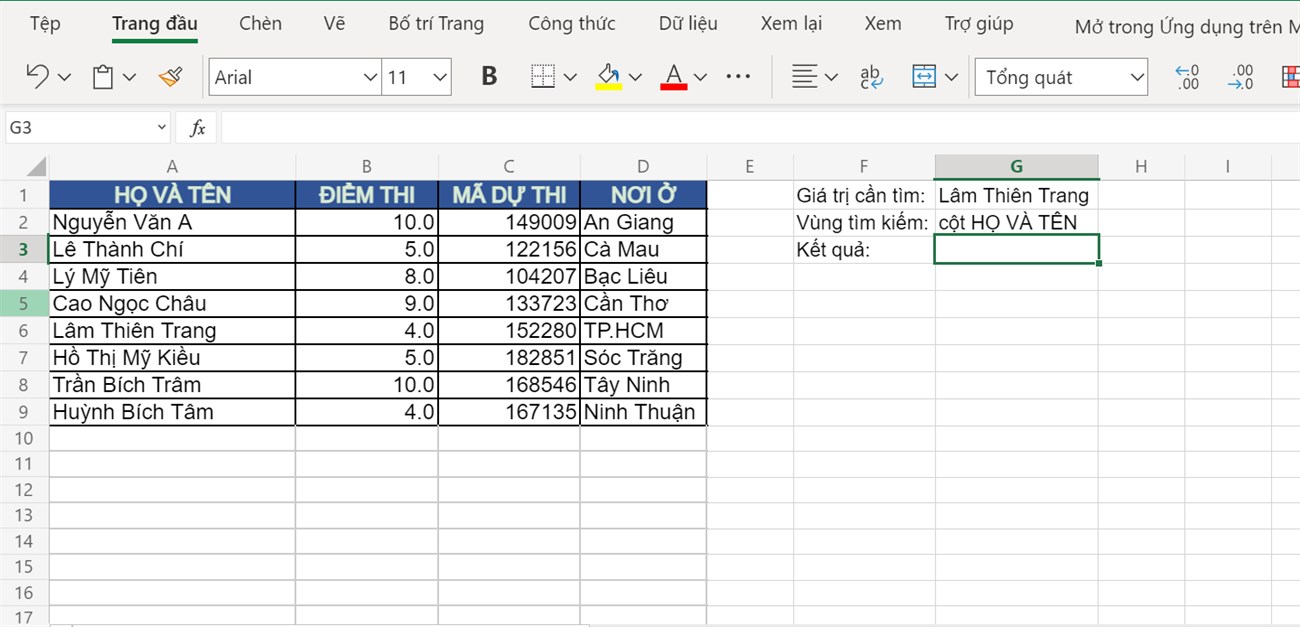
    Ví dụ về hàm MATCH

    Tại ô G3 ta thực hiện công thức: =MATCH(G1,A2:A9,0)

    Giải thích: 

    • G1: Tên học sinh mà bạn muốn xác định vị trí là “Lâm Thiên Trang”.
    • A2:A9: Vùng dữ liệu có chứa giá trị mà bạn muốn tìm là cột HỌ VÀ TÊN.
    • 0: Kiểu trả về vị trí tương đối của giá trị cần tìm.

    Kết quả:

    Kết quả khi sử dụng hàm MATCH

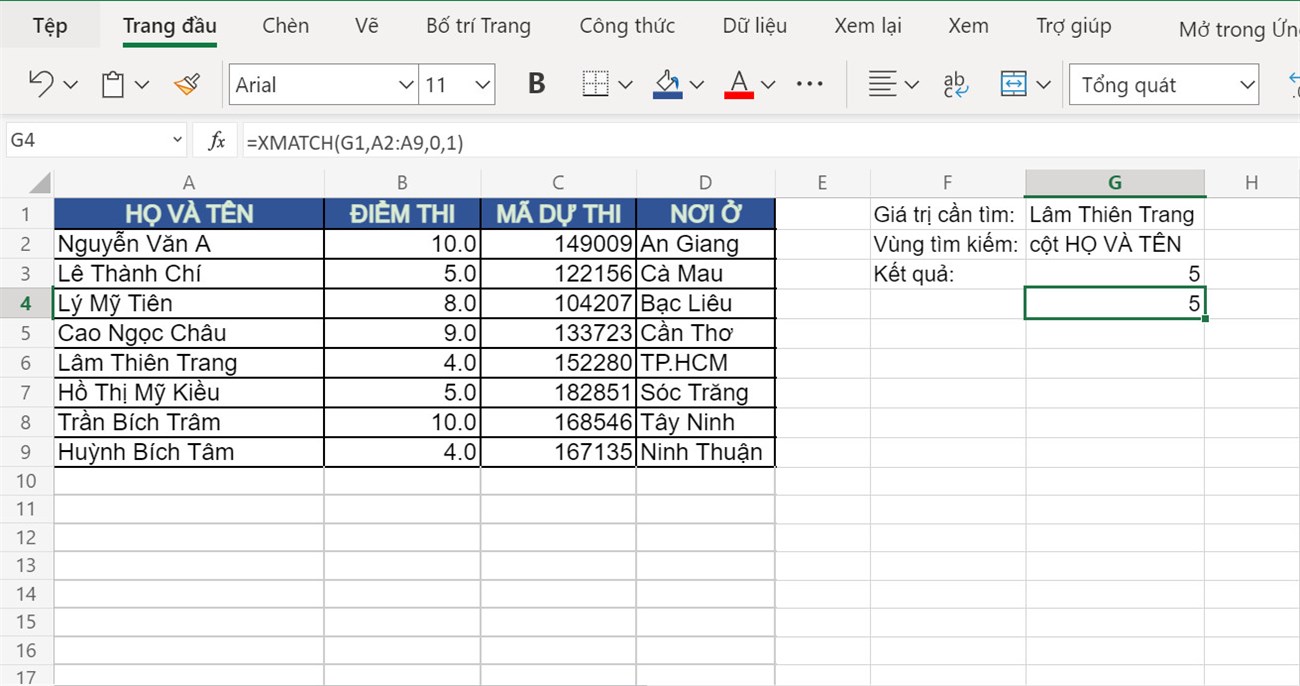
    Hàm XMATCH cũng thực hiện tương tự:

    Kết quả khi sử dụng hàm XMATCH

    Ví dụ về hàm XMATCH tìm nhiều vị trí

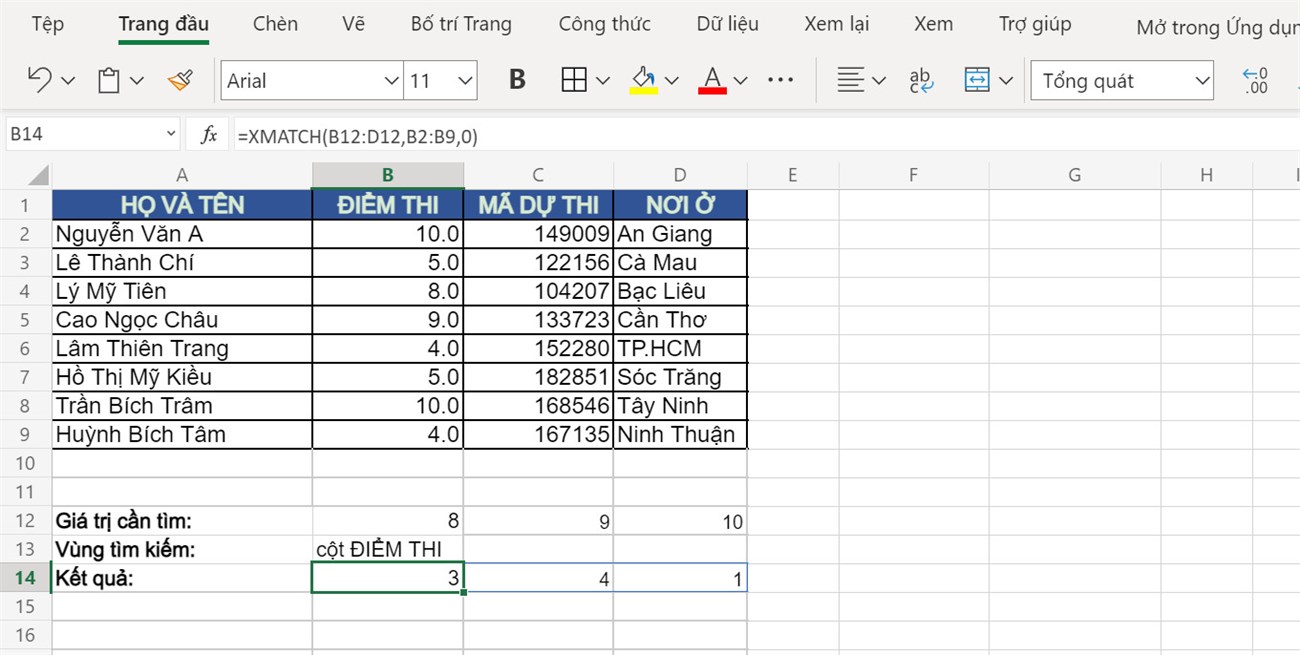
    Sử dụng hàm XMATCH để trả về vị trí nhiều điểm thi cùng một lúc.

    Sử dụng hàm XMATCH để trả về vị trí nhiều điểm thi cùng một lúc.

    Tại ô B14 ta thực hiện công thức: =XMATCH(B12:D12,B2:B9,0)

    Giải thích: 

    • B12:D12: Điểm thi mà bạn muốn xác định vị trí là “8; 9 và 10”.
    • B2:B9: Vùng dữ liệu có chứa giá trị mà bạn muốn tìm là cột ĐIỂM THI.
    • 0: Kiểu trả về vị trí chính xác của giá trị cần tìm.

    Kết quả:

    Kết quả sử dụng hàm XMATCH để trả về vị trí nhiều điểm thi cùng một lúc.

    Ví dụ hàm MATCH kết hợp INDEX 

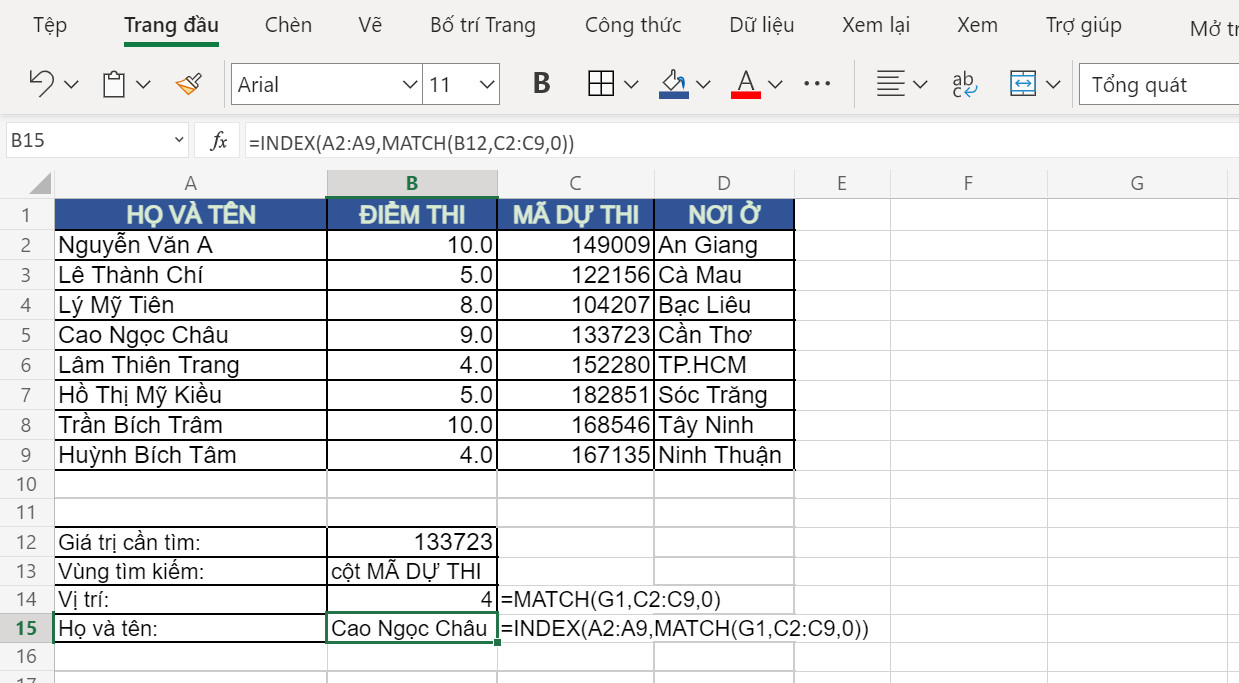
    Sử dụng hàm INDEX kết hợp MATCH để tìm Họ và tên học sinh dựa vào vị trí của mã dự thi.
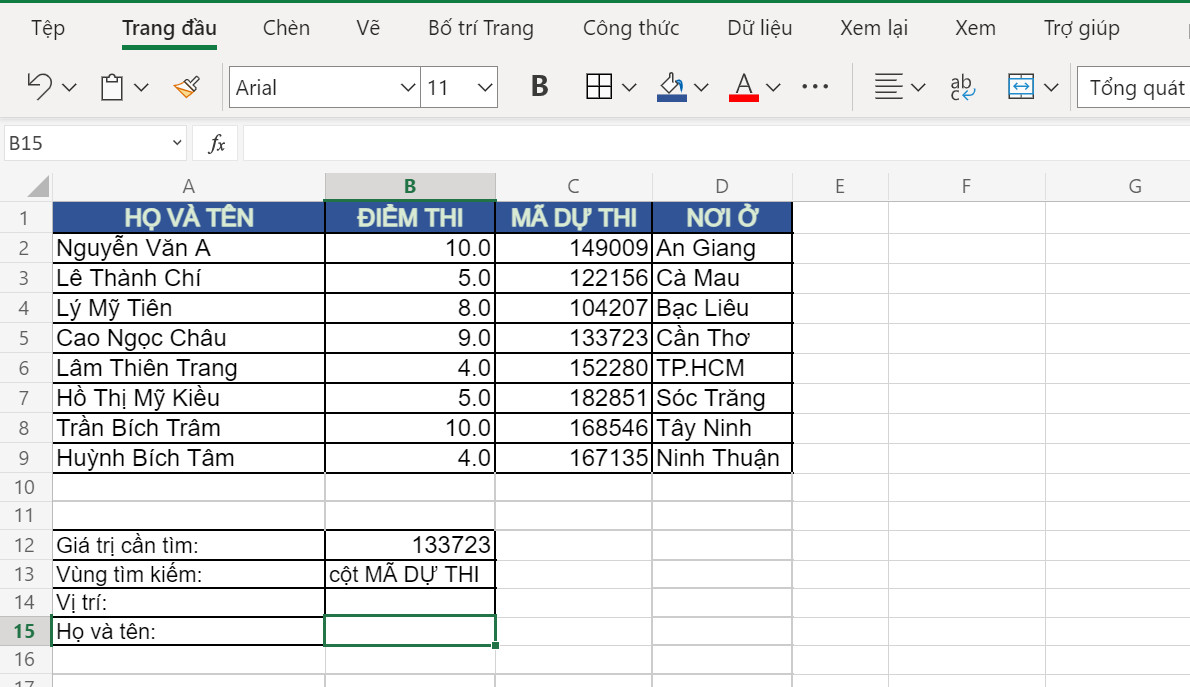
    Ví dụ về hàm MATCH kết hợp INDEX

    Tại ô B15 ta thực hiện công thức: =INDEX(A2:A9,MATCH(B12,C2:C9,0))

    Giải thích: 

    • A2:A9: Vùng dữ liệu có chứa giá trị mà bạn muốn lấy là cột HỌ VÀ TÊN.
    • B12: Mã dự thi mà bạn muốn xác định vị trí là “133723”.
    • C2:C9: Vùng dữ liệu có chứa giá trị mà bạn muốn tìm là cột MÃ DỰ THI.
    • 0: Kiểu trả về vị trí tương đối của giá trị cần tìm.

    Kết quả:

    Kết quả sau khi sử dụng hàm MATCH kết hợp INDEX

    Ví dụ hàm XMATCH kết hợp INDEX 

    Sử dụng hàm INDEX kết hợp XMATCH để tìm nhiều họ và tên học sinh dựa vào vị trí của mã dự thi.
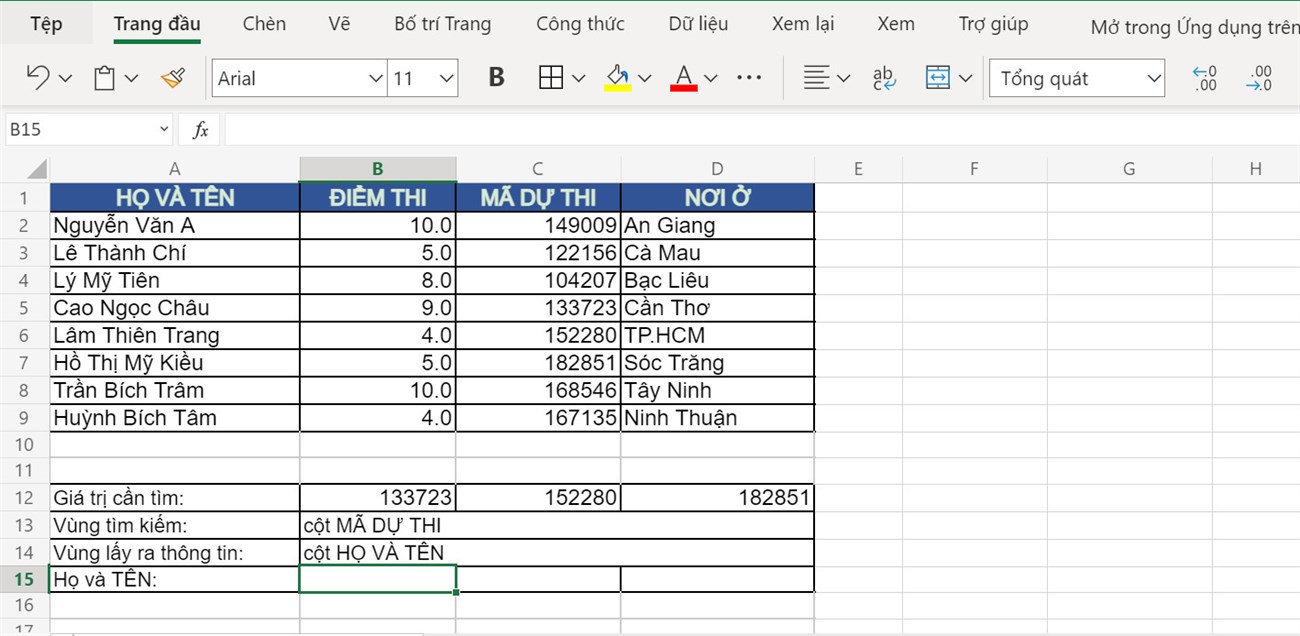
    Ví dụ về hàm XMATCH kết hợp INDEX

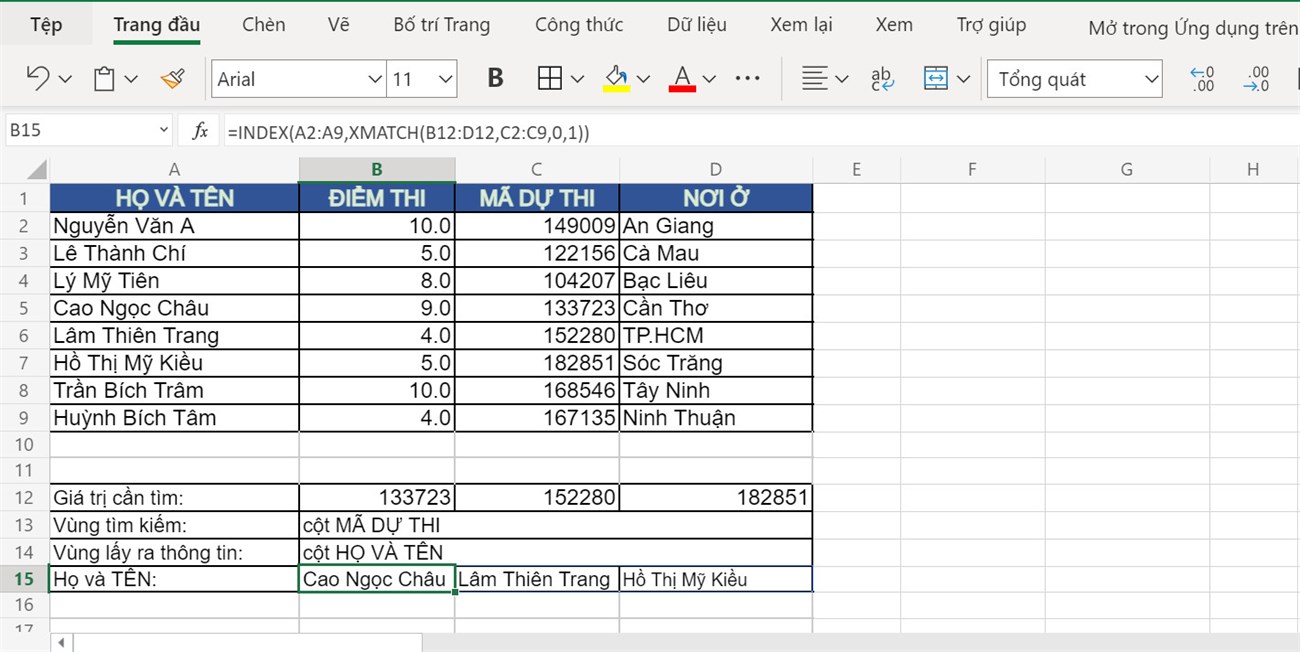
    Tại ô B15 ta thực hiện công thức: =INDEX(A2:A9,XMATCH(B12:D12,C2:C9,0,1))

    Giải thích: 

    • A2:A9: Vùng dữ liệu có chứa giá trị mà bạn muốn lấy là cột HỌ VÀ TÊN.
    • B12:D12: Mã dự thi mà bạn muốn xác định vị trí là “133723, 152280, 182851”.
    • C2:C9: Vùng dữ liệu có chứa giá trị mà bạn muốn tìm là cột MÃ DỰ THI.
    • 0: Kiểu trả về vị trí chính xác của giá trị cần tìm.
    • 1: Tìm kiếm từ đầu đến cuối.

    Kết quả:

    Kết quả sau khi sử dụng hàm MATCH kết hợp INDEX

    Xem thêm:
    • Cách sử dụng hàm đếm COUNT, COUNTIF, COUNTA trong Excel
    • Cách dùng hàm SUM trong Excel để tính tổng
    • Cách dùng hàm LEN trong Excel để đếm ký tự, có bài tập minh họa

    Trên đây là một số ví dụ về hàm MATCH và XMATCH trong Excel. Mong rằng sẽ giúp ích cho bạn và chúc bạn thành công nhé. Hẹn gặp lại bạn ở những bài viết tiếp theo!

    Viện miễn phí hướng dẫn tận tay thực hành sửa chữa, chờ máy lấy ngay, cung ứng linh kiện giá rẻ, bảo hành tận nhà.
    Xem thêm ↓

    Cần tuyển Đại lý thay LK ĐT laptop..tại nhà, tặng đồng phục đồ nghề gói 10.000.000đ đặt lịch pv ngay không cần HS đặt lịch hẹn trên zalo hoặc ĐK nhận việc 1P

    Để mua hàng hãy chat: sp này còn hàng không, giá bao nhiêu? chúng tôi sẽ trả lời ngay bằng zalo
    © 2027 Trungtambaohanh.com Viện AI cung cấp dịch vụ AI thay linh kiện
    Công Ty Cổ Phần Máy Tính VIỆN - GPĐKKD: 0305916372 do sở KHĐT TP.HCM cấp ngày 18/07/2008 ĐT: 028.3844.2008