
-
7:30 - 20:30
Cả CN & Lễ -

-


Nhận dạng khuôn mặt là một tính năng được hỗ trợ tự động trên Google Photos. Tuy nhiên, vẫn có cách để tắt nhận dạng khuôn mặt này với các bước thực hiện cực kỳ đơn giản.
Nhận dạng khuôn mặt trong Google Photos là tính năng hỗ trợ sẽ sắp xếp các hình ảnh hay video bạn đang lưu trữ có khuôn mặt giống nhau trong cùng một thư mục.
Tính năng này sẽ sử dụng công nghệ để nhận dạng và thu thập các chi tiết của khuôn mặt trong các bức ảnh khác nhau. Bên cạnh đó Google Photos cũng có gợi ý nhận dạng ảnh và đặt tên cho người đó.
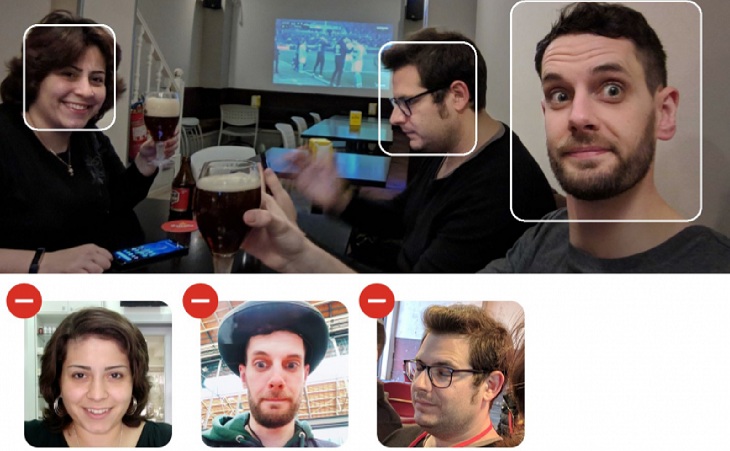
Nhận diện khuôn mặt trên Google Photos có thể cho phép người dùng dễ dàng phân loại hình ảnh, nhưng dữ liệu thu thập được từ hình ảnh có thể khiến bạn lo lắng về quyền riêng tư. Trong trường hợp này, hãy tắt tính năng này đi.
tắt tính năng nhận dạng khuôn mặt trong Google Photos trên điện thoại bạn thực hiện theo các bước sau đây:
Bước 1: Người dùng truy cập vào giao diện Google Photos rồi nhấn vào ảnh đại diện ở góc phải trên cùng ứng dụng. Sau đó chúng ta nhấn tiếp vào mục Cài đặt Photos.
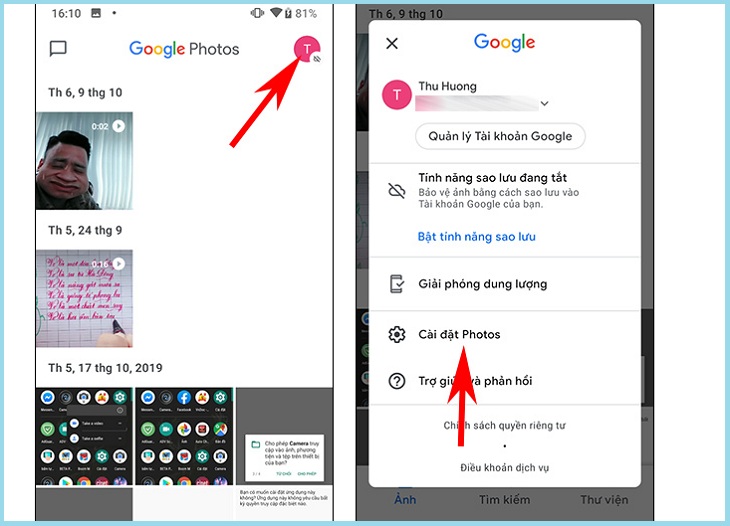
Bước 2: Màn hình sẽ hiển thị giao diện các tùy chọn thiết lập cho ứng dụng. Bạn kéo xuống dưới rồi nhấn chọn vào tính năng Nhóm các khuôn mặt giống nhau. Lúc này bạn sẽ thấy tính năng Nhóm khuôn mặt được kích hoạt sử dụng trên ứng dụng.
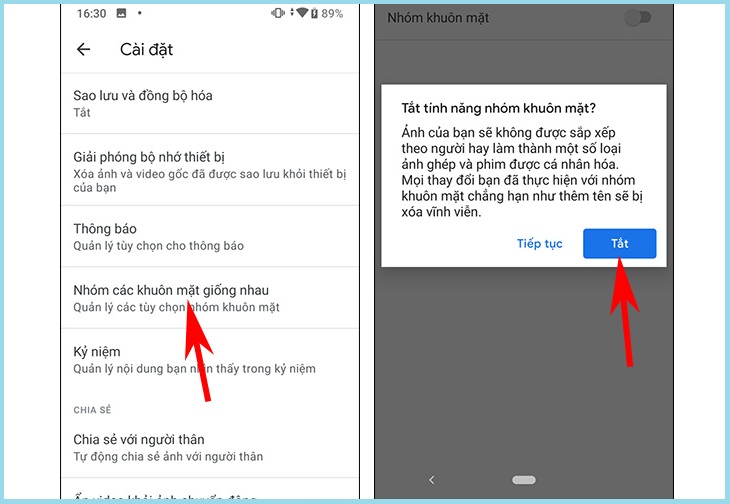
Chúng ta chỉ cần gạt nút tròn trang bên trái để tắt tính năng. Hiển thị thông báo như hình dưới đây, bạn nhấn nút Tắt để không dùng tính năng nhận diện khuôn mặt nữa. Khi đó bạn sẽ nhận được thông báo từ Google Photos khi tắt tính năng này.
Xem thêm:
Trên đây là bài viết hướng dẫn 2 bước tắt tính năng nhận dạng khuôn mặt trong Google Photos đơn giản. Chúc bạn sử dụng dịch vụ lưu trữu hình ảnh này thêm thuận tiện nhé!
Viện miễn phí hướng dẫn tận tay thực hành sửa chữa, chờ máy lấy ngay, cung ứng linh kiện giá rẻ, bảo hành tận nhà.
 02838442008

