
-
7:30 - 20:30
Cả CN & Lễ -

-


Hướng dẫn 2 cách xóa bỏ dễ dàng ứng dụng bất kỳ trên máy tính Macbook chạy macOS đơn giản chỉ với vài bước theo hướng dẫn của Viện| Click xem ngay.
Bước 1: Đầu tiên bạn cần bấm vào biểu tượng LaunchPad trong thanh ứng dụng bên dưới màn hình của bạn để khởi động giao diện LaunchPad.
 Vào LaunchPad
Bước 2: Bấm và giữ biểu tượng cho đến khi nó bắt đầu rung rẩy nhẹ (tương tự như khi bạn nhấn và giữ một ứng dụng trên iOS).
 Bấm và giữ biểu tượng cần xoá
Bước 3: Bấm vào dấu X nhỏ xuất hiện ở góc bên trái của các ứng dụng.
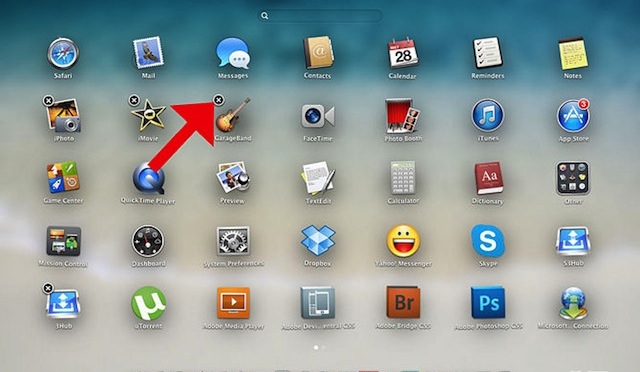 Bấm dấu X
Bước 4: Bấm Delete khi một bản thông báo hiện lên để chắc chắn rằng bạn muốn xoá ứng dụng này.
 Bấm Delete
Tuy nhiên cách làm này chỉ có thể áp dụng khi ứng dụng có xuất hiện dấu X ở trên góc trái, trong trường hợp bạn muốn xoá ứng dụng nào đó không có dấu này. Bạn có thể làm cách sau:
Bước 1: Vào tính năng Terminal bằng cách bấm vào biểu tượng kính lúp ở góc trên bên phải và nhập từ khoá "Terminal". Sau đó bấm chọn Terminal.
 Bật bảng Terminal
Bước 2: Nhập vào dòng lệnh sau trong bảng Terminal: sqlite3 ~/Library/Application\ Support/Dock/*.db "DELETE from apps WHERE title='APP_NAME';" && killall Dock
 Nhập câu lệnh
Trong đó APP_NAME sẽ được thay thế bằng tên ứng dụng mà bạn cần xoá, tên này sẽ dùng giống như tên thể hiện trong LaunchPad.
Ví dụ: cần xoá ở trên là GarageBand, câu lệnh sẽ là: sqlite3 ~/Library/Application\ Support/Dock/*.db "DELETE from apps WHERE title='GarageBand';" && killall Dock
Lưu ý: Phiên bản Mac OS từ 10.6 đến 10.8 mới thực hiện được chức năng này, còn lại thì không. Chúc bạn thành công.
Trên đây là cách xóa ứng dụng trên MacOS mà Viện chia sẻ đến bạn. Nếu bạn có bất kì thắc mắc nào, vui lòng để lại thông tin dưới bài viết.
Viện miễn phí hướng dẫn tận tay thực hành sửa chữa, chờ máy lấy ngay, cung ứng linh kiện giá rẻ, bảo hành tận nhà.
 02838442008

