• 7:30 - 20:30
    Cả CN & Lễ
  • Lịch hẹn
  • TTBH gần bạn
Hướng dẫn 3 cách bật chế độ tiết kiệm pin laptop Windows 10 nhanh nhất

Hướng dẫn 3 cách bật chế độ tiết kiệm pin laptop Windows 10 nhanh nhất

12,700₫
Chỉ bán online chưa gồm thay, đến TTBH giá khác
TP.HCM Chat ngay để nhận tư vấn sp & ưu đãi
Gọi thay 096789 1080

Có chổ đậu ô tô (Có thể mất phí)

    Cửa hàng bạn đã chọn

    Còn hàng sẵn có xem ngay lấy liền

    Bật chế độ tiết kiệm pin giúp cho máy tính của bạn sử dụng được lâu hơn. Bài viết sau, sẽ hướng dẫn bạn 3 cách bật chế độ tiết kiệm pin laptop Windows 10 nhanh nhất.

    Bật chế độ tiết kiệm pin giúp cho máy tính của bạn sử dụng được lâu hơn. Trong bài viết sau, Viện sẽ hướng dẫn bạn 3 cách bật chế độ tiết kiệm pin laptop Windows 10 nhanh nhất.

    • Chế độ tiết kiệm pin trên laptop là một tính năng để cải thiện thời gian dự phòng của pin dành cho laptop. Bên cạnh đó, còn kéo dài thời gian pin sử dụng được lâu hơn.
    • Bài viết được thực hiện trên laptop ASUS phiên bản Windows 10.

    1. Dùng tổ hợp phím

    Bước 1: Ấn tổ hợp phím Window + I để mở hộp Settings trong Windows 10. 
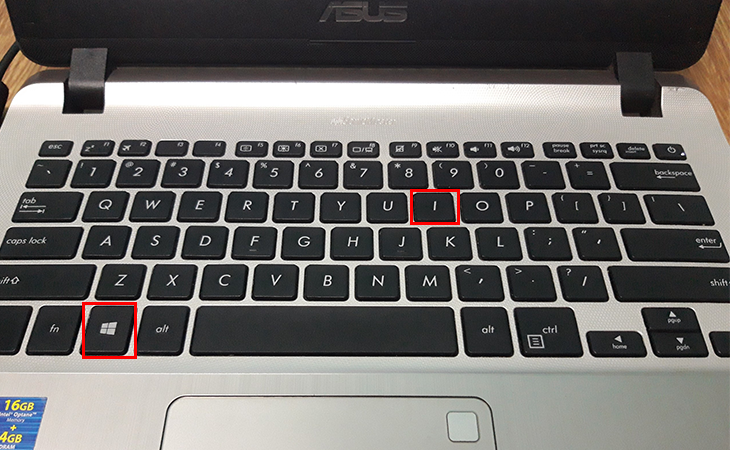
    Ấn tổ hợp phím Window + I để mở hộp Settings trong Windows 10.

    Bước 2: Trên thanh công cụ tìm kiếm nhập từ khóa Battery. Sau đó chọn Battery saver settings.
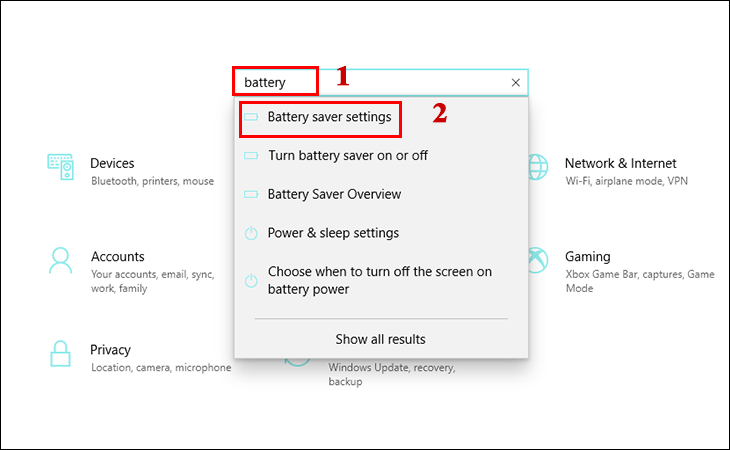
    Trên thanh công cụ tìm kiếm nhập từ khóa Battery. Sau đó chọn Battery saver settings.

    Bước 3: Tại cửa số Battery nhấn vào công tắc bật hoặc tắt chế độ tiết kiệm pin.
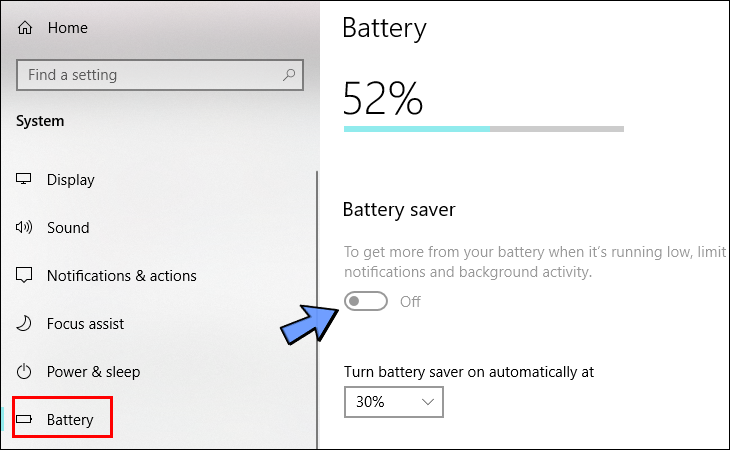
    Tại cửa số Battery nhấn vào công tắc bật hoặc tắt chế độ tiết kiệm pin.

    2. Mở Nhanh Action Center

    Bước 1: Tại góc phải dưới màn hình nhấn chọn Focus assist on (có hình giấy note) > chọn All settings.
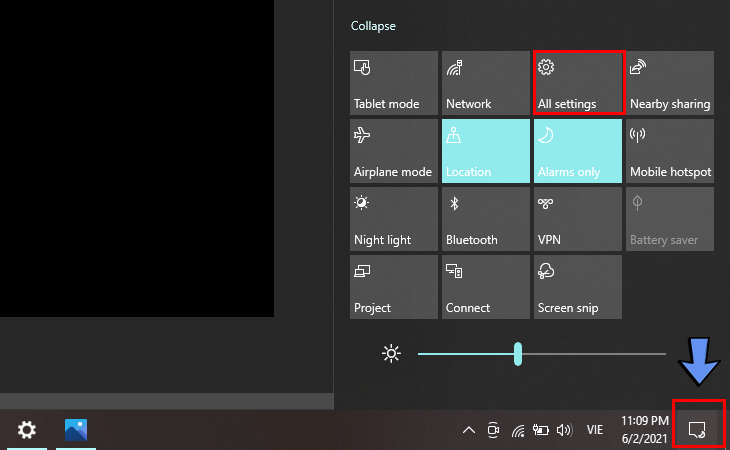
    Tại góc phải dưới màn hình nhấn chọn Focus assist on (có hình giấy note) > chọn All settings.

    Bước 2: Cửa số xuất hiện nhấn chọn System
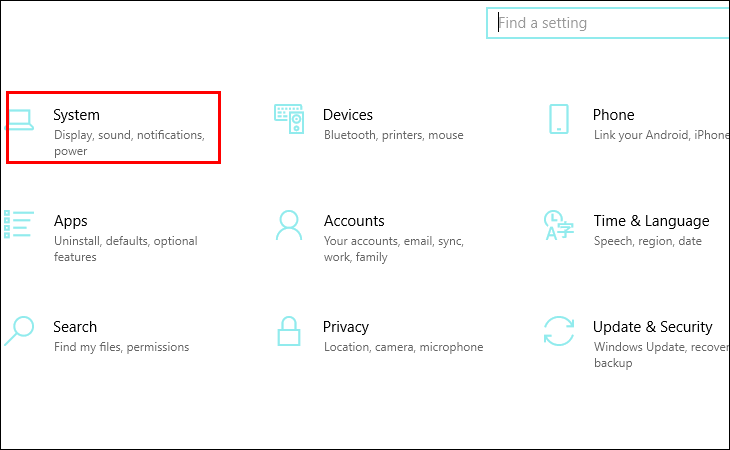
    Cửa số xuất hiện nhấn chọn System

    Bước 3: Tại cửa sổ System chúng ta sẽ thấy 2 phần cài đặt liên quan đến việc tối ưu pin cho máy: Battery (pin) và Power & Sleep (cài đặt Sleep, tắt màn hình...).Nhấn vào nút on hoặc off tiết kiệm pin.
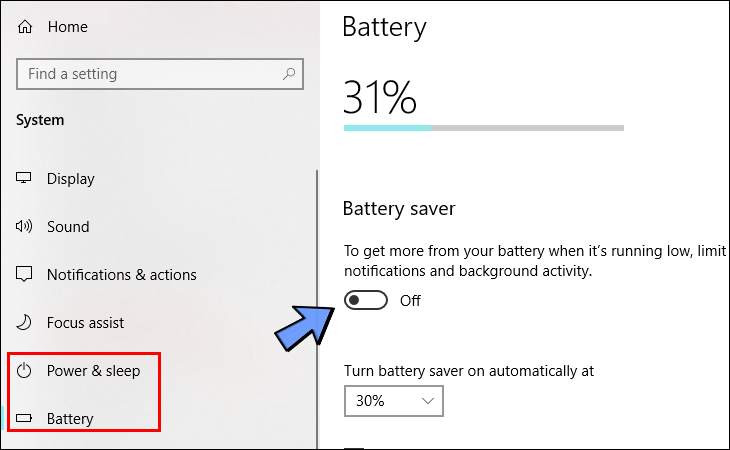
    Nhấn vào nút on hoặc off tiết kiệm pin.

    3. Tùy chỉnh cài đặt Phần Power & Sleep.

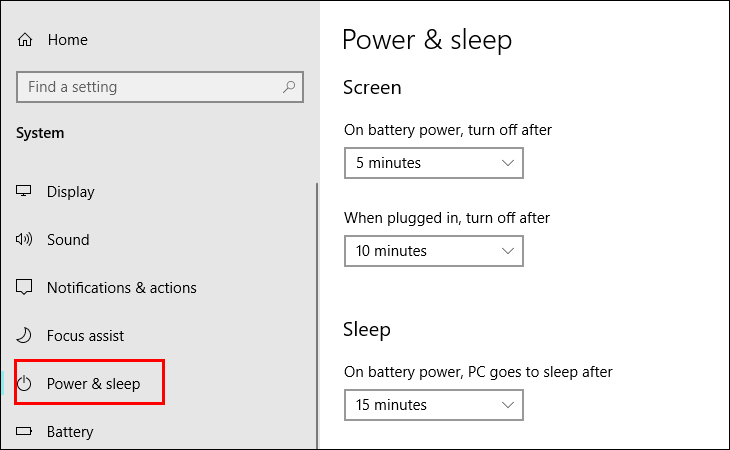
    Tại cửa số Power & Sleep ta thấy:

    • Screen: Phần này có chức năng cài đặt thời gian tắt màn hình máy tính (khi dùng Pin và khi cắm sạc).
    • Sleep: đây là phần cài đặt thời gian để máy tính chuyển sang chế độ Sleep (khi dùng Pin và khi cắm sạc).
    • Kết hợp cài đặt Screen và Sleep: sẽ giúp bạn tiết kiệm khá nhiều Pin khi bạn không dùng máy tính liên tục.

     Tùy chỉnh cài đặt Phần Power & Sleep.

    Tại cửa sổ "Power & sleep" xuất hiện mục "Related settings - Thiết lập liên quan".
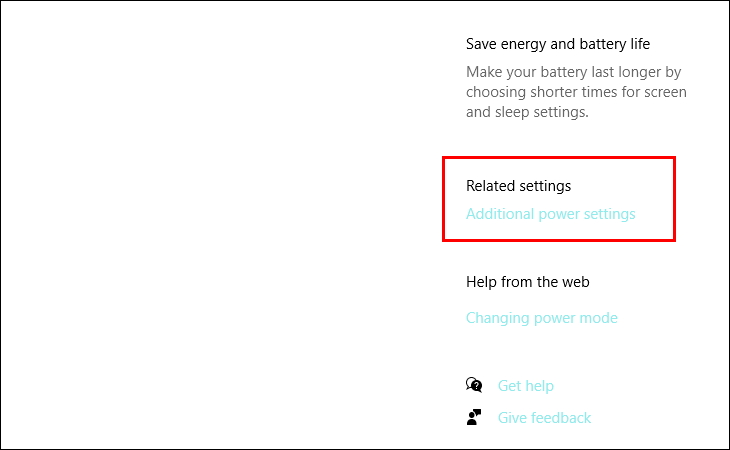
    i cửa sổ "Power & sleep" có mục "Related settings - Thiết lập liên quan".

    Khi nhấn vào Additional power settings nó sẽ chuyển sang giao diện Power Option, phần này được cài đặt nhằm thiết lập chế độ tiết kiệm pin.
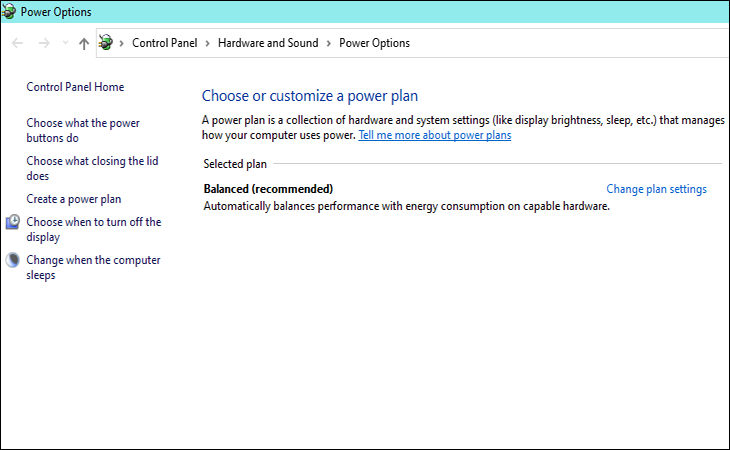
    Additional power settings nó sẽ chuyển sang giao diện Power Option

    Khi chế độ tiết kiệm pin được bật lên, bạn sẽ thấy các hệ thống ứng dụng sẽ giới hạn các quy trình chạy nền, độ sáng màn hình giảm và tất cả các thông báo sẽ được tắt.

    Xem thêm:
    • 3 cách xem lịch sử máy tính Windows 10 cực hay bạn nên thử ngay
    • Cách xóa triệt để lịch sử tìm kiếm google trên laptop không lo lộ web "nhạy cảm
    • Hướng dẫn cách thay đổi, khôi phục Font chữ trên Windows 10 nhanh nhất

    Bài viết trên đã hướng dẫn bạn 3 cách bật chế độ tiết kiệm pin laptop Windows 10 nhanh nhất. Hãy thử ngay nhé! Chúc bạn thực hiện thành công!

    Viện miễn phí hướng dẫn tận tay thực hành sửa chữa, chờ máy lấy ngay, cung ứng linh kiện giá rẻ, bảo hành tận nhà.
    Xem thêm ↓

    Cần tuyển Đại lý thay LK ĐT laptop..tại nhà, tặng đồng phục đồ nghề gói 10.000.000đ đặt lịch pv ngay không cần HS đặt lịch hẹn trên zalo hoặc ĐK nhận việc 1P

    Để mua hàng hãy chat: sp này còn hàng không, giá bao nhiêu? chúng tôi sẽ trả lời ngay bằng zalo
    © 2027 Trungtambaohanh.com Viện AI cung cấp dịch vụ AI thay linh kiện
    Công Ty Cổ Phần Máy Tính VIỆN - GPĐKKD: 0305916372 do sở KHĐT TP.HCM cấp ngày 18/07/2008 ĐT: 028.3844.2008