
-
7:30 - 20:30
Cả CN & Lễ -

-


Bạn muốn khóa bàn phím trên máy tính của mình. Viện sẽ hướng dẫn 4 vô hiệu hóa bàn phím trên Windows 7, 8, 10 đơn giản và hiệu quả ngay sau đây!
Bàn phím Windows là thiết bị luôn đi liền với máy tính. Tuy nhiên, trong một vài trường hợp người dùng muốn sử dụng bàn phím rời, tránh các truy cập từ kẻ xấu hoặc đơn giản là không muốn bị trẻ nhỏ nghịch. Thì việc vô hiệu hóa bàn phím trên máy tính sẽ giúp ích bạn.

Một trong những cách dễ làm mà không cần phải tải phần mềm đó là sử dụng Device Manager trên Windows. Thao tác cụ thể với những bước sau:
Bước 1: Nhấp chuột phải vào nút Start để mở cửa sổ Device Manager.

Bước 2: Trên cửa sổ Device Manager, tìm đến mục Keyboards để tiến hành vô hiệu hóa bàn phím.

Bước 3: Nhấn chuột phải vào mục Keyboard > Uninstall device. Sau đó chọn Uninstall để xác nhận.

KeyFreeze có khả năng vô hiệu hóa bàn phím một cách nhanh chóng nhằm tránh các truy cập từ kẻ xấu, bảo vệ máy tính khi bạn không có mặt trước sự phá phách của trẻ nhỏ. Việc sử dụng KeyFreeze khá dễ dàng và đơn giản:
Bước 1: Cài đặt phần mềm Tại đây, sau đó mở phần mềm như bình thường.
Bước 2: Click vào Lock Keyboard & Mouse để vô hiệu hóa bàn phím và chuột.

Simple Disable Key là phần mềm giúp vô hiệu hóa bất kì phím nào trên màn hình hoặc tổ hợp phím của mình. Ngoài ra, Simple Disable Key có thể thực hiện được các tùy chỉnh nâng cao như chọn khoảng thời gian khóa phím.
Bước 1: Tải và cài đặt phần mềm Tại đây. Sau khi cài đặt xong, khởi động phần mềm.
Bước 2: Tại khung Key, bạn nhấn một phím cần vô hiệu hóa rồi chọn Add Key. Nếu muốn vô hiệu hóa nhiều phím, bạn chỉ cần click chọn nút Add rồi thực hiện các bước tương tự để thêm phím.

Bước 3: Khi bạn click vào nút Add key, trên màn hình sẽ xuất hiện một cửa sổ hộp thoại có 3 tùy chọn bao gồm:
Bước 4: Sau cùng nhấn Ok để hoàn tất quá trình vô hiệu hóa phím.

Sử dụng phím tắt để khóa bàn phím là cách làm rất đơn giản được áp dụng trên Win 7 và Win 10. Ấn tổ hợp phím Windows + Space hoặc Shift + Esc để mở trạng thái khóa bàn phím máy tính, ngược lại đối với phím tắt Windows + L thì bàn phím sẽ bị vô hiệu hóa.
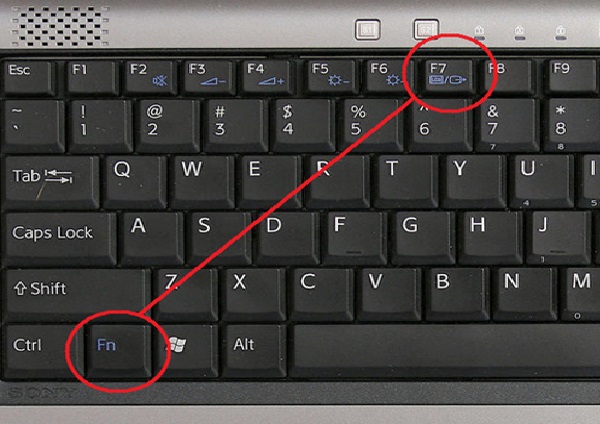
Ở một số laptop có thể bật tắt bằng phím nóng. Nhưng cũng phụ thuộc vào dòng laptop đang sử dụng như Dell, Acer, Asus, HP hay Lenovo mà bạn có thể chọn một trong những phím nóng FN + F1 > F12.
Bước 1: Tìm lại đến phần Keyboards như hướng dẫn trên, nhấn chuột phải vào driver mà bạn đã cài trước đó. Chọn Uninstall để gỡ cài đặt driver “lỗi” này. Sau khi gỡ xong sẽ không còn tùy chọn này xuất hiện ở đây nữa.

Bước 2: Di chuyển chuột đến mục Action ở trên đầu (nếu không tự hiện ra có thể click chuột phải vào) > Scan for hardware changes. Hệ thống sẽ tự tìm và cài lại driver như ban đầu và bàn phím đã có thể sử dụng lại bình thường.

Với 4 cách vô hiệu hóa bàn phím Windows 7, 8, 10 đơn giản và hiệu quả mà Viện giới thiệu bên trên. Chúc các bạn thành công!
Viện miễn phí hướng dẫn tận tay thực hành sửa chữa, chờ máy lấy ngay, cung ứng linh kiện giá rẻ, bảo hành tận nhà.
 02838442008

