Làm sao để chèn video vào PowerPoint để bản trình chiếu được đẹp và thu hút hơn. Cùng tìm hiểu hướng dẫn cách chèn và tùy chỉnh video trong PowerPoint chi tiết nhất
Bạn thường xuyên sử dụng PowerPoint trên máy tính nhưng chưa biết cách chèn video vào PowerPoint để bản trình chiếu được thu hút hơn. Hãy cùng tìm hiểu ngay hướng dẫn cách chèn và tùy chỉnh video trong PowerPoint chi tiết nhất để bài thuyết trình được xịn xò hơn nhé!
- PowerPoint là một phần mềm trình chiếu do Microsoft phát triển, giúp bạn tạo, chỉnh sửa, xem hoặc chia sẻ các nội dung muốn trình bày với người khác một cách dễ dàng.
- Chèn video vào PowerPoint tạo nên sự chuyên nghiệp trong quá trình trình chiếu, đồng thời làm cho nội dung được thể hiện rõ ràng và thu hút hơn.
1Cách chèn video vào PowerPoint
Bài viết này được hướng dẫn trên máy tính Asus VivoBook X515EP i5 sử dụng PowerPoint 2013.
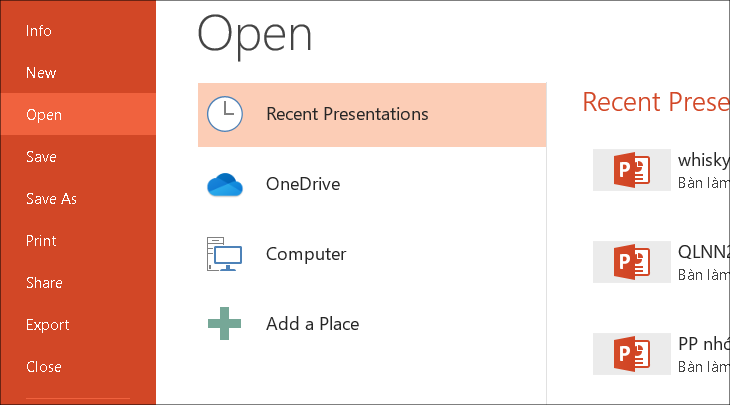
Bước 1: Mở PowerPoint trên máy tính và chọn file muốn thao tác
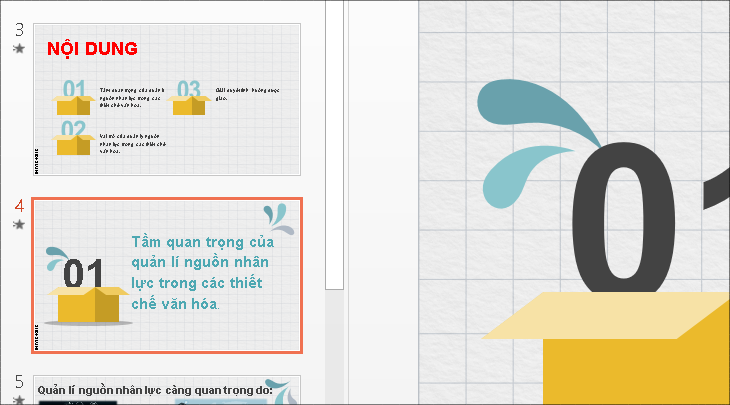
Bước 2: Chọn slide (trang) muốn chèn video
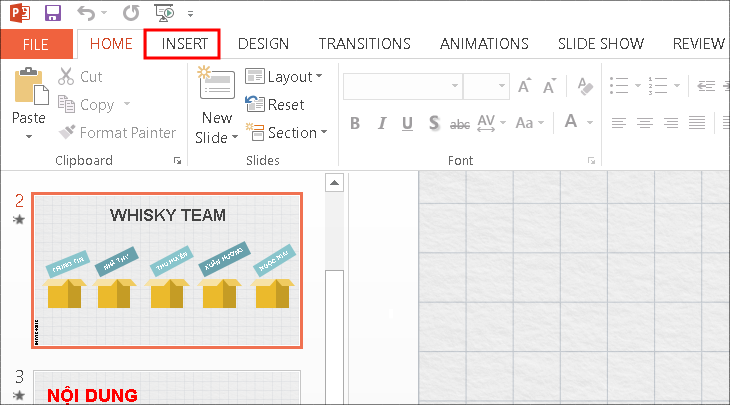
Bước 3: Chọn Tab Insert tại vùng bạn muốn chèn video
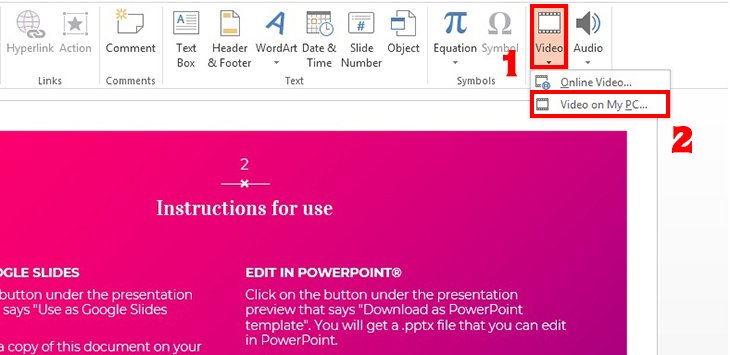
Bước 4: Nhấn vào mục Video và chọn Video on MyPC
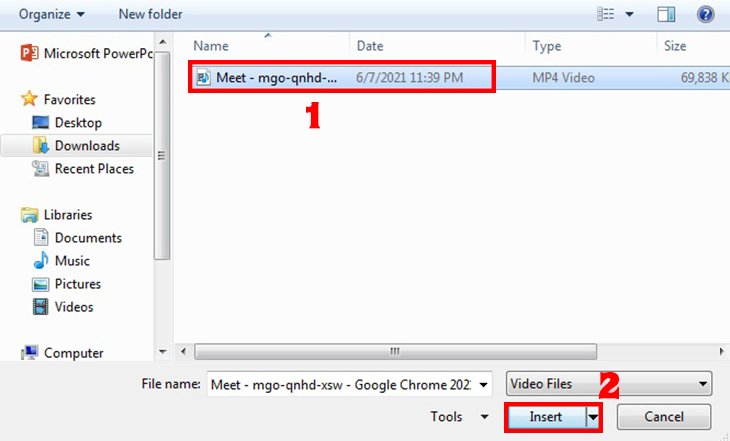
Bước 5: Chọn video muốn thêm vào slide sau đó nhấn chọn Insert
2Tùy chỉnh video trong PowerPoint
Sau khi chèn video vào bản trình chiếu PowerPoint, để có thể tạo hiệu ứng và tạo thu hút đối với người xem bạn nên thực hiện các bước tùy chỉnh video sau khi chèn để bản trình chiếu được bắt mắt và chuyên nghiệp hơn.
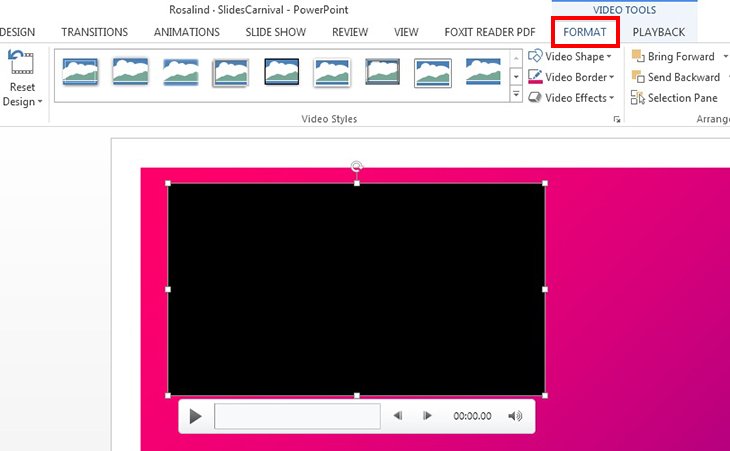
Bước 1: Nhấn chuột vào video vừa chèn và chọn tab Format
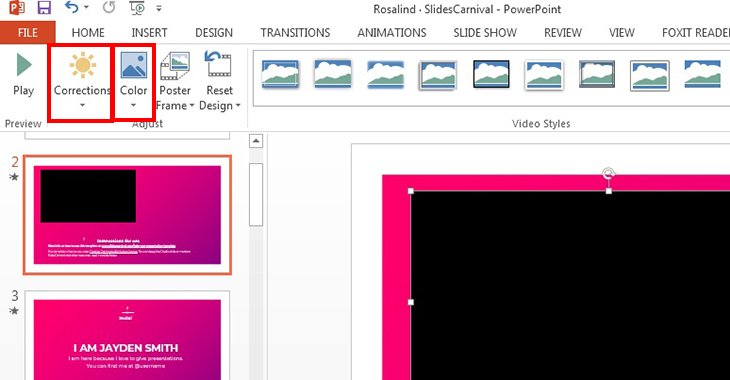
Bước 2: Chọn Correction và Color để chọn hiệu ứng màu cho video
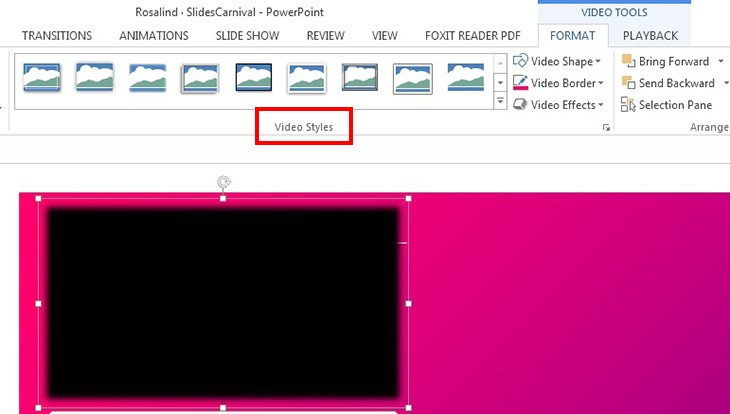
Bước 3: Chọn Video Styles để chọn kiểu khung hình hiển thị cho video
Bước 4: Chọn chế độ phát video tại tab Playback

Xem thêm:
- Cách chèn ảnh 3D trong PowerPoint 365 2018 không thể đơn giản hơn.
- 5 Website giúp tạo Slide thuyết trình thay thế cho PowerPoint.
- 2 cách chuyển file PDF sang PPT (powerpoint) chi tiết và nhanh nhất
Bài viết hướng dẫn cho tất cả các phiên bản PowerPoint. Hi vọng bạn sẽ thực hiện thành công!
Viện có mặt sửa chữa tận nơi, bảo hành trọn đời, cung cấp linh kiện giá rẻ, đào tạo kỹ thuật lành nghề miễn phí
Xem thêm ↓


 02838442008

