
-
7:30 - 20:30
Cả CN & Lễ -

-


Chụp ảnh màn hình sẽ giúp bạn lưu lại những nội dung quan trọng khi sử dụng máy tính. Viện sẽ hướng dẫn bạn cách chụp màn hình laptop, máy tính đơn giản nhất.
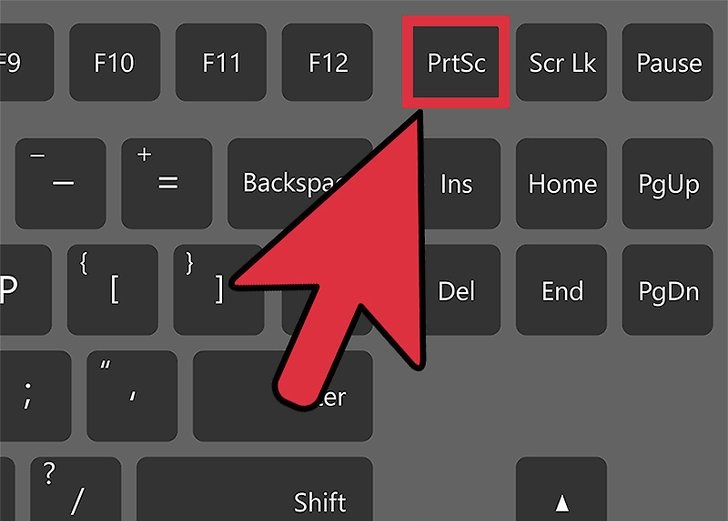
Bước 1: Bạn nhấn phím Prt Sc SysRq hoặc Prt Sc hay Prt Scr trên bàn phím laptop để chụp ảnh toàn màn hình.
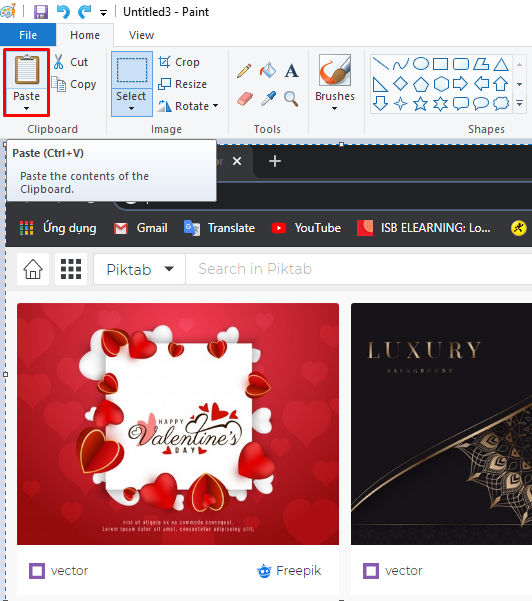
Bước 2: Mở phần mềm Paint và dán ảnh ra bằng cách dùng tổ hợp phím Ctrl + V hoặc nhấn trực tiếp vào biểu tượng Paste trên thanh công cụ.
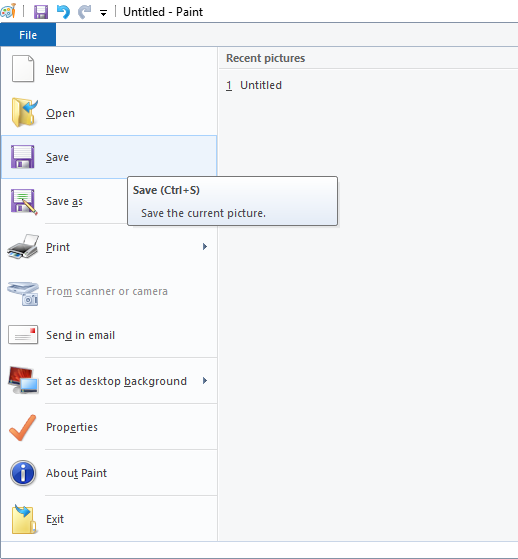
Bước 3: Vào File > Save hoặc nhấn tổ hợp phím Ctrl + S để tiến hành lưu ảnh.
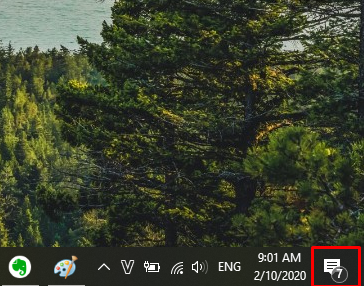
Bước 1: Nhấn chuột vào biểu tượng hộp thoại ở cạnh phải thanh tác vụ để mở Action Center.
Bước 2: Nhấn chuột vào biểu tượng Screen Snip để tiến hành chụp ảnh màn hình.
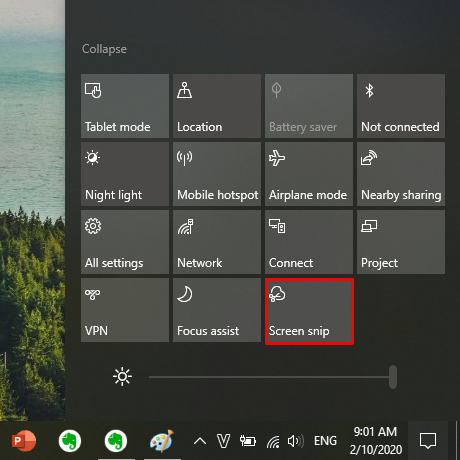
Bước 3: Khi đó, màn hình sẽ đen lại, phía trên là 1 thanh công cụ nhỏ cho phép bạn chuyển đổi qua lại giữa các chế độ chụp ảnh màn hình:
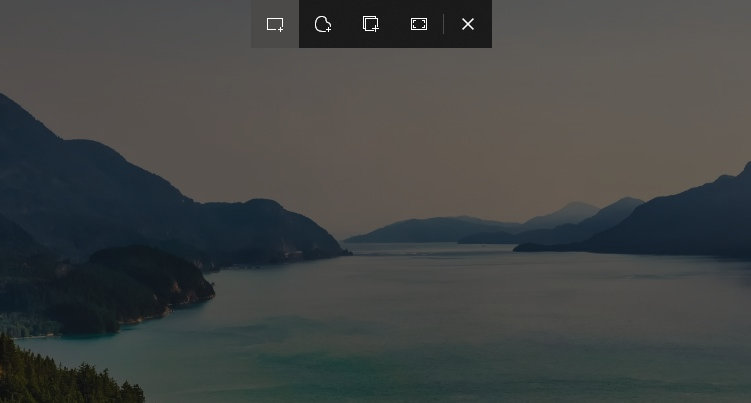
Bước 4: Khi đó, ảnh sẽ được sao chép vào Clipboard và bạn cần phải dán vào 1 phần mềm chỉnh sửa ảnh (chẳng hạn như Paint) để lưu lại.
Bước 1: Vào Start, tìm đến mục chữ S và mở phần mềm Snip & Sketch lên. Bạn cũng có thể gán phần mềm lên thanh tác vụ hoặc đem ra ngoài desktop để tiện cho các lần thao tác sau.
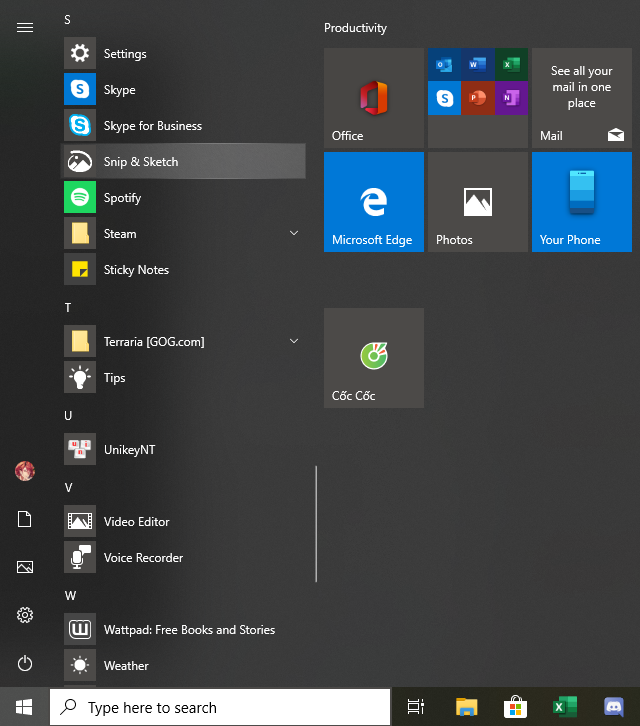
Bước 2: Nhấn New trên thanh công cụ hoặc tổ hợp phím Ctrl + N để tiến hành thao tác chụp ảnh màn hình.
Bước 3: Màn hình đen lại, phía trên cùng xuất hiện thanh công cụ nhỏ cho phép bạn chuyển đổi giữa các chế độ chụp ảnh màn hình.
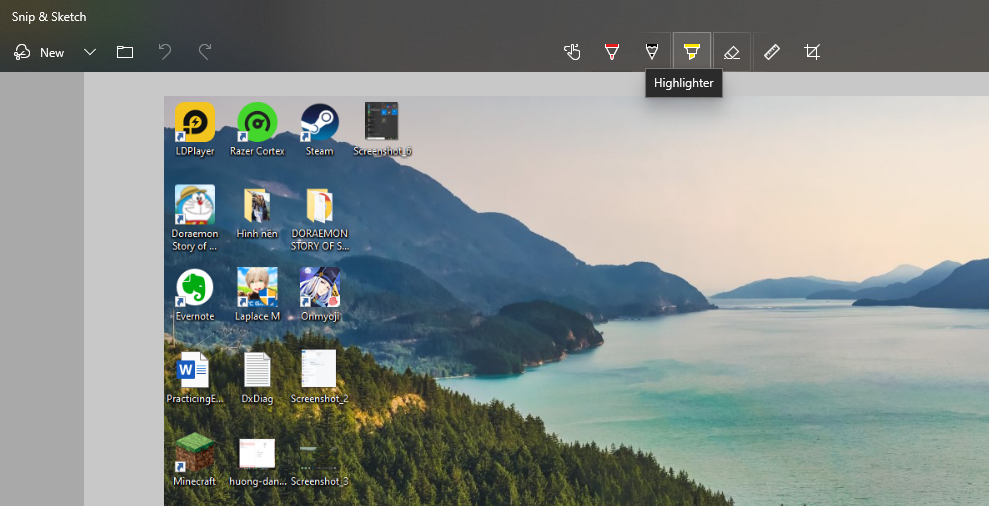
Bước 4: Ảnh sau khi chụp sẽ được tự động dán vào phần mềm, bạn có thể tuỳ ý dùng bút vẽ, đánh dấu, crop ảnh,... trước khi lưu lại.
Bước 1: Nhấn tổ hợp phím Windows + Shift + S để tiến hành chụp ảnh màn hình nhanh. Khi đó màn hình sẽ đen lại và xuất hiện thanh công cụ nhỏ cho phép bạn chọn chế độ chụp ảnh màn hình.
Bước 2: Sau khi chụp, dán ảnh vào phần mềm chỉnh sửa ảnh (chẳng hạn như Paint) và lưu lại.
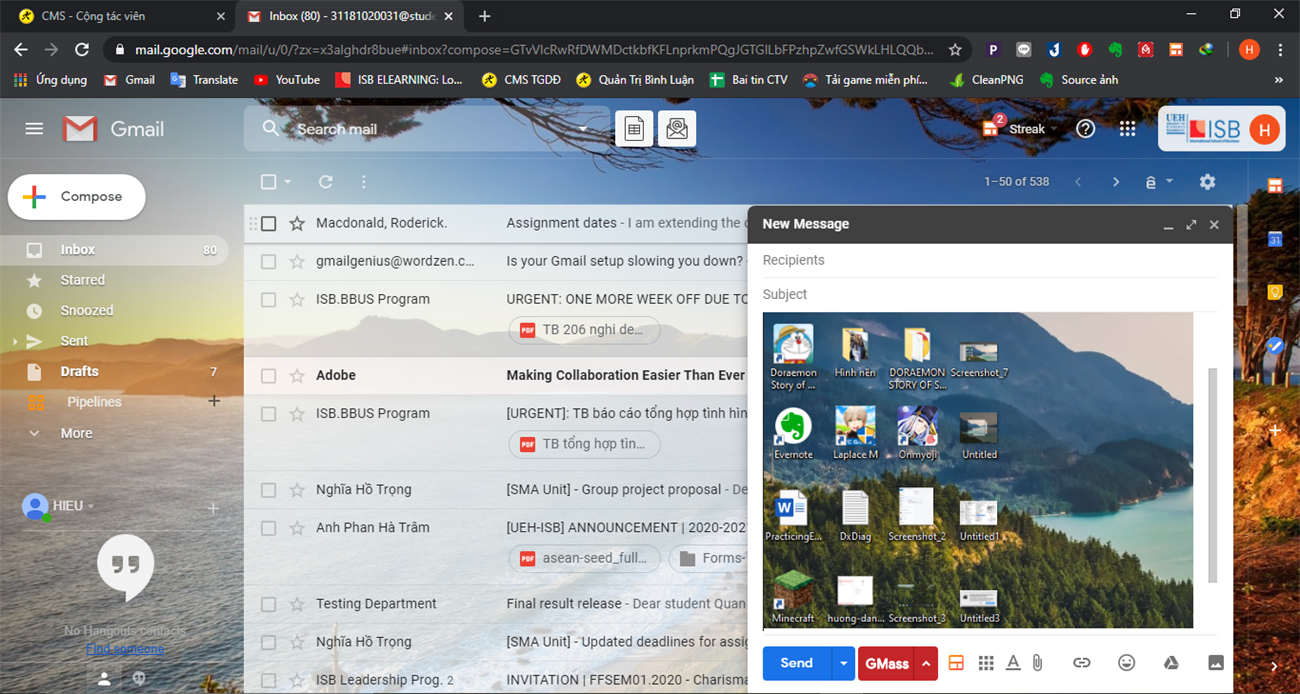
Bước 1: Bạn tải về phần mềm tại đây. Sau đó tiến hành cài đặt như bình thường.
Bước 2: Sau khi cài đặt xong, phần mềm sẽ tự động tích hợp với nút Print Screen trên bàn phím của bạn.
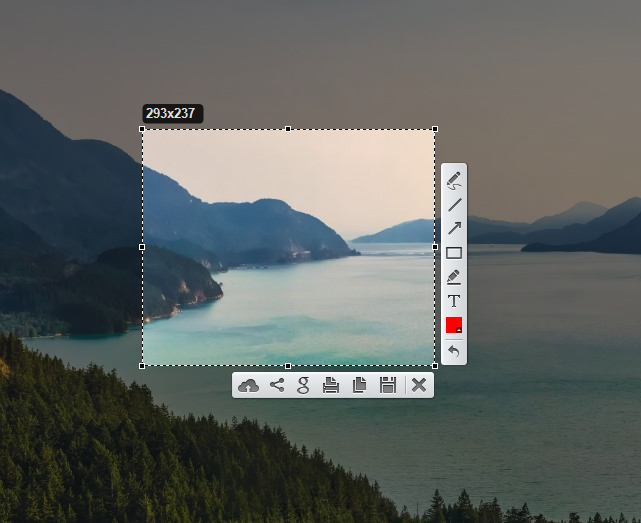
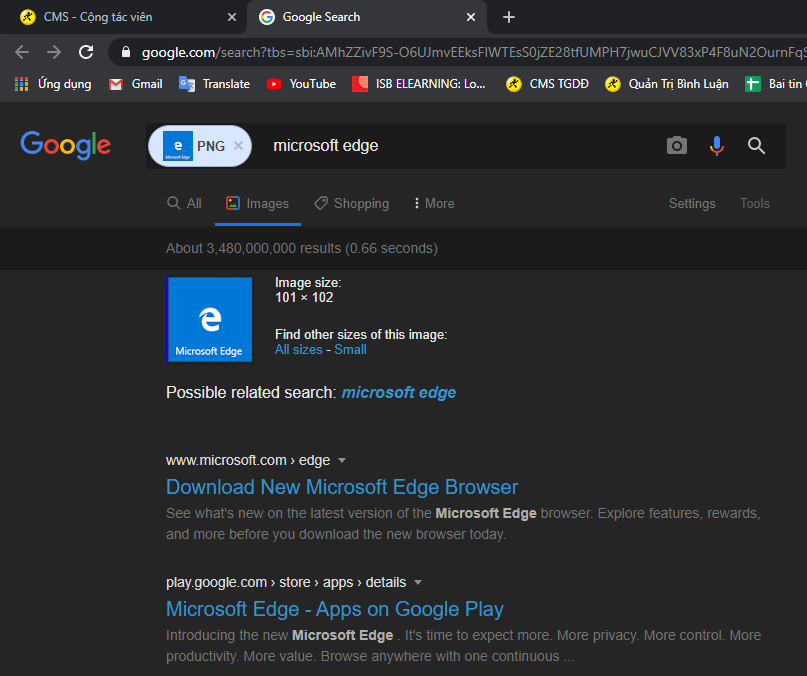
Khi đó mỗi khi bạn nhấn Print Screen, phần mềm sẽ làm việc, cho phép bạn chọn vùng chữ nhật cần chụp trên màn hình. Sau đó bạn có thể dùng bút vẽ, tô màu, đánh dấu,... trên ảnh chụp và lưu lại trực tiếp mà không cần thông qua phần mềm chỉnh sửa ảnh thứ 2.
Lightshot giúp cho việc chụp ảnh của bạn tiện lợi hơn rất nhiều so với các thao tác chụp ảnh thông thường. Ngoài việc cho phép bạn chỉnh sửa ảnh trực tiếp mà còn giúp bạn dễ dàng sao lưu ảnh và in ra. Hơn nữa, phần mềm còn hỗ trợ tìm kiếm nhanh ảnh tương tự bằng Google Hình ảnh vô cùng chuyên nghiệp.
Dùng tổ hợp phím Command + Shift + 4 để chụp ảnh trong phạm vi khung chữ nhật mà bạn kéo thả chuột.
Dùng tổ hợp phím Command + Shift + 3 để chụp ảnh toàn màn hình.
Dùng tổ hợp phím Command + Shift + 4 + Spacebar (phím cách) để chụp ảnh từng thành phần giao diện. Bạn di chuột qua lại giữa các cửa sổ, khi đó, cửa sổ đang chọn sẽ có màu xanh, nhấn chuột để tiến hành chụp lại ảnh của riêng cửa sổ đó.
Sau khi chụp, ảnh sẽ được tự động lưu lại ngoài màn hình chính với định dạng PNG. Nếu bạn nhấn thêm phím Ctrl trong khi nhấn giữ các tổ hợp phím trên thì ảnh chụp màn hình sẽ được lưu vào khay nhớ tạm (Clipboard) thay vì tạo ra file ảnh ngoài màn hình chính.
Grab là ứng dụng chụp màn hình tích hợp sẵn cho hệ điều hành macOS, tương tự như Snipping Tools của Windows.
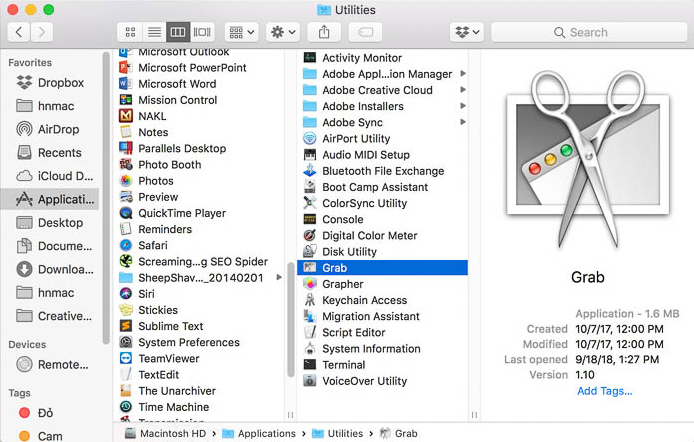
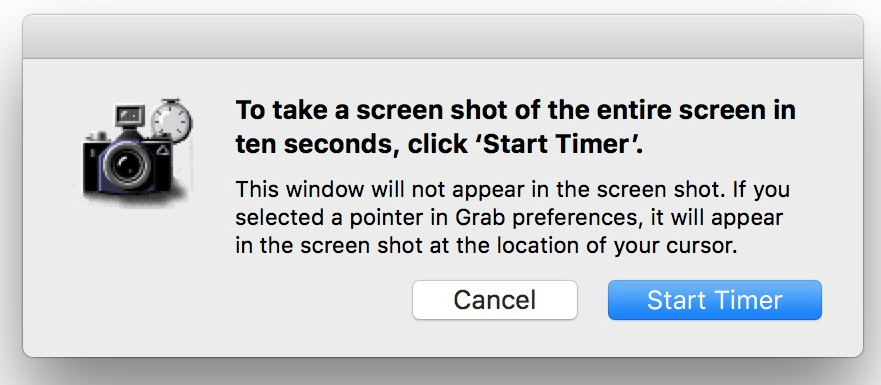
Ngoài 3 chức năng chụp ảnh chính: Selection (giống tổ hợp phím Command + Shift + 4), Screen (giống tổ hợp phím Command + Shift + 3), Windows (giống tổ hợp phím Command + Shift + 4 + Spacebar), thì Grab còn hỗ trợ chức năng chụp ảnh màn hình hẹn giờ.
Sau khi ấn Start Timer, thì phần mềm sẽ bắt đầu đếm ngược 10s để bạn chuẩn bị trước khi bắt đầu chụp ảnh toàn màn hình.
Hi vọng bài viết đã mang đến nhiều thông tin bổ ích cho bạn. Chúc bạn thực hiện thành công!
VIỆN có bán linh kiện và đào tạo kỹ thuật sửa chữa bảo hành tại Trungtambaohanh.com, gọi là có mặt miễn phí, bảo hành tại nhà. Viện miễn phí hướng dẫn tận tay thực hành sửa chữa, chờ máy lấy ngay, cung ứng linh kiện giá rẻ, bảo hành tận nhà.
 02838442008

