• 7:30 - 20:30
    Cả CN & Lễ
  • Lịch hẹn
  • TTBH gần bạn
Hướng dẫn cách chụp màn hình trên điện thoại Galaxy Note 10/10+

Hướng dẫn cách chụp màn hình trên điện thoại Galaxy Note 10/10+

19,900₫
Chỉ bán online chưa gồm thay, đến TTBH giá khác
TP.HCM Chat ngay để nhận tư vấn sp & ưu đãi
Gọi thay 096789 1080

Có chổ đậu ô tô (Có thể mất phí)

    Cửa hàng bạn đã chọn

    Còn hàng sẵn có xem ngay lấy liền

    Với Galaxy Note 10/10+ bạn có thể dễ dàng chụp màn hình với nhiều cách hơn bao giờ hết. Hôm nay, Viện sẽ hướng dẫn cách chụp màn hình trên điện thoại Galaxy Note 10/10+ đơn giản dễ dàng và nhanh chóng nhất.
    Với Galaxy Note 10/10+ bạn có thể dễ dàng chụp màn hình với nhiều cách hơn bao giờ hết. Hôm nay, Viện sẽ hướng dẫn cách chụp màn hình trên điện thoại Galaxy Note 10/10+ đơn giản dễ dàng và nhanh chóng nhất.

    1Sử dụng tổ hợp phím

    Sử dụng tổ hợp phím

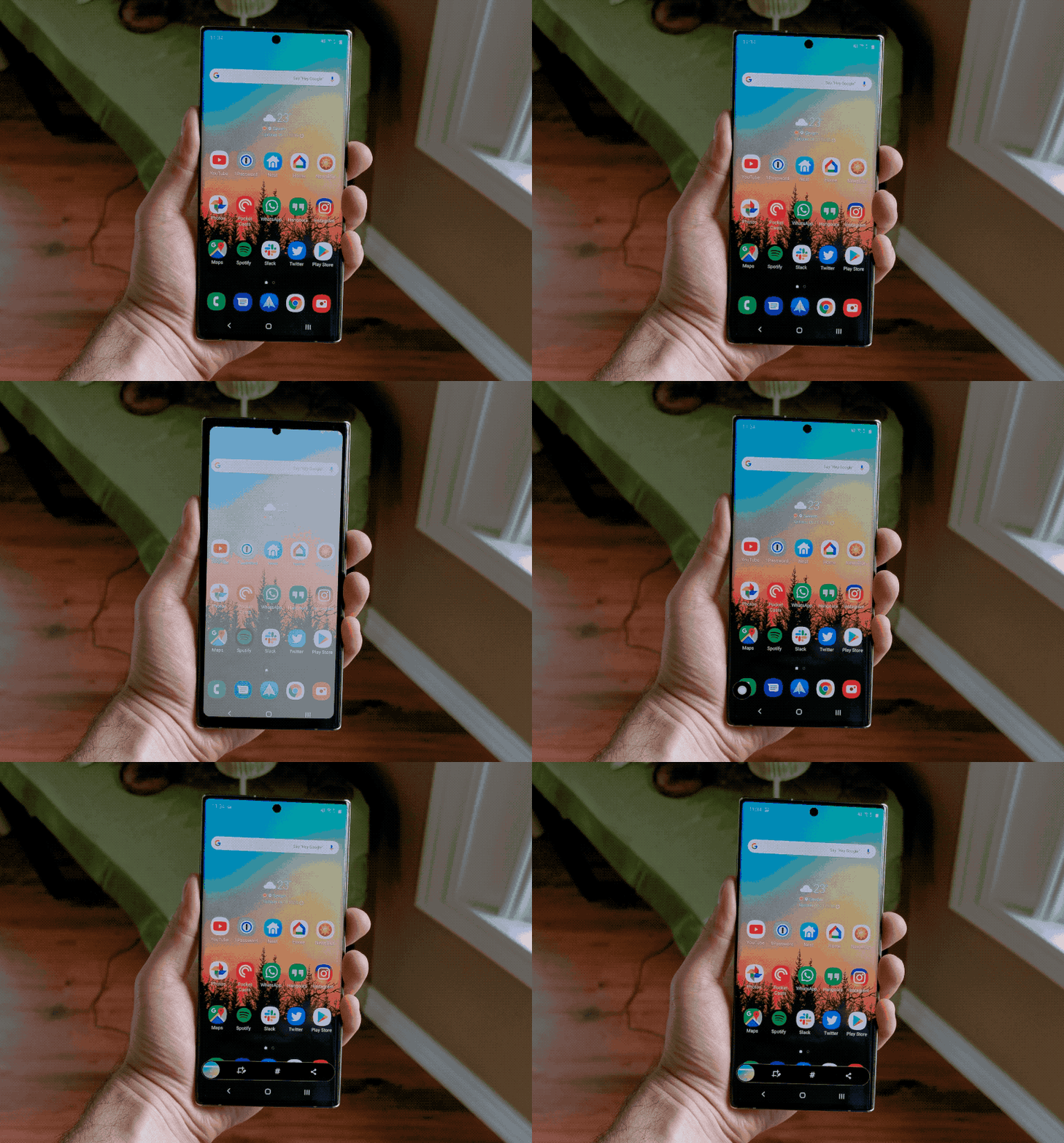
    • Bước 1: Mở nội dung bạn muốn chụp màn hình.
    • Bước 2: Đồng thời, nhấn cả nút nguồn và nút giảm âm lượng trong một giây.
    • Bước 3: Bạn sẽ thấy đèn flash màn hình và ảnh chụp màn hình sẽ xuất hiện nhanh trên màn hình. Lúc này hình ảnh trên màn hình của bạn đã được chụp và lưu vào thư mục ảnh của bạn

    Tuy nhiên bạn không nên giữ các nút quá lâu bởi điện thoại của bạn sẽ nhầm lẫn với lệnh tắt nguồn. Bạn chỉ cần giữ các nút với nhau trong khoảng một giây để chụp ảnh màn hình.

    Ảnh chụp màn hình có thể chia sẻ ngay lập tức thông qua nút chia sẻ ở thanh dưới cùng. Tuy nhiên bạn cũng có thể chia sẻ hình ảnh thông qua thư viện ảnh của bạn. Bạn có thể chỉnh sửa ảnh chụp màn hình - bao gồm cắt xén và vẽ - bằng cách nhấn vào nút chỉnh sửa ở thanh dưới cùng sau khi chụp.
    2 Dùng cử chỉ vuốt

    Dùng cử chỉ vuốt

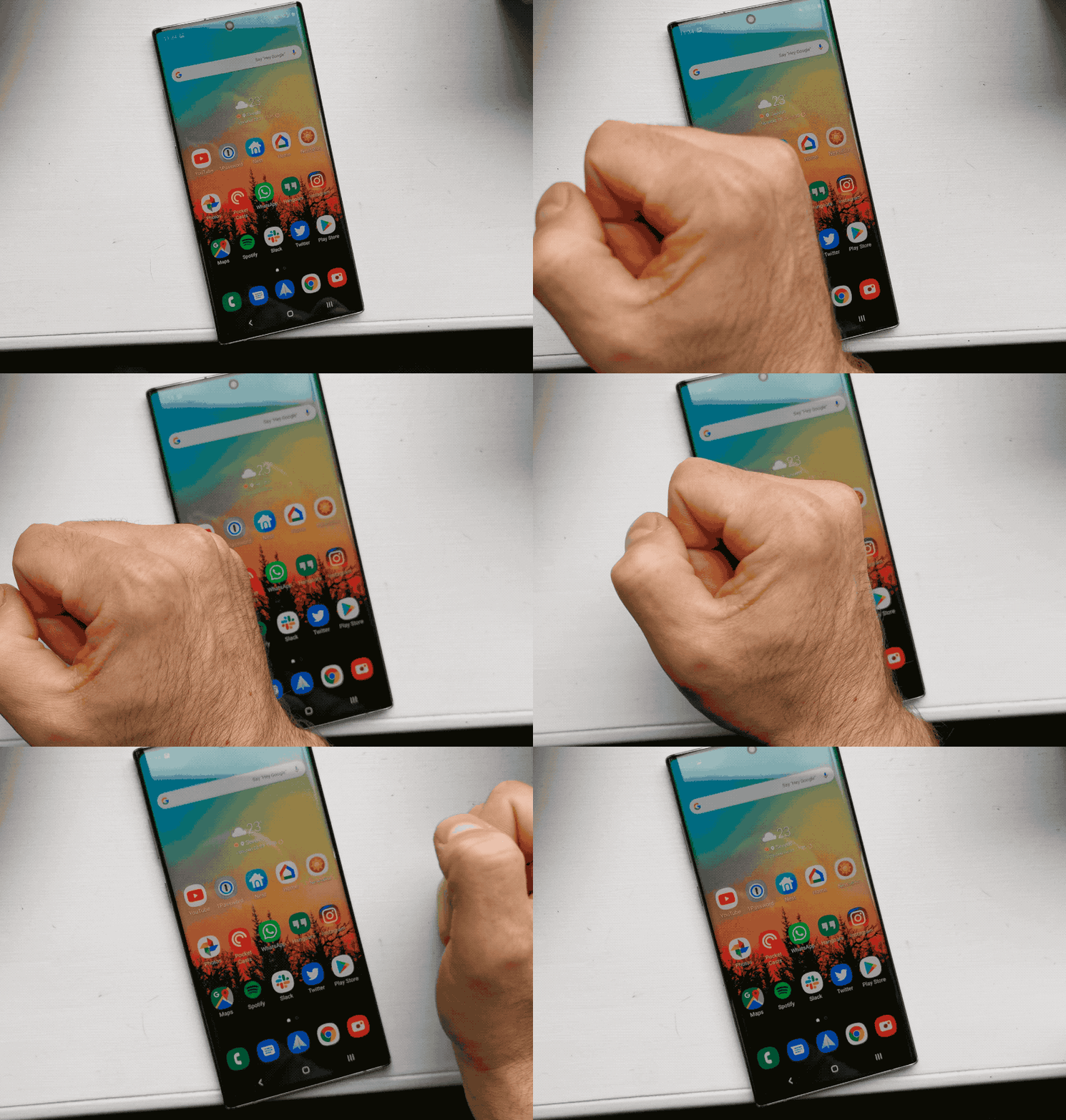
    • Bước 1: Mở nội dung bạn muốn chụp màn hình.
    • Bước 2: Đặt bàn tay của bạn dọc theo cạnh trái hoặc phải của Note 10/10+ và vuốt sang phía còn lại của màn hình.
    • Bước 3: Bạn sẽ thấy đèn flash màn hình và ảnh chụp màn hình sẽ xuất hiện nhanh trên màn hình.

    Ảnh chụp màn hình sẽ có thể chia sẻ ngay lập tức qua thanh dưới cùng, nhưng cũng được giữ lại trong thông báo và Thư viện của bạn để chia sẻ sau.

    Nếu phương pháp này không hoạt động, hãy kiểm tra Cài đặt >> Tính năng nâng cao và Chuyển động và cử chỉ >>> Bật "Vuốt màn hình để chụp".
    3 Sử dụng Bixby Voice

    Sử dụng Bixby Voice

    • Bước 1: Mở nội dung bạn muốn chụp màn hình.
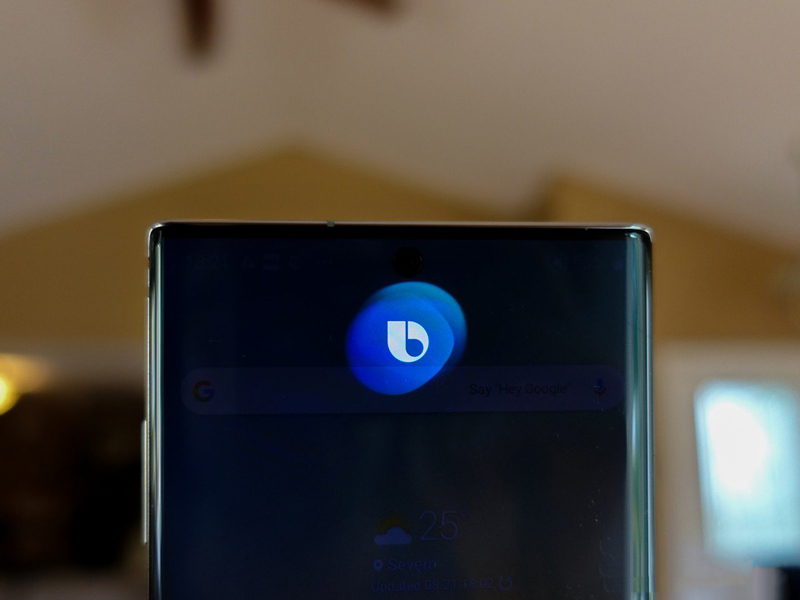
    • Bước 2: Nhấn và giữ nút Bixby hoặc nói "Hey Bixby" sau đó chỉ cần đọc lệnh "Take a screenshot" là xong
    • Bước 3: Lúc này, màn hình sẽ nhấp nháy để báo ảnh đã chụp và thanh công cụ chụp màn hình sẽ xuất hiện để bạn thao tác giống như cách 1.

    Ảnh chụp màn hình sẽ tự động được lưu vào Thư viện, nơi bạn có thể xem, chỉnh sửa và chia sẻ nó.

    Lưu ý rằng đối với cách chụp màn hình bằng Bixby, bạn sẽ bỏ lỡ thao tác chỉnh sửa ảnh và chia sẻ tức thì. Tuy nhiên, bạn có thể xâu chuỗi các lệnh với nhau như "chụp ảnh màn hình và chia sẻ nó lên Twitter".
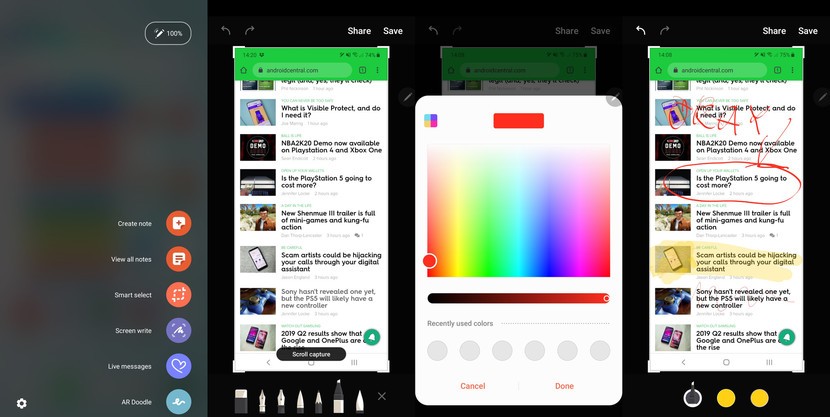
    4 Bằng S Pen và Screen Write

    Sử dụng Bixby Voice

    • Bước 1: Mở nội dung bạn muốn chụp màn hình.
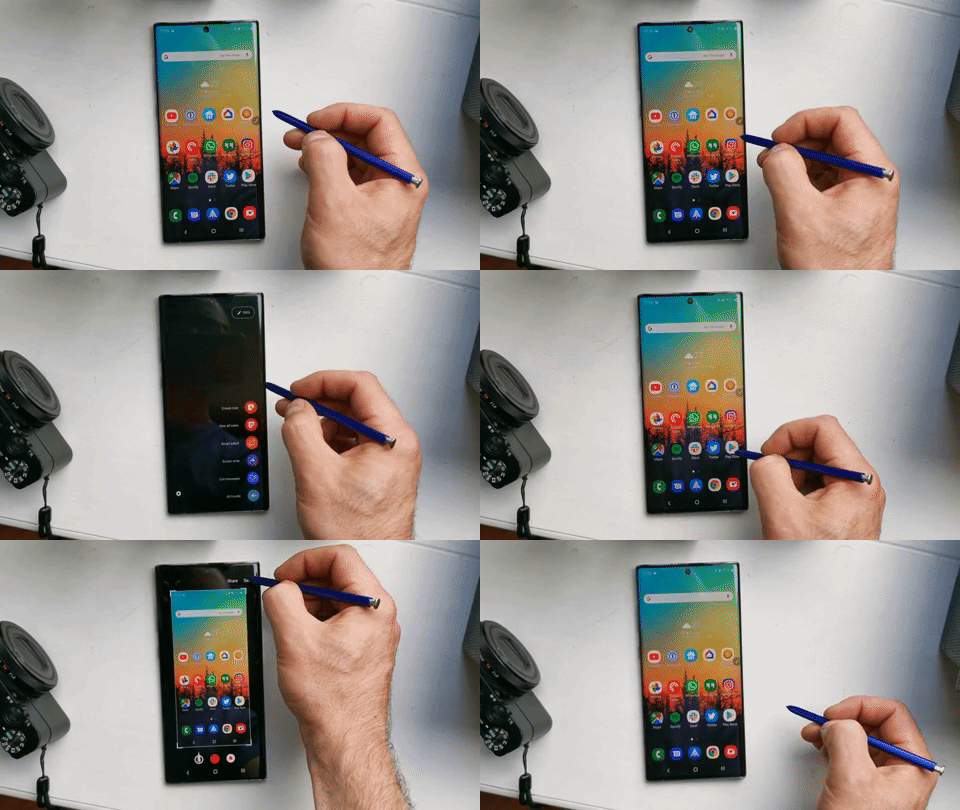
    • Bước 2: Lấy bút S Pen ra và khởi động Air Command, sau đó chọn Screen Write.
    • Bước 3: Bạn sẽ thấy màn hình nháy lên một cái và ảnh chụp màn hình sẽ xuất hiện trên màn hình.
    • Bước 4: Một khung chỉnh sửa hiện ra và bạn có thể viết trên màn hình bằng bút S Pen.
    • Bước 5: Trong thanh công cụ bên dưới, bạn có thể chọn các loại bút khác nhau, thay đổi kích thước và màu sắc nét bút.
    • Bước 6: Khi hoàn tất, hãy nhấn Chia sẻ hoặc Lưu để hoàn thành.

     Bằng S Pen và Screen Write

    Bất kể bạn sử dụng cách chụp màn hình trên Galaxy Note 10/10+ như thế nào, thì rõ ràng đây là một trong những cách chụp màn hình linh hoạt nhất giúp bạn dễ dàng chỉnh sửa và chia sẻ nội dung trên màn hình điện thoại của bạn.

    Xem thêm:
    • Cách sạc pin điện thoại mới mua về đúng nhất để tăng tuổi thọ pin
    • Phần mềm cắt, ghép, chế ảnh đơn giản trên Android và iPhone

    Hy vọng qua bài viết trên bạn có thể chụp màn hình trên điện thoại Galaxy Note 10/10+ đơn giản dễ dàng và nhanh chóng nhất. Mọi thắc mắc hãy để lại bình luận phía bên dưới nhé!

    Viện miễn phí hướng dẫn tận tay thực hành sửa chữa, chờ máy lấy ngay, cung ứng linh kiện giá rẻ, bảo hành tận nhà.
    Xem thêm ↓

    Cần tuyển Đại lý thay LK ĐT laptop..tại nhà, tặng đồng phục đồ nghề gói 10.000.000đ đặt lịch pv ngay không cần HS đặt lịch hẹn trên zalo hoặc ĐK nhận việc 1P

    Để mua hàng hãy chat: sp này còn hàng không, giá bao nhiêu? chúng tôi sẽ trả lời ngay bằng zalo
    © 2027 Trungtambaohanh.com Viện AI cung cấp dịch vụ AI thay linh kiện
    Công Ty Cổ Phần Máy Tính VIỆN - GPĐKKD: 0305916372 do sở KHĐT TP.HCM cấp ngày 18/07/2008 ĐT: 028.3844.2008