
-
7:30 - 20:30
Cả CN & Lễ -

-


Hướng dẫn tất tần tật cách đăng nhập iCloud trên máy tính, điện thoại và cách tải về máy tính Windows, điện thoại Android đơn giản, nhanh chóng. Click xem ngay nhé!
• Các lợi ích iCloud mang lại:
- Dễ dàng quản lý và sử dụng dữ liệu trên iCloud Drive trong công việc và cá nhân.
- Sử dụng iCloud trên máy tính giúp bạn ngay lập tức dùng chức năng Find My iPhone định vị điện thoại của mình khi bị thất lạc, tự động đổ chuông, khóa máy từ xa thậm chí xóa hết dữ liệu trong máy để tránh bị đánh cắp dữ liệu.
- Đồng bộ hóa dữ liệu để bạn dễ dàng kiểm soát từ thông tin cá nhân, mật khẩu đến các tài khoản thẻ tín dụng khi các thiết bị Apple khác có vấn đề.
• Lưu ý: Hướng dẫn được thực hiện trên hệ điều hành Windows 10, điện thoại iPhone 7 Plus và Samsung A20s.
Bước 1: Truy cập vào trang chủ iCloud TẠI ĐÂY > Nhập tên tài khoản > Nhấn vào mũi tên hoặc nhấn Enter > Nhập mật khẩu của bạn > Chọn mũi tên hoặc nhấn Enter để đăng nhập.

Bước 2: Tiếp theo giao diện của iCloud sẽ hiện ra, bạn có thể chọn mục mà mình muốn thao tác.

Bước 1: Đầu tiên, hãy tải và cài đặt phần mềm về máy tính TẠI ĐÂY.
Bước 2: Khởi động phần mềm, bạn nhập Apple ID và mật khẩu > Nhấn Sign in để đăng nhập.

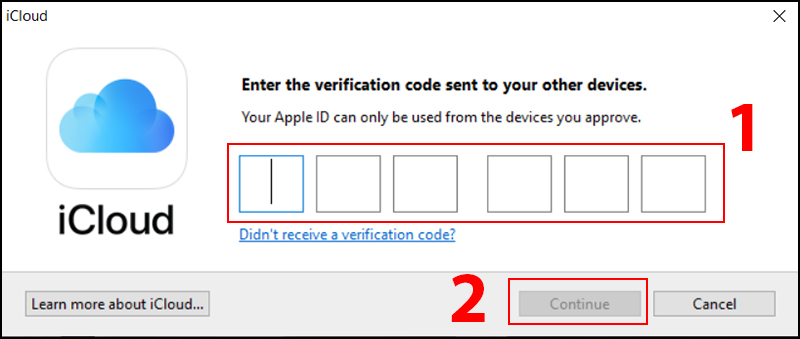
Bước 3: Nhập mã xác minh bao gồm 6 số mà Apple gửi về điện thoại của bạn > Chọn Continue để tiếp tục.
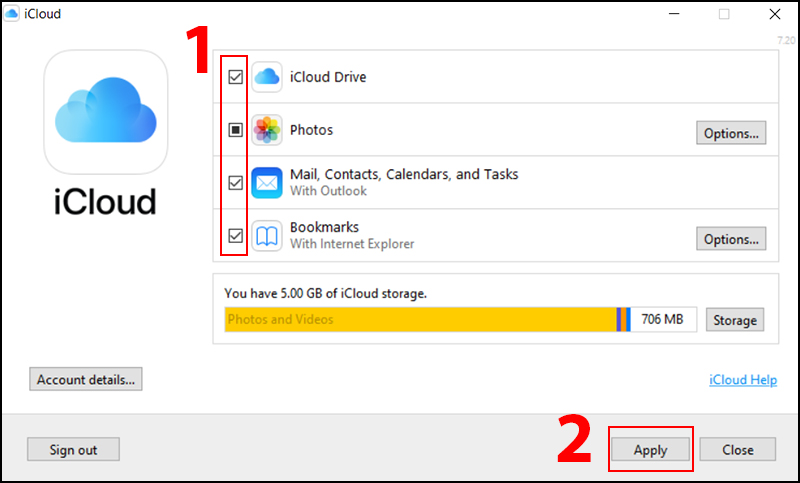
Bước 4: Tiếp theo, bạn tích chọn những mục và tiện ích bạn muốn sử dụng trên iCloud > Chọn Apply để hoàn tất thao tác.
Apple đã tính hợp sẵn iCloud trên hệ điều hành macOS trong máy, bạn không cần phải cài đặt thêm mà hãy làm theo các thao tác đơn giản dưới đây.
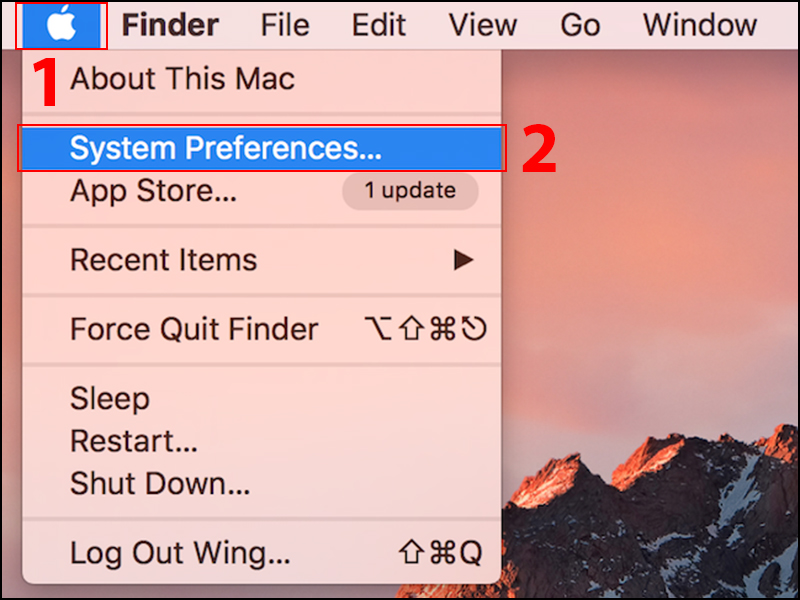
Bước 1: Nhấn vào biểu tượng Apple trên góc trái màn hình > Chọn System Preferences để mở thiết lập cài đặt.
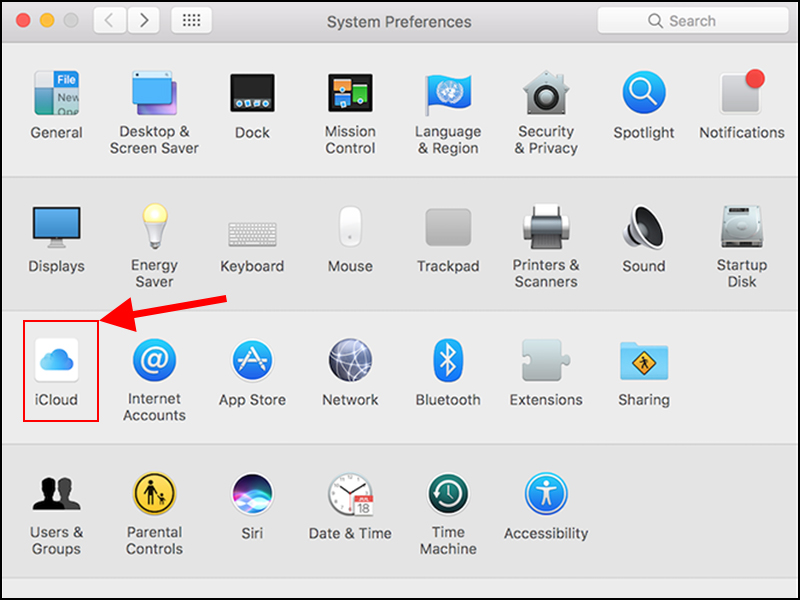
Bước 2: Chọn biểu tượng iCloud.
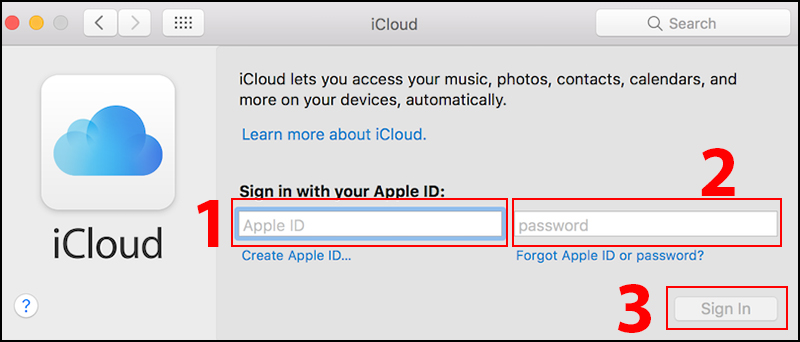
Bước 3: Điền tên tài khoản > Điền mật mã > Chọn Sign In để đăng nhập.
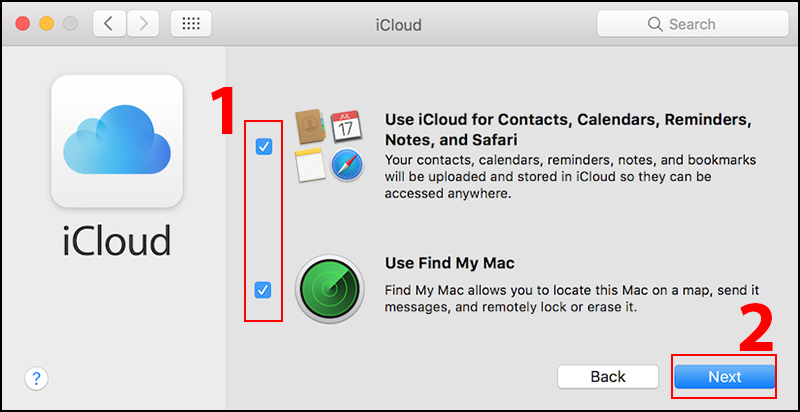
Bước 4: Tích chọn hai mục "Use iCloud for..." và "Use Find My Mac" > Chọn Next là bạn đã có thể đồng bộ và sao lưu danh bạ, lịch, ghi chú,... đồng thời cũng bật chế độ theo dõi thiết bị từ xa.
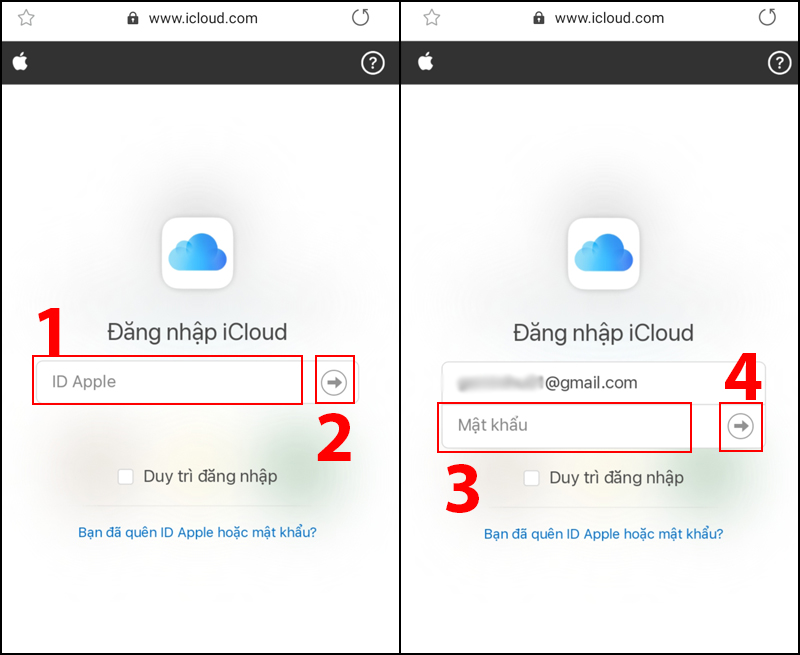
Bước 1: Truy cập vào iCloud TẠI ĐÂY > Nhập tên tài khoản của bạn > Nhấp vào nút mũi tên > Điền mật khẩu của bạn > Chọn nút mũi tên để đăng nhập.

Bước 2: Sau đó nhập mã xác minh bao gồm 6 số mà Apple vừa gửi để xác thực > Chọn Tin cậy để không cần nhập mã xác minh cho lần đăng nhập sau.

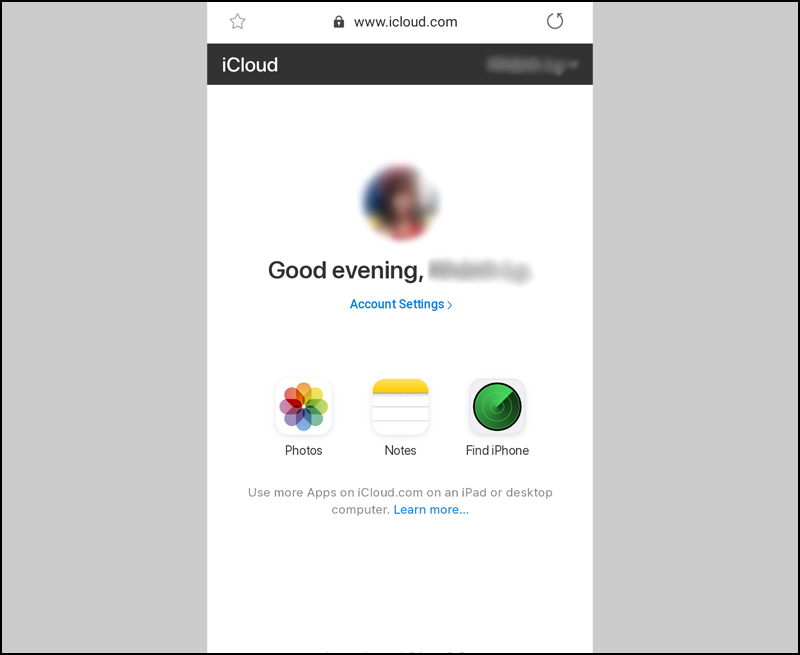
Bước 3: Giao diện của iCloud trên điện thoại sẽ hiện ra và bạn có thể bắt đầu sử dụng các tiện ích của iCloud.

Bước 1: Đăng nhập TẠI ĐÂY > Điền tên đăng nhập > Nhấp vào mũi tên để tiếp tục > Điền mật khẩu > Nhấn vào mũi tên để hoàn tất bước đăng nhập.
Bước 2: Điền má xác minh bao gồm 6 số Apple gửi để xác thực danh tính của bạn > Chọn Tin cậy để không phải điền mã trong lần đăng nhập sau.

Bước 3: Cuối cùng bạn đã hoàn tất đăng nhập và đến với giao diện của iCloud.
Trên đây là tất cả những hướng dẫn cách đăng nhập iCloud trên máy tính và điện thoại. Chúc bạn thành công!
VIỆN có bán linh kiện và đào tạo kỹ thuật sửa chữa bảo hành tại Trungtambaohanh.com, gọi là có mặt miễn phí, bảo hành tại nhà.

 02838442008

