
-
7:30 - 20:30
Cả CN & Lễ -

-


Microsoft PowerPoint là 1 trong các ứng dụng trình chiếu phổ biến nhất hiện nay do giao diện đơn giản lại có nhiều tính năng hấp dẫn. Để dễ dàng theo dõi bài trình chiếu hơn, thông thường ta sẽ đánh số trang cho các slide trong PowerPoint. Bài viết dưới đây sẽ hướng dẫn bạn làm điều đó.
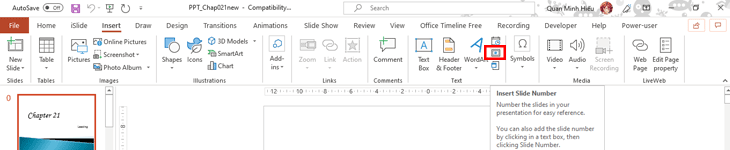
Bước 1: Vào bảng chọn Insert (Chèn). Tại tab Text (Văn bản), chọn Insert Slide Number (Chèn số trang chiếu).
Bước 2: Cửa sổ Header and Footer (Đầu trang và chân trang) xuất hiện. Chọn mục Slide number (Số hiệu bảng chiếu).
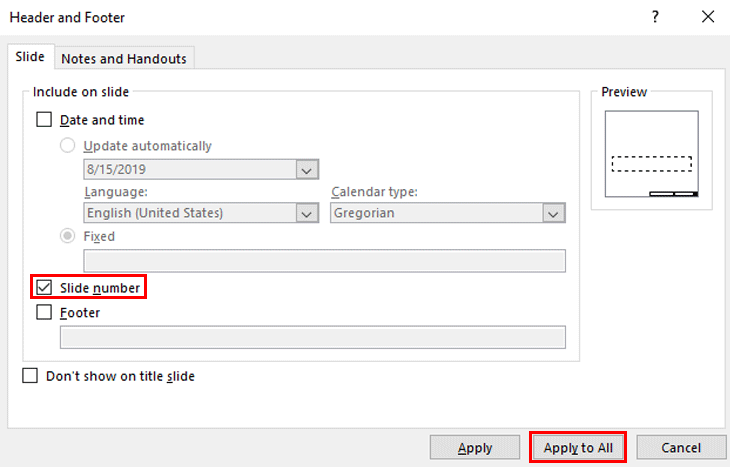
Bước 3: Chọn Apply to All (Áp dụng cho tất cả) để đánh số cho tất cả các trang.
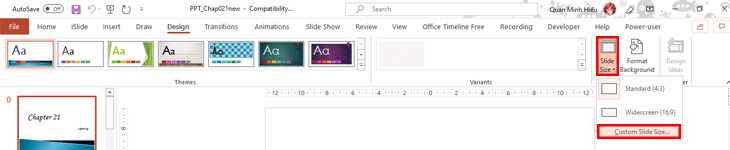
Bước 1: Vào bảng chọn Design (Thiết kế). Tại tab Customize (Tuỳ chỉnh), chọn Slide Size (Kích cỡ trang chiếu) > Custom Slide Size (Tuỳ chỉnh kích cỡ trang chiếu).
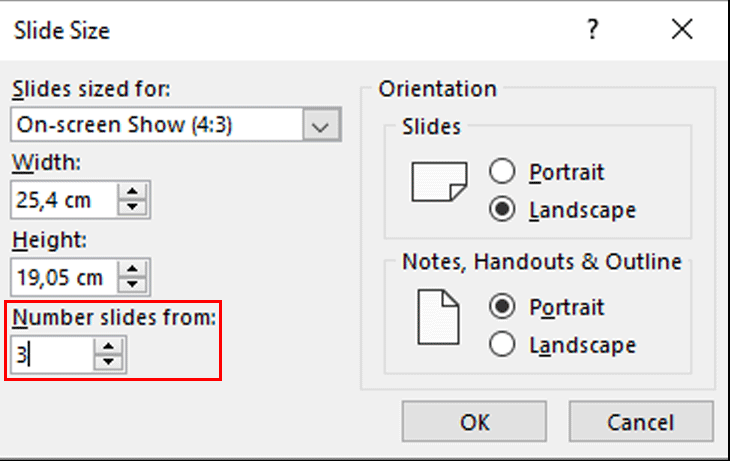
Bước 2: Tại cửa sổ hiện ra, nhập số trang chiếu đầu tiên tại ô Number slides from (Đánh số trang chiếu từ).
Bước 1: Di chuyển đến trang chiếu bạn muốn bắt đầu đánh số. Chọn Insert (Chèn).
Tại tab Text (Văn bản), chọn Insert Slide Number (Chèn số trang chiếu).
Bước 2: Cửa sổ Header and Footer (Đầu trang và chân trang) hiện ra, chọn ô Slide number (Số hiệu bảng chiếu).
Bước 3: Chọn Apply (Áp dụng) để đánh số bắt đầu từ trang tính hiện tại.
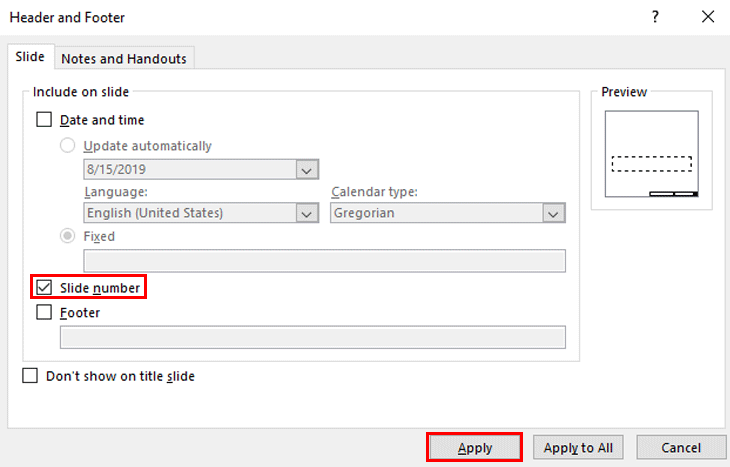
Để đánh số trang chiếu trừ trang chiếu đầu tiên, chọn mục Don't show on title slide (Không hiển thị trang chiếu tiêu đề).
Bài viết hướng dẫn cho tất cả các phiên bản Office PowerPoint. Hi vọng bạn sẽ thực hiện thành công!
Viện miễn phí hướng dẫn tận tay thực hành sửa chữa, chờ máy lấy ngay, cung ứng linh kiện giá rẻ, bảo hành tận nhà.
 02838442008

