
-
7:30 - 20:30
Cả CN & Lễ -

-


Đặt mật khẩu khóa file Excel vừa thực hiện đơn giản lại bảo mật file an toàn. Bài viết dưới đây sẽ đưa ra hướng dẫn bạn đặt mật khẩu, đổi và xóa mật khẩu của file Excel.
Cách 1
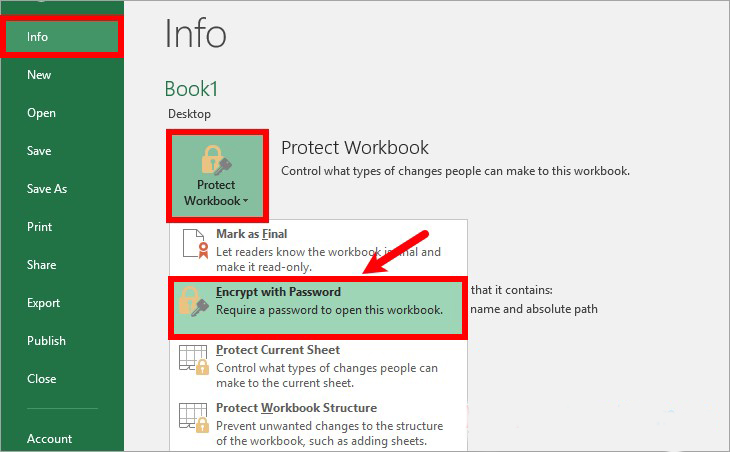
Bước 1: Trên file Excel cần đặt mật khẩu, password các bạn chọn File > Info > Protect Workbook > Encrypt with Password.
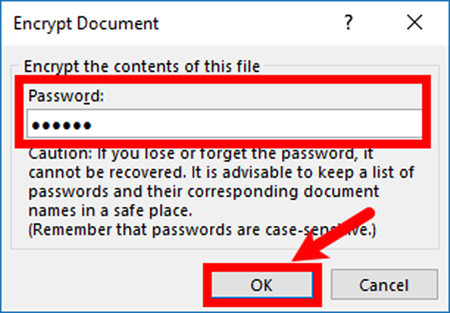
Bước 2: Xuất hiện hộp thoại Encrypt Document (mã hóa tài liệu) các bạn nhập mật khẩu bảo vệ mà bạn muốn tạo cho file Excel của mình trong ô phía dưới Password và nhấn OK.
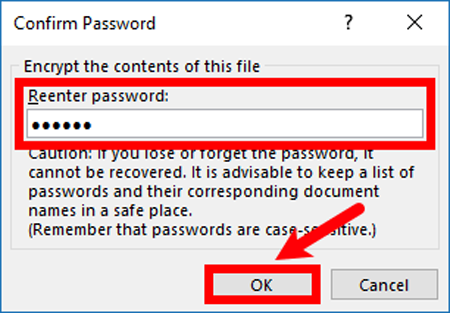
Bước 3: Tiếp theo tại hộp thoại Confirm Password (xác nhận mật khẩu) các bạn nhập lại mật khẩu vào ô phía dưới Reenter password và nhấn OK.
Sau khi thiết lập xong các bạn cần lưu file lại để lưu thay đổi cho file của bạn. Như vậy khi các bạn mở file thì Excel sẽ yêu cầu các bạn nhập mật khẩu, các bạn nhập đúng mật khẩu mới mở được file.

Cách 2
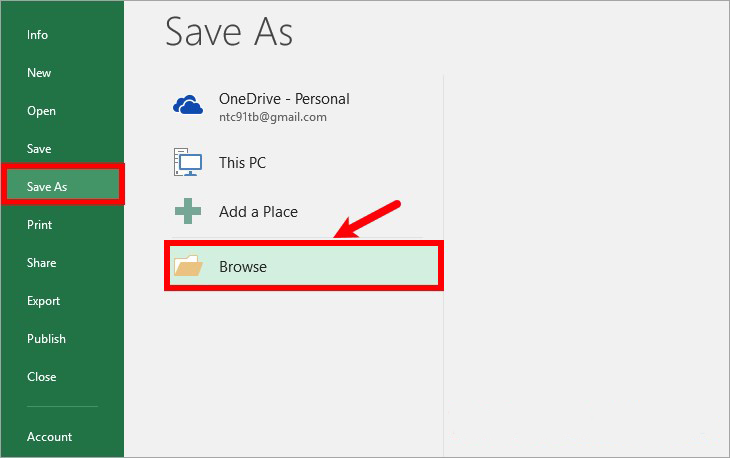
Bước 1: Trên file Excel các bạn muốn đặt mật khẩu, các bạn chọn File > Save As > Browse hoặc chọn phím F12 để mở cửa sổ Save As.
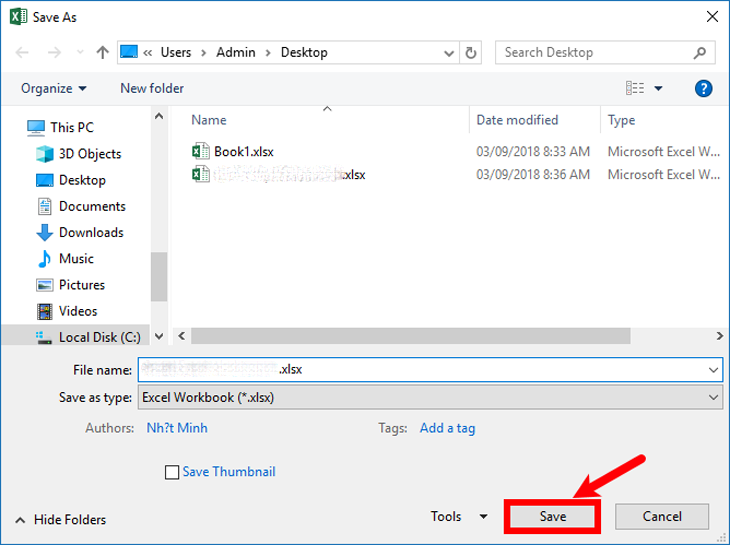
Bước 2: Trong cửa sổ Save As, các bạn chọn vị trí lưu file Excel, tiếp theo đặt tên file Excel trong phần File name. Sau đó các bạn chọn Tools > General Options.
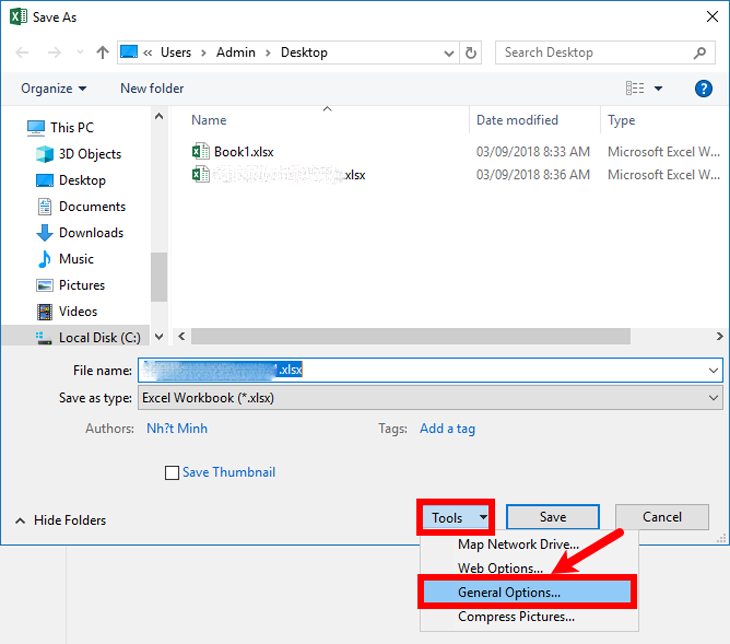
Bước 3: Xuất hiện hộp thoại General Options, các bạn có thể tạo mật khẩu cho file Excel bằng cách nhập mật khẩu vào ô Password to open nếu muốn tạo mật khẩu để mở file, nhập mật khẩu vào ô Password to modify nếu các bạn muốn tạo mật khẩu để sửa đổi file Excel. Các bạn có thể tạo cả hai mật khẩu nếu bạn muốn. Sau đó nhấn OK.
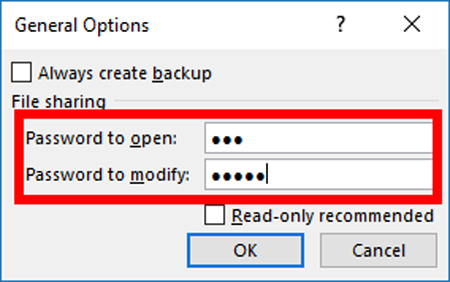
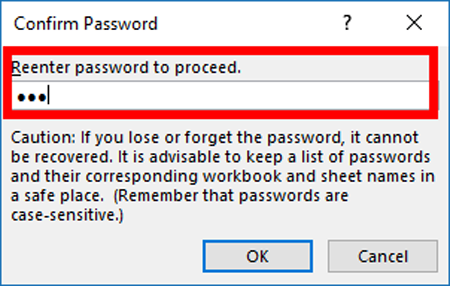
Xuất hiện hộp thoại Confirm Password – Reenter password to proceed các bạn nhập lại mật khẩu đã nhập trong ô Password to open và nhấn OK.
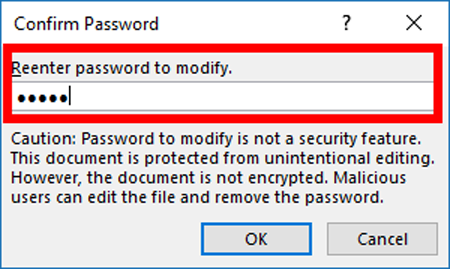
Xuất hiện hộp thoại Confirm Password – Reenter password to modify các bạn nhập lại mật khẩu đã nhập trong ô Password to modify và nhấn OK để xác nhận.
Sau đó các bạn nhấn chọn Save để lưu file.
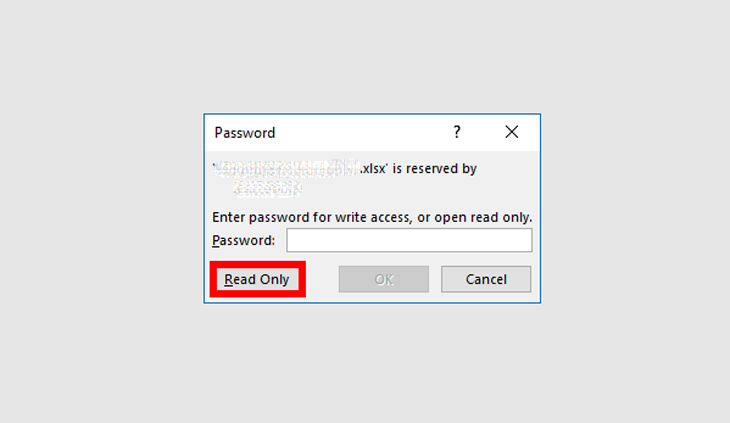
Bước 4: Như vậy khi các bạn mở file Excel đã đặt mật khẩu thì các bạn sẽ được yêu cầu nhập mật khẩu.
Nếu các bạn đặt mật khẩu trong ô Password to modify, các bạn sẽ nhận được yêu cầu nhập mật khẩu như hình dưới. Nếu chỉ muốn đọc file mà không chỉnh sửa các bạn chọn Read Only, nếu muốn chỉnh sửa file các bạn cần nhập mật khẩu chính xác.
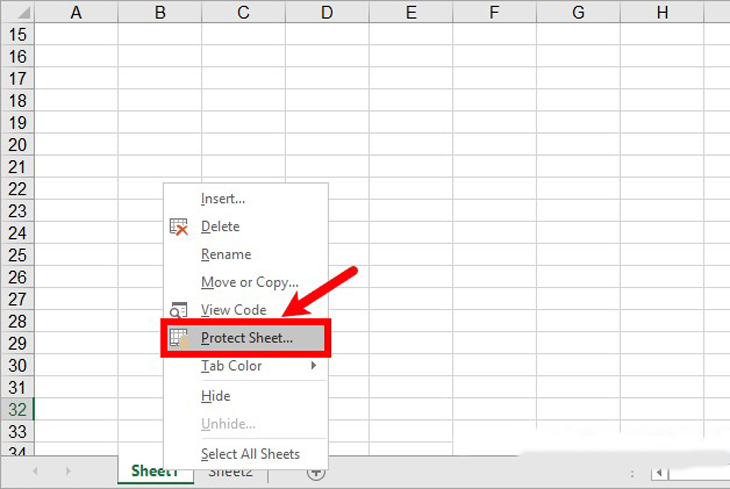
Bước 1: Nhấn chuột phải vào tên Sheet phía dưới và chọn Protect Sheet.
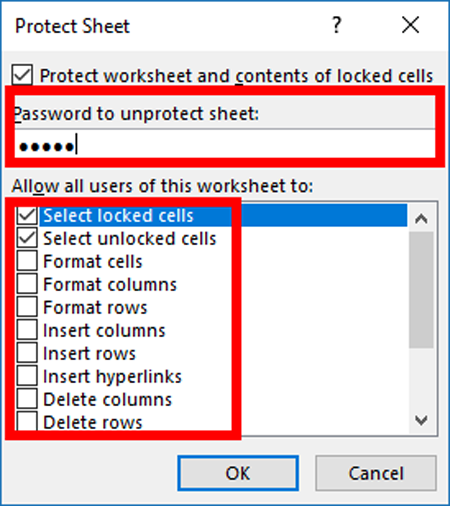
Bước 2: Xuất hiện hộp thoại Protect Sheet các bạn nhập mật khẩu vào ô phía dưới Password to unprotect sheet (mật khẩu mở khóa sheet), trong phần Allow all users of this worksheet to (cho phép tất cả người dùng của trang tính này) các bạn lựa chọn các thuộc tính khóa sheet mà bạn muốn bảo vệ. Sau đó nhấn OK.
Bước 3: Xuất hiện hộp thoại Confirm Password các bạn nhập lại mật khẩu vào ô phía dưới Reenter password to proceed > OK.
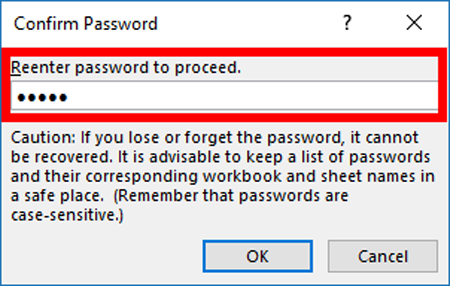
Như vậy các bạn vẫn có thể xem Sheet nhưng các bạn sẽ không thực hiện được các thao tác đã lựa chọn bảo vệ trong bước 2 nếu không nhập đúng mật khẩu bảo vệ sheet. Để mở khóa bảo vệ sheet các bạn nhấn chuột phải vào tên sheet -> Unprotect Sheet hoặc chọn Review -> Unprotect Sheet.
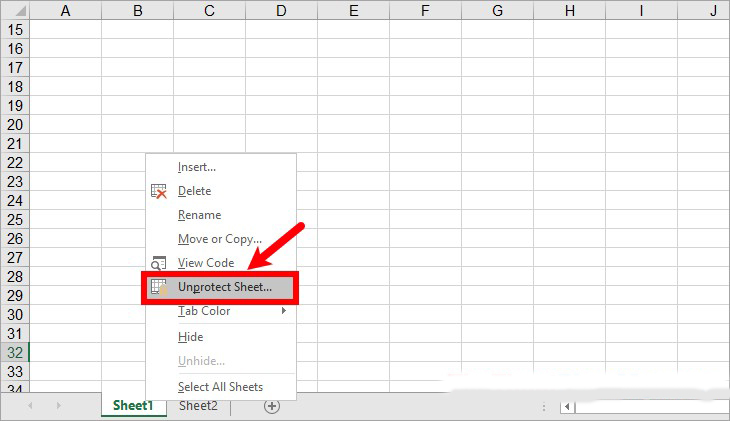
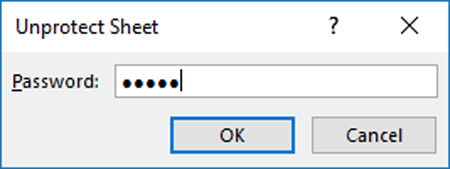
Xuất hiện hộp thoại Unprotect Sheet các bạn nhập mật khẩu bảo vệ vào ô Password và nhấn OK.
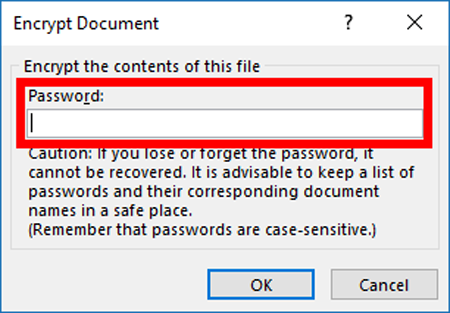
Để xóa mật khẩu, password đã đặt cho file Excel, các bạn vẫn cần phải nhập mật khẩu để đăng nhập vào file Excel, trên file Excel các bạn chọn File -> Info -> Protect Workbook -> Encrypt with Password.
Trong hộp thoại Encrypt Document các bạn xóa các ký tự trong ô dưới Password và chọn OK là xong.
Trên đây là bài viết hướng dẫn cách đặt mật khẩu khóa file Exel đơn giản nhất. Chúc các bạn thực hiện thành công!

 02838442008

