
-
7:30 - 20:30
Cả CN & Lễ -

-


Hướng dẫn đổi mật khẩu iCloud trên máy tính thông qua trang Quản lý ID Apple và một số mẹo giúp tăng tính bảo mật cho tài khoản iCloud. Click xem ngay nhé!
• iCloud là một dịch vụ lưu trữ và điện toán đám mây của Apple dùng để đồng bộ hóa các dữ liệu giữa các thiết bị Apple của người dùng.
Bước 1: Bạn truy cập vào trang Quản lý ID Apple và nhập ID của mình để đăng nhập.
.jpg)
Bước 2: Nhập mã xác minh (bao gồm 6 số) được gửi đến số điện thoại đăng ký ID.
.jpg)
Lưu ý: Bạn cần xác thực bằng mã xác minh gửi về số điện thoại 2 lần vì tính năng Xác thực 2 yếu tố của iCloud luôn được Bật mặc định.
Bước 3: Sau khi đăng nhập, ban cuộn màn hình xuống phần Bảo mật và chọn Thay đổi mật khẩu.
.jpg)
Bước 4: Khi hộp thoại Thay đổi mật khẩu xuất hiện, bạn nhập lại mật khẩu cũ và chọn mật khẩu mới. Sau đó chọn Thay đổi mật khẩu.
.jpg)
Gợi ý: Việc thay đổi mật khẩu vẫn duy trì đăng nhập trên các thiết bị, trang web cũ, để bảo mật tài khoản bạn có thể sử dụng tính năng đăng xuất khỏi tất cả các thiết bị khác bằng cách tick vào Đăng xuất khỏi các thiết bị và trang web đang sử dụng ID Apple của tôi.
Mật khẩu iCloud mạnh là mật khẩu bao gồm:
+ Từ 8 ký tự trở lên
+ Chữ in hoa và chữ in thường
+ Ít nhất 1 số
+ Thêm ký tự đặc biệt
Ví dụ: HoangSaVN01@, MWGquan9,...
Để tăng tính bảo mật cho tài khoản, bạn chỉ nên đăng nhập tài khoản iCloud trên các thiết bị của mình. Tránh đăng nhập trên các thiết bị công cộng hoặc thiết bị của người khác. Nếu có thì nên đăng xuất ngay sau khi sử dụng.
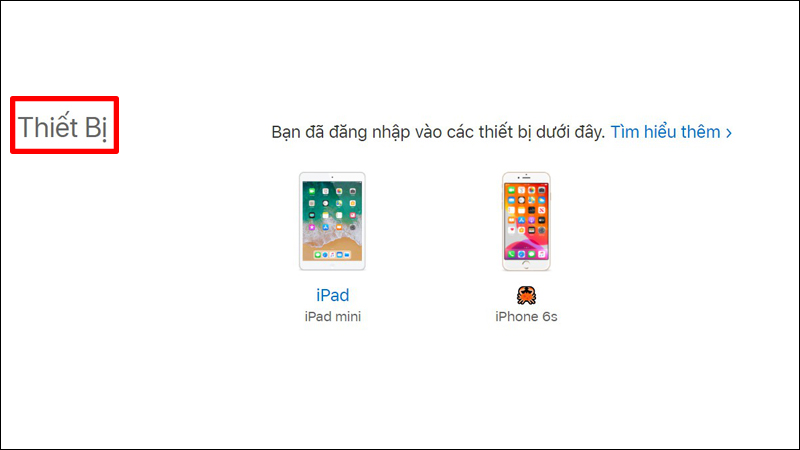
Ngoài ra bạn có thể kiểm tra các thiết bị đã đăng nhập vào tài khoản iCloud của mình bằng cách Đăng nhập vào Apple ID > Thiết bị.
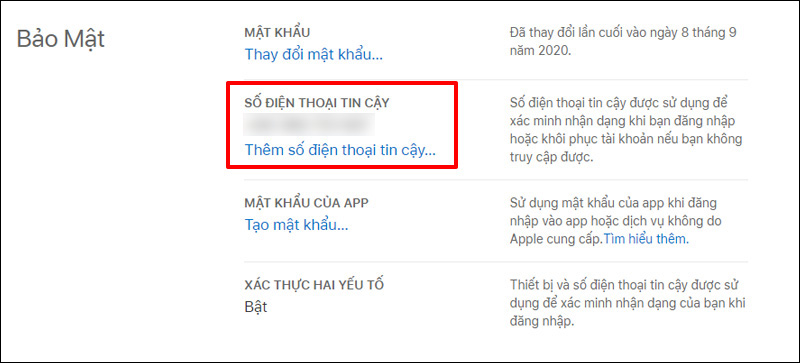
Thêm số điện thoại tin cậy để xác minh nhận dạng khi bạn đăng nhập hoặc khôi phục tài khoản trong trường hợp bạn không truy cập được bằng cách: Truy cập vào trang Quản lý ID Apple và nhập ID của mình để đăng nhập > Chọn Sửa tại mục Bảo mật > Chọn Thêm số điện thoại tin cậy theo hướng dẫn.
Bài viết vừa thông tin đến bạn cách đổi mật khẩu iCloud trên máy tính và những việc nên làm nếu muốn tăng cường bảo mật cho iCloud. Chúc bạn thực hiện thành công!
VIỆN có bán linh kiện và đào tạo kỹ thuật sửa chữa bảo hành tại Trungtambaohanh.com, gọi là có mặt miễn phí, bảo hành tại nhà.

 02838442008

