
-
7:30 - 20:30
Cả CN & Lễ -

-


Bạn có nhu cầu đổi tên Facebook nhưng chưa biết cách. Dưới đây là hướng dẫn cách sửa tên Facebook trên điện thoại, máy tính đơn giản, chi tiết và mới nhất năm 2021. Click xem ngay!
Bài viết cách đổi tên tài khoản Facebook thực hiện trên iPhone 11, điện thoại khác thực hiện tương tự.
Đầu tiên bạn vào Facebook, chọn biểu tượng 3 sọc ngang, sau đó kéo xuống chọn Cài đặt & quyền riêng tư.
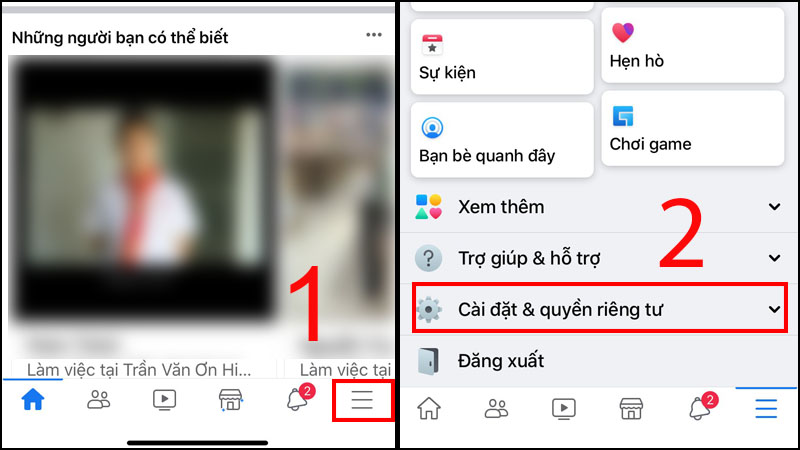
Vào mục cài đặt quyền riêng tư
Tiếp theo ở mục Cài đặt bạn chọn Thông tin cá nhân.
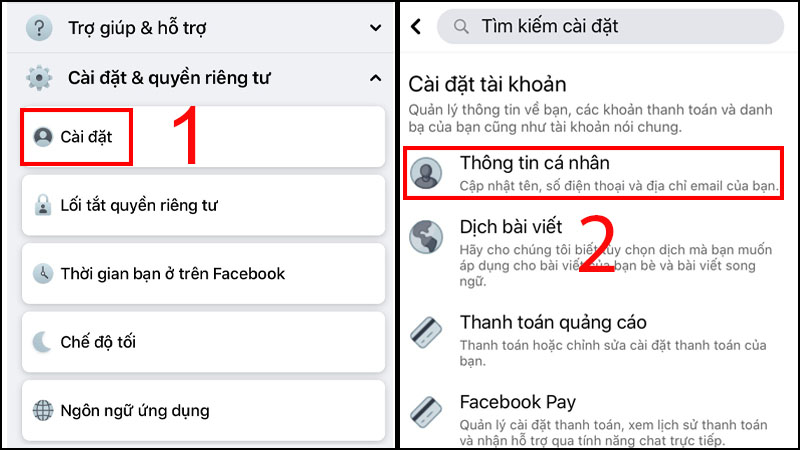
Phần thông tin cá nhận trong cài đặt
Bạn chọn vào mục Tên, tiếp theo chỉnh sửa Tên theo mong muốn của bạn. Cuối cùng chọn xem lại thay đổi.
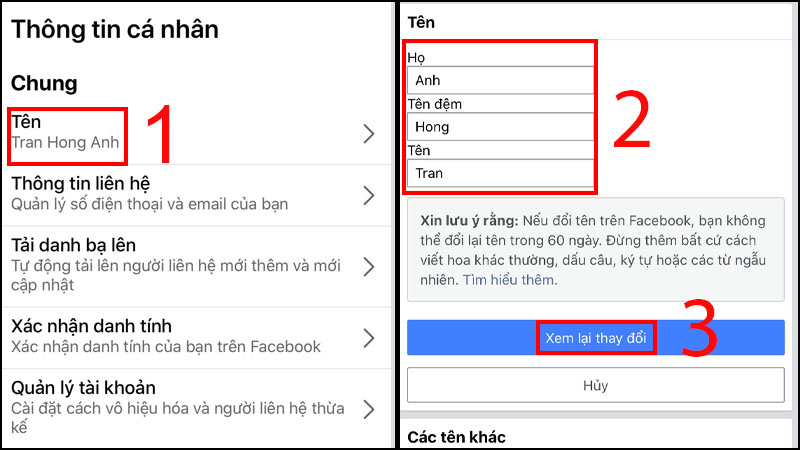
Thay đổi Họ và tên mà bạn mong muốn
Nếu bạn có nhu cầu đổi tên Facebook 1 chữ bạn có thể tham khảo bài viết này nhé: Cách đổi tên Facebook thành 1 chữ.
Chọn Tên bạn muốn hiển thị xác nhận bằng mật khẩu. Cuối cùng chọn lưu thay đổi.

Xác nhận thông tin tên đã thay đổi
Hướng dẫn dưới đây thực hiện theo ngôn ngữ tiếng Anh, bạn có thể tham khảo bài viết này để thay đổi ngôn ngữ: Hướng dẫn đổi ngôn ngữ Facebook trên điện thoại và máy tính
Đầu tiên tại giao diện Facebook bạn chọn biểu tượng tam giác ngược, sau đó chọn Settings & Privacy (Cài đặt và quyền riêng tư).

Mục cài đặt và chính sách
Vào Mục Settings (Cài đặt).

Chọn mục Cài đặt
Tại đây bạn chọn Edit (Chỉnh sửa).

Chọn chỉnh sửa tên trong mục Name
Tại đây bạn thay đổi tên Facebook mới, sau đó chọn Review Change (Xem lại thay đổi).

Thay đổi Họ và tên mà bạn mong muốn
Nếu bạn chưa hiểu hoặc biết cách điền tên First Name, Last Name sao cho chính xác nhất, hãy tham khảo bài viết này nhé: First Name là gì, Last Name là gì?
Lúc này bạn chọn cách xuất hiện của tên mới rồi Nhập mật khẩu (Password). Cuối cùng chọn Lưu thay đổi (Save Changes) như hình bên dưới.

Lựa chọn tên mà bạn muốn hiển thị
Nếu bạn quên mật khẩu Facebook bạn có thể tham khảo bài viết dưới đây để lấy lại mật khẩu nhé: Cách lấy lại mật khẩu Facebook bằng số điện thoại, email nhanh chóng
Tham khảo bài viết Cách đổi tên Facebook khi chưa đủ 60 ngày này để biết cách đổi tên: Cách đổi tên Facebook khi chưa đủ 60 ngày trên điện thoại.
- Em muốn đổi tên Facebook nhưng không được
Trả lời: Trường hợp này có thể bạn đã thay đổi tên lần nào trong khoảng 2 tháng nên trong thời gian đó Facebook không cho bạn đổi tên nữa.
- Em sử dụng Facebook và muốn đổi tên thành Anh Thư nhưng Facebook thông báo là bị lỗi và đang khắc phục, còn khi em bỏ dấu ư là thành Anh Thu thì nó lại đổi được là sao ạ?
Trả lời: Dạ có thể là Facebook đang gặp lỗi hệ thống với các kí tự có dấu bạn nhé. Trường hợp này bạn thử đổi tên Facebook thông qua trình duyệt hay 1 điện thoại khác xem có bị tình trạng này không ạ.
- Em có đổi thành công rồi nhưng sau khi check lại nó vẫn như cũ ạ. Trước đó nó có báo phiên bản hết hạn phải làm sao ạ?
Trả lời: Có thể do mạng đang có vấn đề nên sau khi đổi thì tài khoản mình chưa cập nhật kịp thôi ạ, mình thử giúp em là đợi thêm vài ngày xem có được không chị nhé.
Như vậy với vài thao tác đơn giản bạn có thể đổi tên Facebook rồi. Hy vọng bài viết này sẽ giúp ích cho bạn.
VIỆN có bán linh kiện và đào tạo kỹ thuật sửa chữa bảo hành tại Trungtambaohanh.com, gọi là có mặt miễn phí, bảo hành tại nhà.
 02838442008

