
-
7:30 - 20:30
Cả CN & Lễ -

-


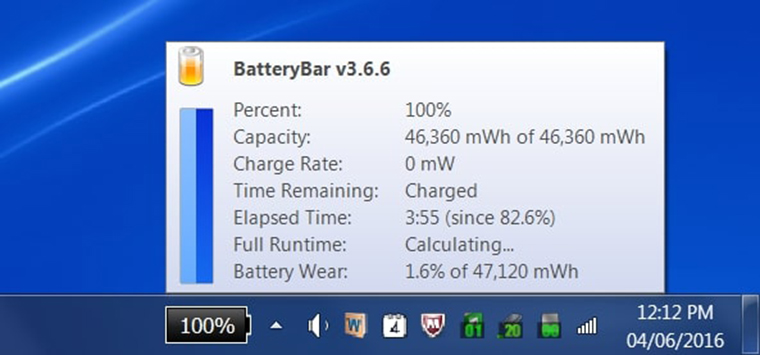
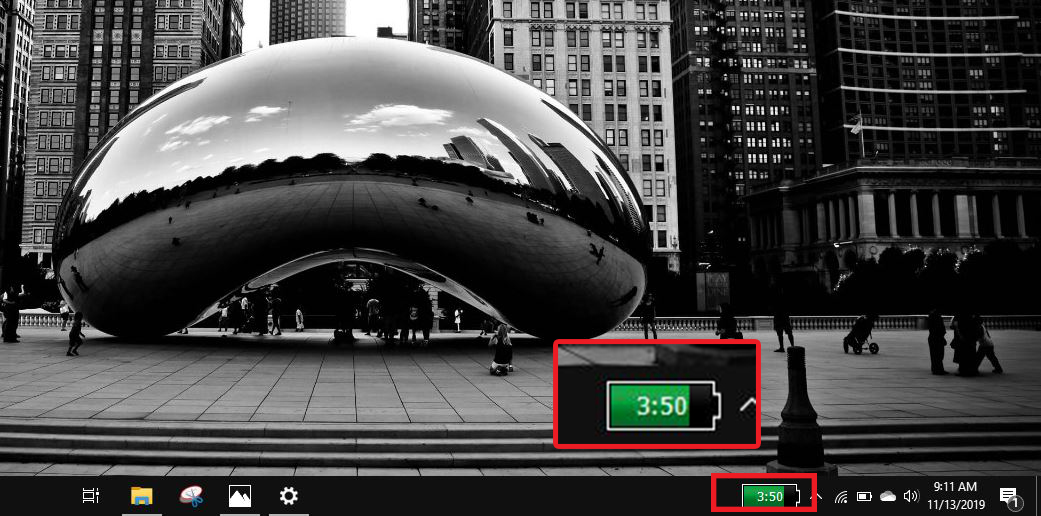
Viện sẽ hướng dẫn bạn 2 cách cực kỳ đơn giản để kích hoạt chế độ hiển thị phần trăm pin trên Windows 10 bằng phần mềm BatteryBar và Percentage.
Bước 1: Tải phần mềm BatteryBar:
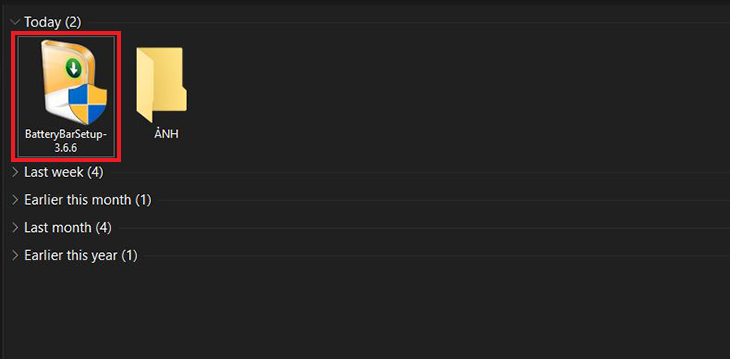
Bước 2: Tiến hành cài đặt Batterybar bằng cách nhấn đúp vào file ứng dụng vừa mới tải về.
Sau đó, bảng thông báo yêu cầu cấp quyền cho ứng dụng hiện ra, chọn Yes.
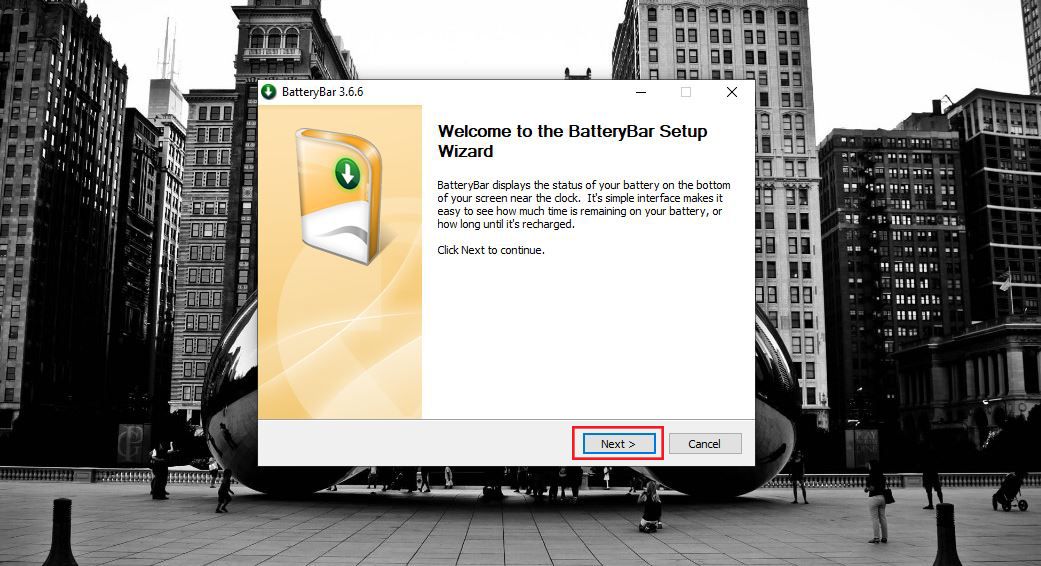
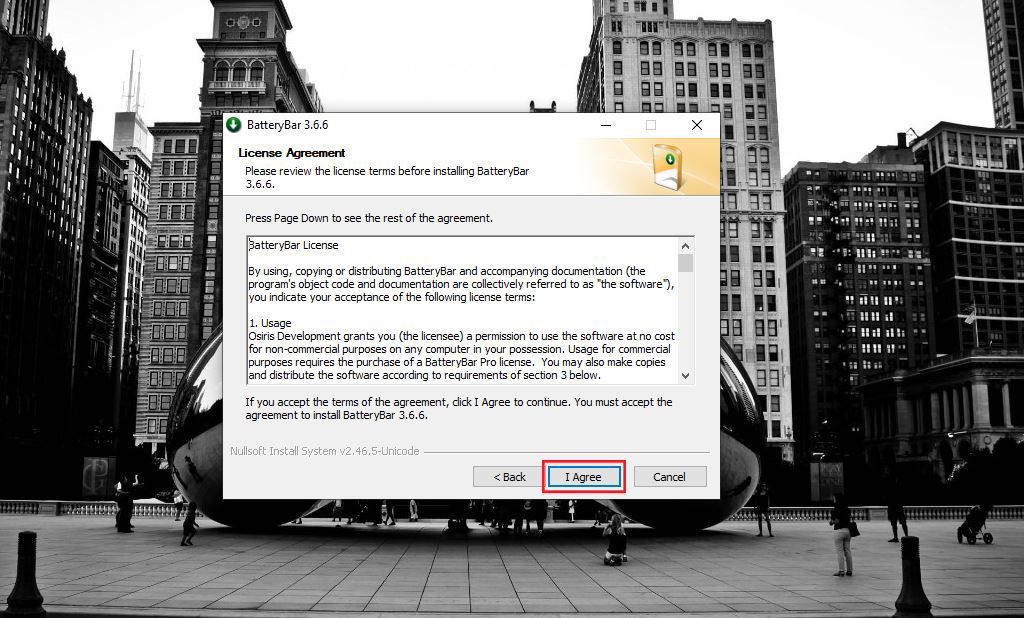
Bước 3: Tiếp tục, nhiều hộp thoại sẽ xuất hiện. Lần lượt chọn Next, I Agree và Next.
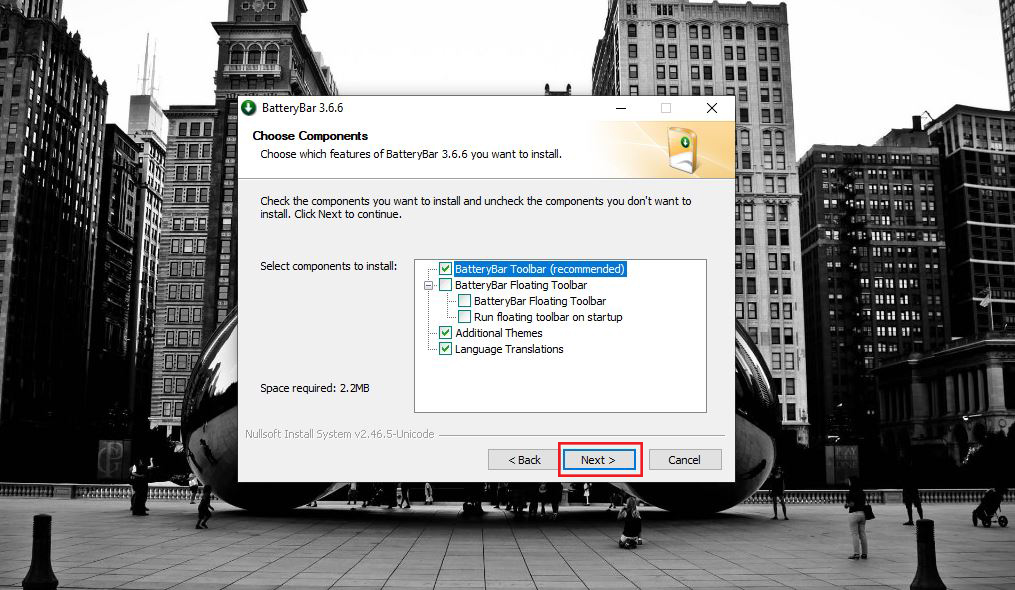
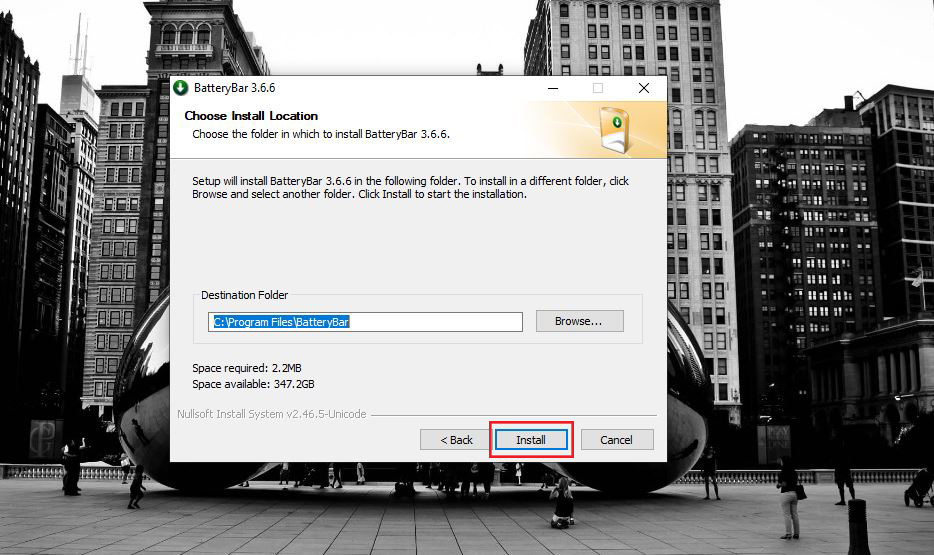
Bước 4: Trong bảng chọn thông báo lưu, bạn có thể chọn nơi lưu phần mềm của mình. Sau khi đã chọn nơi lưu, nhấn chọn Install.
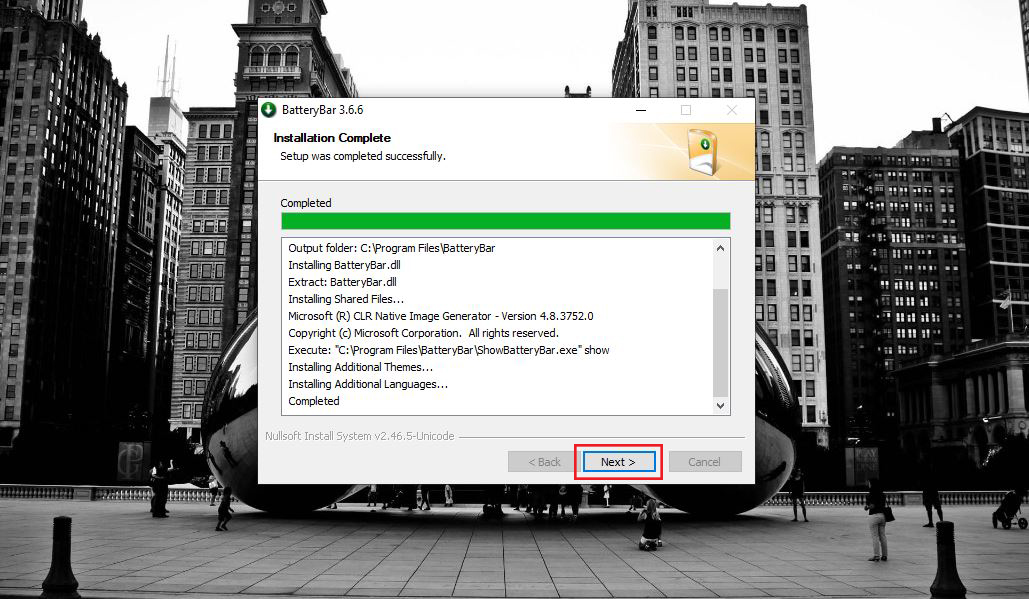
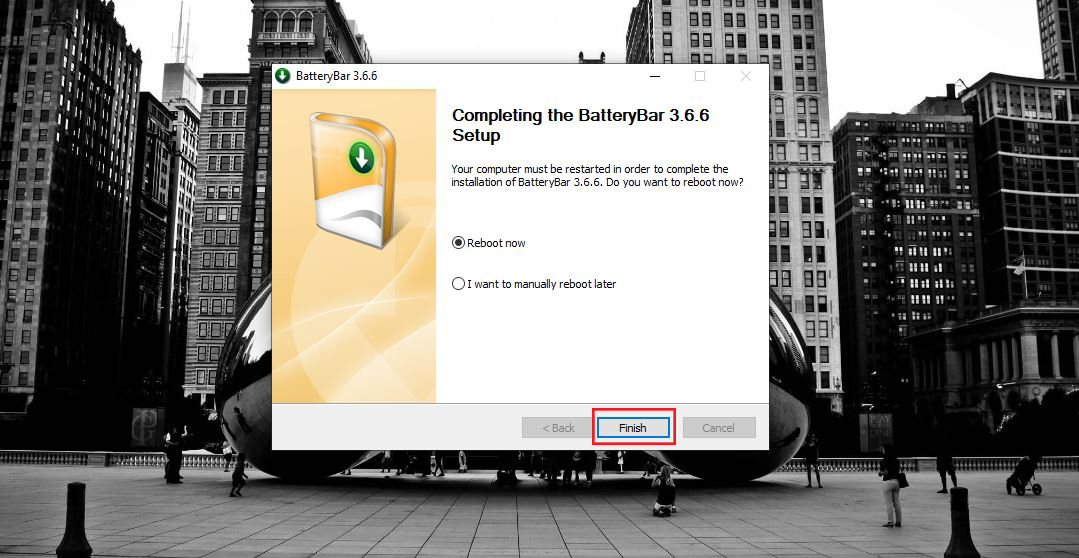
Bước 5: Bạn đợi vài giây, và bảng thông báo cài đặt đã hoàn thành. Nhấn chọn Next. Cuối cùng, nhấn Finish. Vậy là bạn đã hoàn tất cài đặt phần mềm BatteryBar.
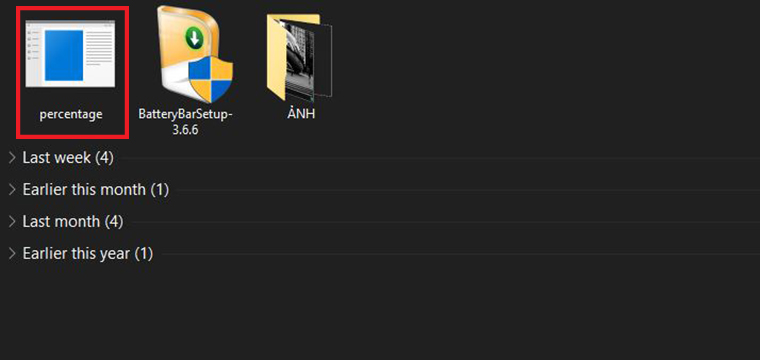
Bước 1: Tải phần mềm Percentage bằng cách truy cập vào đường link này.
 Bước 2: Tiến hành kích hoạt Percentage bằng cách nhấn đúp vào file phần mềm bạn vừa mới tải về trong thư mục máy tính của bạn.
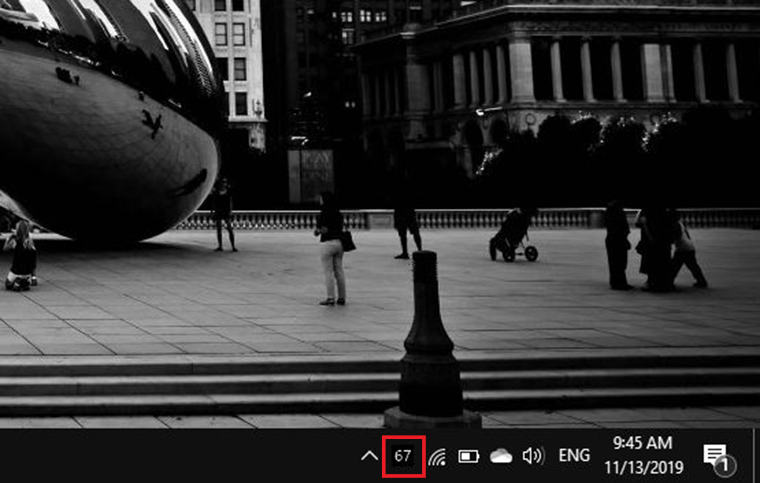
 Bước 3: Như vậy, bạn đã hoàn tất việc cài đặt phần mềm Percentage mà không cần qua các bước cài đặt phức tạp. Tình hình phần trăm pin của thiết bị sẽ được hiển thị trên thanh tác vụ trên máy tính của bạn.
Trên đây là 2 cách hiển thị phần trăm pin trên máy tính Windows 10 mà Viện gửi đến bạn. Hi vọng những thông tin trên sẽ giúp ích cho bạn trong quá trình sử dụng.

 02838442008

