
-
7:30 - 20:30
Cả CN & Lễ -

-


Nếu bạn đang gặp một số lỗi khi sử dụng máy in phun Canon G series, tham khảo ngay bài viết này của Viện để tìm hiểu nguyên nhân và cách khắc phục nhé.
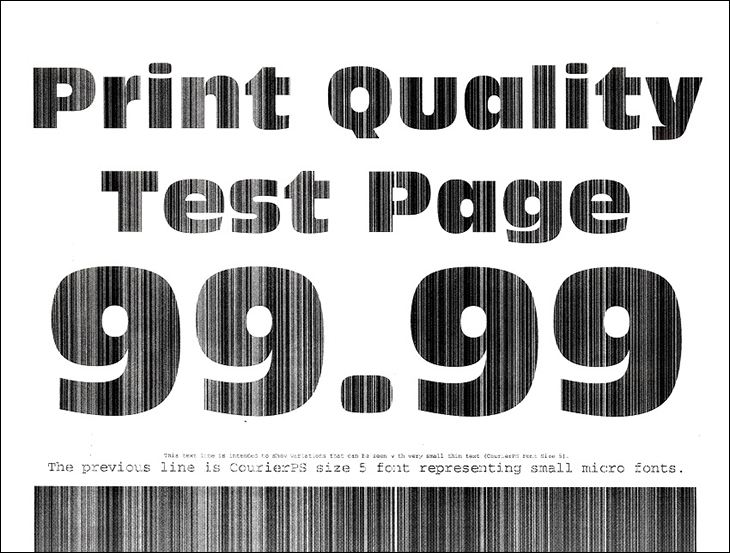

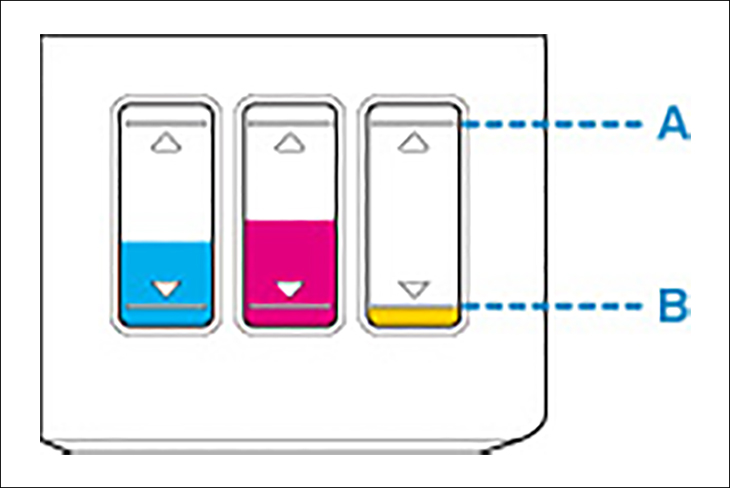
Máy in Canon G series có thể kiểm tra lượng mực dễ dàng bằng cách quan sát trực tiếp lượng mực còn lại trong các khoang chứa mực. Cần đảm bảo lượng trong khoang chứa mực phải còn đầy đủ tất cả các màu.
- Với G1010
Bước 1: Bật nguồn máy in, đợi đến khi Đèn nguồn sáng màu trắng (không nhấp nháy).
Bước 2: Nhấn và giữ nút Resume (mũi tên ) cho đèn màu cam nháy 2 lần rồi thả nút Resume ra. Máy sẽ in ra bản kiểm tra các màu cơ bản kèm theo thông số bản in (counter máy)
- Với G2010/G3010
Bước 1: Bật nguồn máy in, đợi đến khi Đèn nguồn sáng màu trắng (không nhấp nháy).
Bước 2: Nhấn vào nút thiết lập
Khi màn hình máy in hiện số 1 nhấn nút Black hoặc Color. Máy sẽ in ra bản kiểm tra các màu cơ bản kèm theo thông số bản in (counter máy).

Ví dụ: Total 580 pages, tức là máy đã in được 580 trang. Định mức sử dụng của 1 bộ mực máy in phun dòng G series là 6,000 bản in A4 (độ phủ 5%).
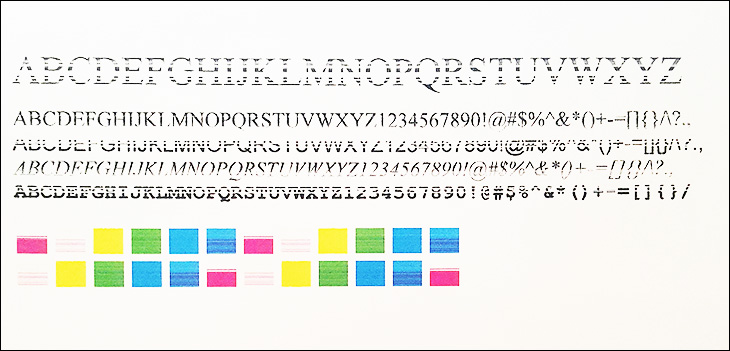
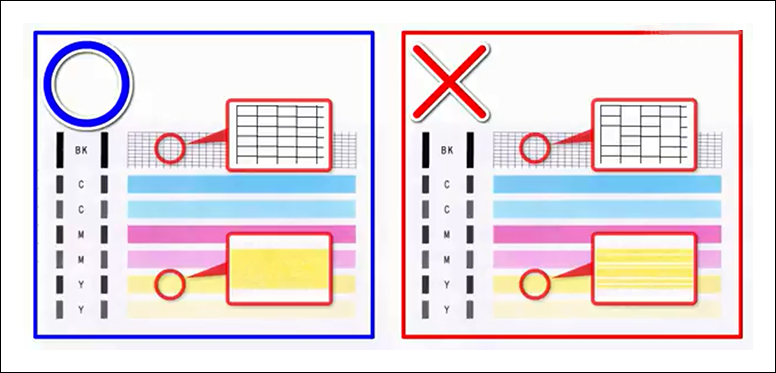
Nếu bản in kiểm tra đầu phun cho ra kết quả như hình bên trái là đầu in hoàn toàn bình thường.
Nếu kết quả như hình bên phải - thiếu đường kẻ hoặc xuất hiện sọc trắng - là máy in đang bị nghẹt đầu in, bạn cần thực hiện thao tác ở bên dưới.
Chức năng làm sạch đầu in cho phép bạn vệ sinh vòi phun của đầu in bị tắc. Bạn làm theo các bước sau để làm sạch đầu in:
Bước 1: Mở Canon IJ Printer Assistant Tool
Từ menu Bắt đầu (Start) của Windows, nhấp Tất cả ứng dụng (All apps), Ứng dụng (Apps) hoặc Tất cả các chương trình (All Programs) -> Canon Utilities -> IJ Printer Assistant Tool.
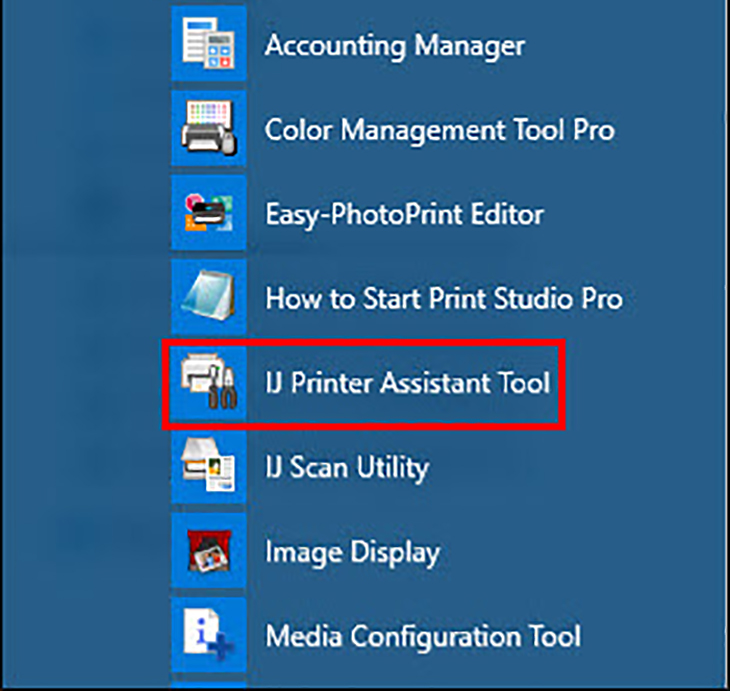
Bước 2: Nhấp Làm sạch (Cleaning)
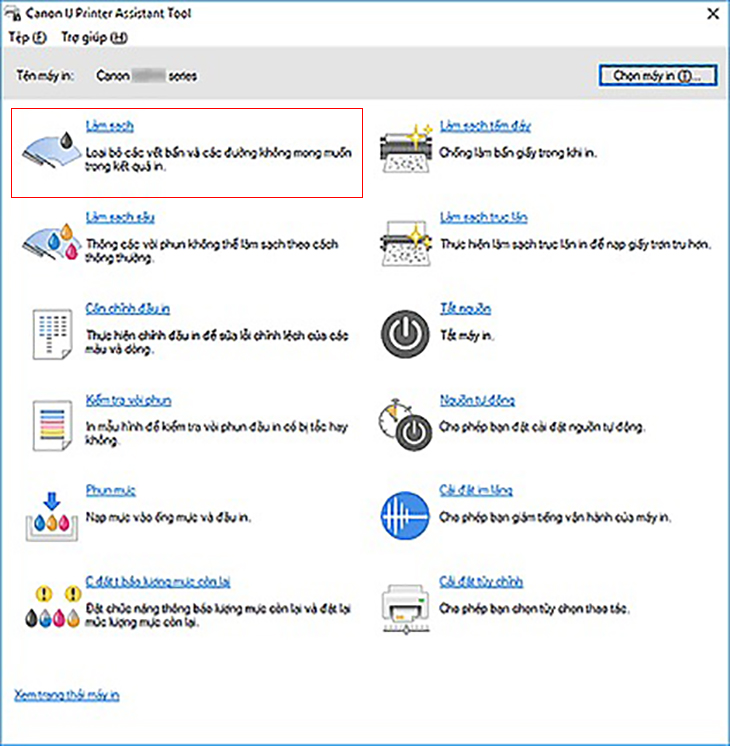
Khi hộp thoại Làm sạch đầu in (Print Head Cleaning) mở, chọn nhóm mực để thực hiện làm sạch.
Nhấp Các mục kiểm tra ban đầu (Initial Check Items) để hiển thị các mục bạn muốn kiểm tra trước khi thực hiện làm sạch.
Bước 3: Thực hiện làm sạch
Bảo đảm máy in đang bật và nhấp Thực hiện (Execute).
Làm sạch đầu in bắt đầu và sẽ mất từ 5 đến 7 phút.
Bước 4: Làm sạch hoàn tất
Nhấp OK khi thông báo xác nhận hiển thị.
Hộp thoại Kiểm tra vòi phun (Nozzle Check) sẽ mở.
Bước 5: Kiểm tra các kết quả Để kiểm tra xem chất lượng in có cải thiện hay không, nhấp In mẫu hình kiểm tra (Print Check Pattern). Để hủy bỏ quá trình kiểm tra, nhấp Hủy bỏ (Cancel).
Nếu chất lượng in đã cải thiện hơn nhưng vẫn chưa khắc phục hoàn toàn, hãy thực hiện các bước trên một lần nữa.
- Với G1010
Bước 1: Mở Canon IJ Printer Assistant Tool
Từ menu Bắt đầu (Start) của Windows, nhấp Tất cả ứng dụng (All apps), Ứng dụng (Apps) hoặc Tất cả các chương trình (All Programs) -> Canon Utilities -> IJ Printer Assistant Tool.
Bước 2:
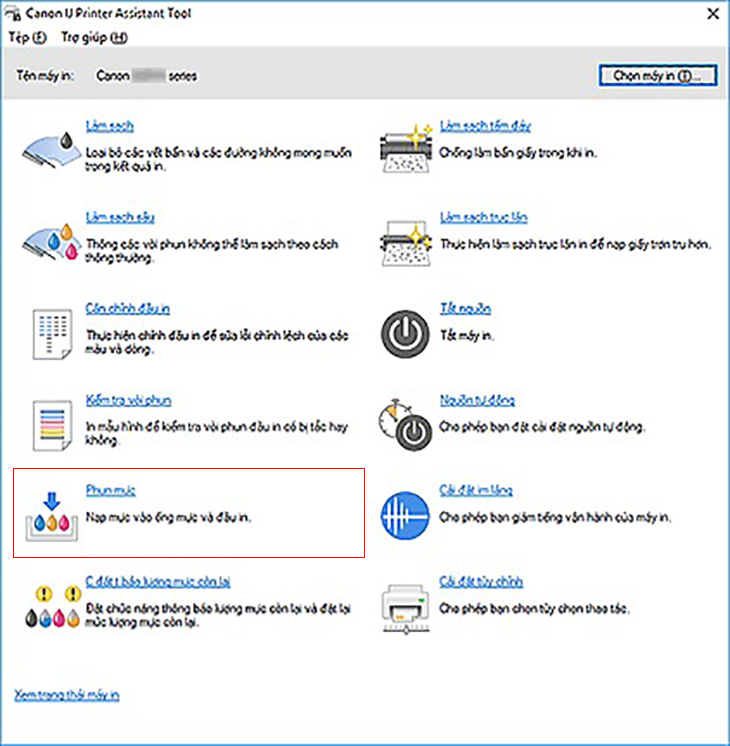
Chọn Phun mực (Ink Flush)
Trên cửa sổ Ink Flush chọn màu mực cần thực hiện hút mực lên -> chọn Thực hiện (Execute) -> chọn OK.
- Với G2010/3010
Bước 1: Bật nguồn máy in, đợi đến khi Đèn nguồn sáng màu trắng (không nhấp nháy)
Bước 2: Nhấn vào nút Thiết lập (Setup)
Sau đó nhấn nút cộng (+) cho đến khi màn hình LCD máy in hiện số (10).
Bước 3: Nhấn nút Đen (Black) hoặc (Màu) Color để thực hiện thao tác hụt mực lên trong đường ống dẫn. Đợi khoảng 5 phút cho đến khi đèn nguồn dừng nhấp nháy.
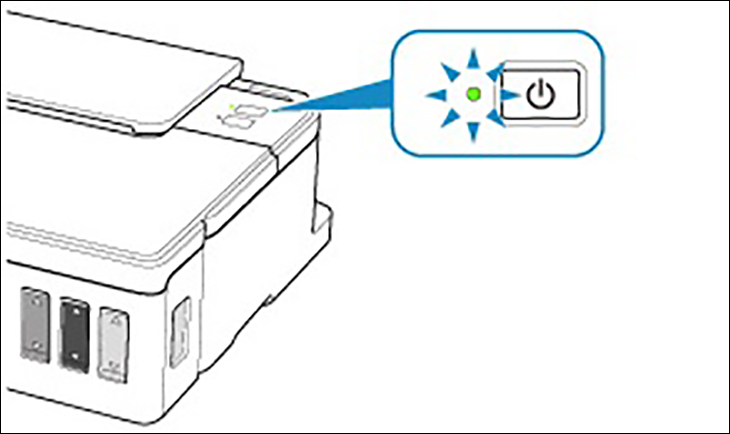
Đèn nút Power và đèn hình tam giác như bên dưới nhấp nháy màu Cam / Xanh 7 lần theo chu kỳ.
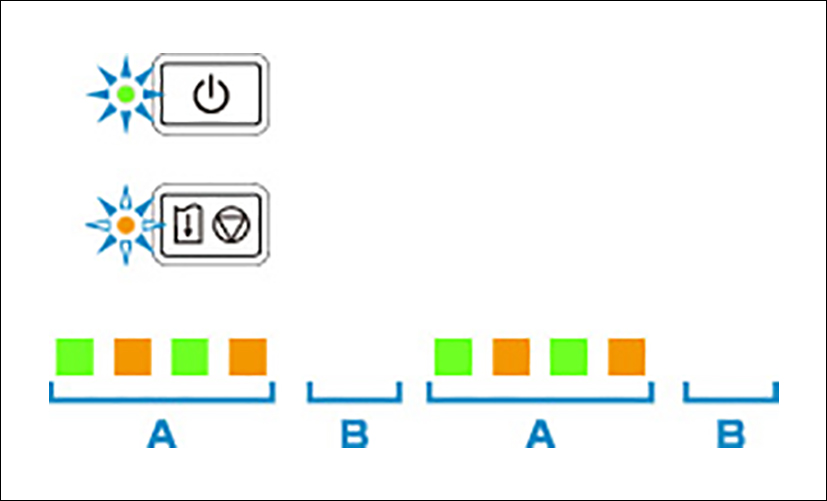
Hệ thống bơm hút mực có vấn đề không đẩy mực ra khoang chứa mực thải.
Với lỗi này, cần Reset mực thải máy in để máy trở về bình thường.
- Với G1010
Bước 1: Vào Service Mode: Khi máy in đang tắt, nhấn và giữ nút nguồn sau đó nhấn nút RESUME (nút mũi tên) 5 lần rồi thả cả 2 nút ra.
Bước 2: Thực hiện Reset: Chờ đến khi đèn nguồn dừng nhấp nháy, nhấn RESUME (nút mũi tên) 5 lần rồi nhấn nút nguồn 1 lần. Máy in sẽ thực hiện RESET mực thải (quá trình này mất khoảng 5- 20 giây, trong quá trình thực hiện đèn nguồn sẽ nhấp nháy ).
- Với G2010/G3010
Bước 1: Vào Service Mode: Khi máy in đang tắt, nhấn và giữ nút nguồn sau đó nhấn STOP 5 lần rồi thả cả 2 nút ra .
Bước 2: Thực hiện Reset: Chờ đến khi đèn nguồn dừng nhấp nháy, nhấn STOP 5 lần rồi nhấn nút nguồn 1 lần. Máy in sẽ thực hiện RESET mực thải (quá trình này mất khoảng 5- 20 giây, trong quá trình thực hiện đèn nguồn sẽ nhấp nháy).
Sau khi hoàn tất quá trình RESET máy in sẽ ngừng nhấp nháy đèn nguồn và sẽ in ra 1 tờ ( trên đầu bản in ra có ghi giá trị D = 000).
Tắt nguồn máy in và khởi động lại máy in để hoàn tất quá trình này.
Viện hy vọng thông tin ở trên đã giúp bạn hiểu nguyên nhân và cách khắc phục lỗi khi sử dụng máy in phun Canon PIXMA G1010/G2010/G3010. Nếu như bạn còn điều gì thắc mắc thì hãy bình luận bên dưới để Viện giải đáp nhé!
VIỆN có bán linh kiện và đào tạo kỹ thuật sửa chữa bảo hành tại Trungtambaohanh.com, gọi là có mặt miễn phí, bảo hành tại nhà. Viện miễn phí hướng dẫn tận tay thực hành sửa chữa, chờ máy lấy ngay, cung ứng linh kiện giá rẻ, bảo hành tận nhà.
 02838442008

