
-
7:30 - 20:30
Cả CN & Lễ -

-


Khi kết nối máy in, máy tính hiện dòng
Nguyên nhân chính khiến máy tính không nhận máy in:
- Lỗi do dây cáp bị hỏng hoặc cắm chưa chặt.
- Người dùng quên bật nguồn máy in.
- Lỗi kỹ thuật phần cứng hoặc hộp mực.
Bước 1: Nhấn tổ hợp phím Window + R > Nhập services.msc.
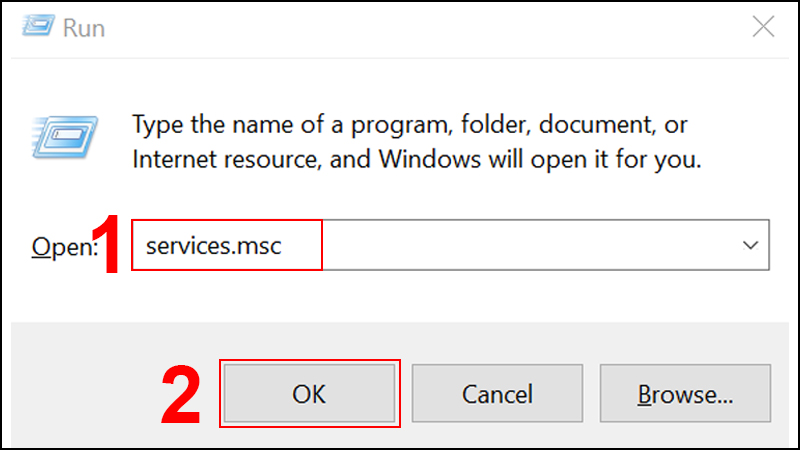
Nhập services.msc vào cừa sổ Run
Bước 2: Click đúp chuột vào mục Print Spooler trong cột Name.
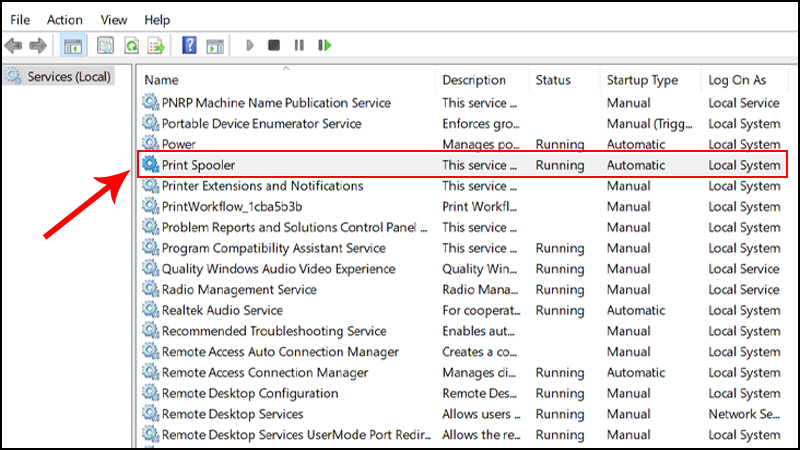
Nhấn đúp chuột vào Print Spooler
Bước 3: Cửa sổ mới hiện lên. Trong mục Service status, click chọn Stop.
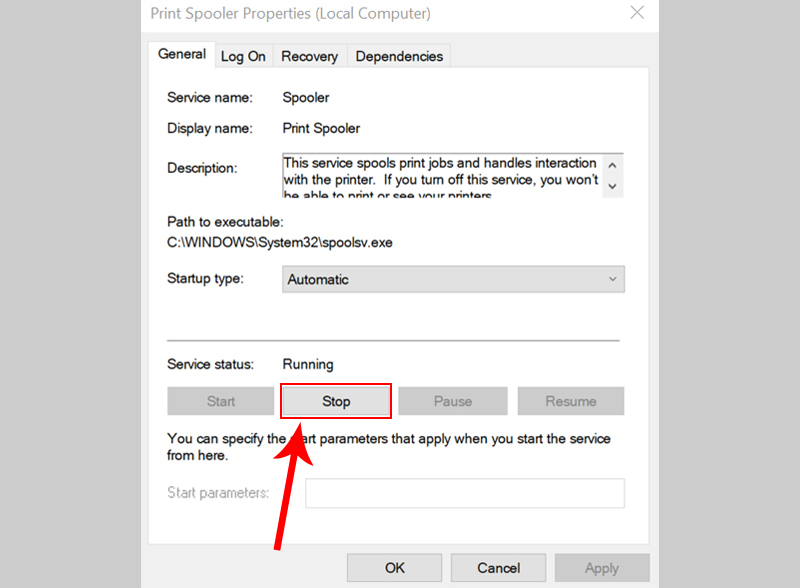
Chọn Stop tại mục Service status
Bước 4: Chọn Start > Chọn OK.
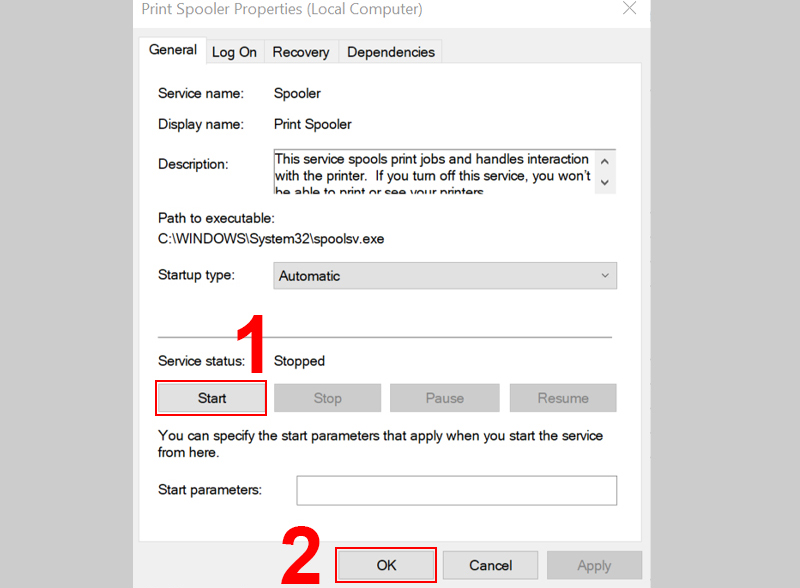
Chọn Start để mở lại service lần nữa và nhấn OK
Sau khi thực hiện xong, hãy kiểm tra lại xem máy tính đã nhận máy in chưa nhé!
Bước 1: Nhấn tổ hợp phím Window + R > Nhập printmanagement.msc > Nhấn OK.
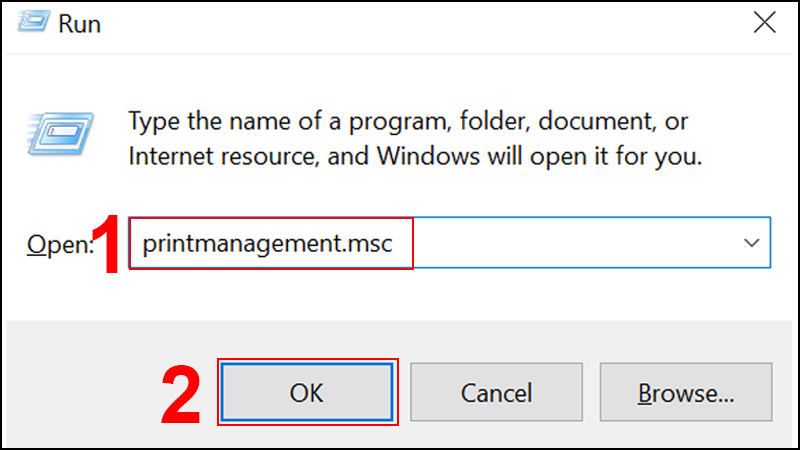
Nhập printmanagement.msc vào cửa sổ Run
Bước 2: Cửa sổ Print Manager hiện lên. Bạn click đúp chuột vào mục All Drivers > Click chuột phải vào tên driver máy in > Chọn Delete.
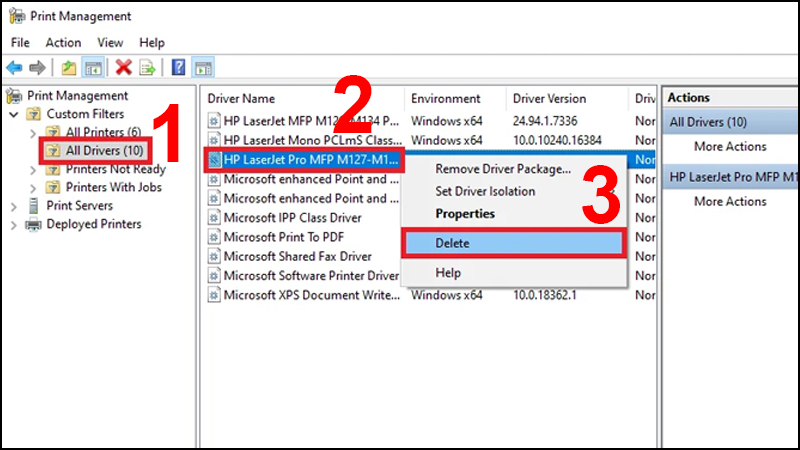
Click chuột phải vào tên driver máy in và chọn Delete
Bước 3: Truy cập vào trang chủ nhà sản xuất để tải và cài đặt phiên bản driver máy in mới nhất.
Nếu có nhiều driver, thì bạn hãy thực hiện tương tự để xóa hết các driver.
Bước 1: Nhập Control Panel vào ô tìm kiếm > Mở Control Panel.
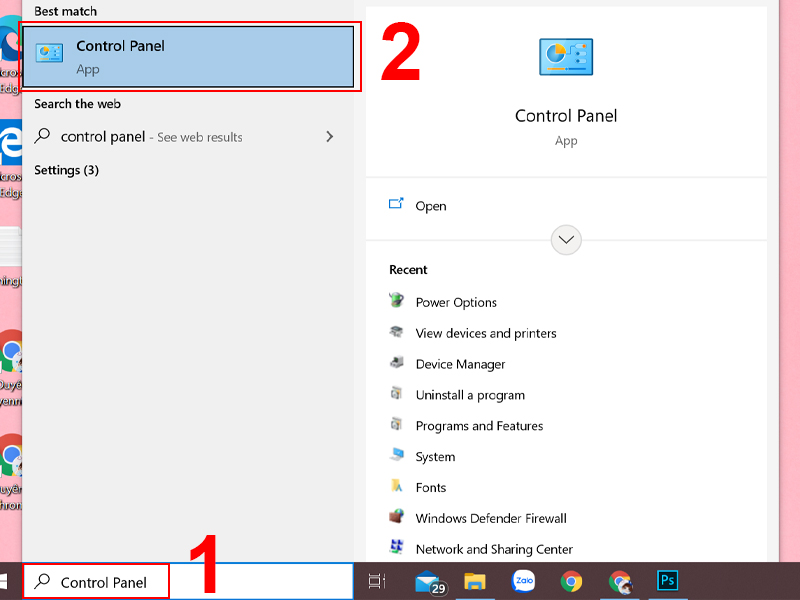
Tìm kiếm và mở Control Panel
Bước 2: Tại View by chọn Large icons > Click chọn Devices and Printers.
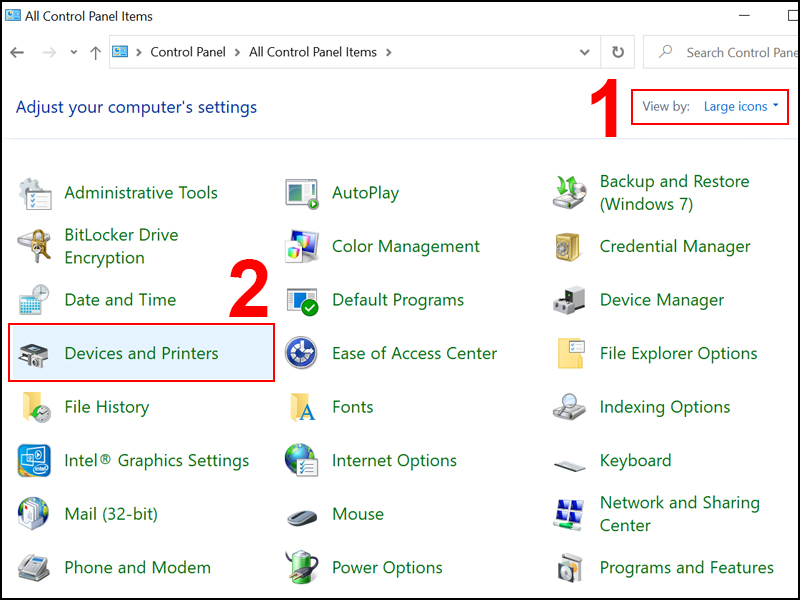
Để View by ở chế độ Large icons và chọn Devices and Printers
Bước 3: Click chọn Add a printer.
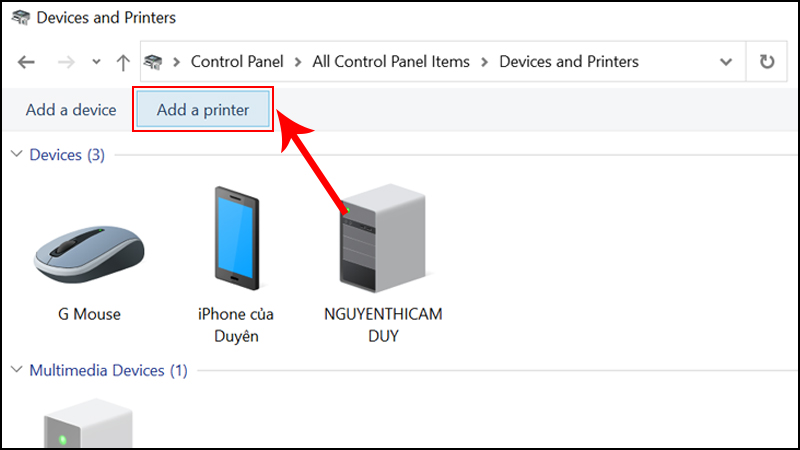
Chọn mục Add a printer
Bước 4: Chọn Add a network, wireless or Bluetooth printer.
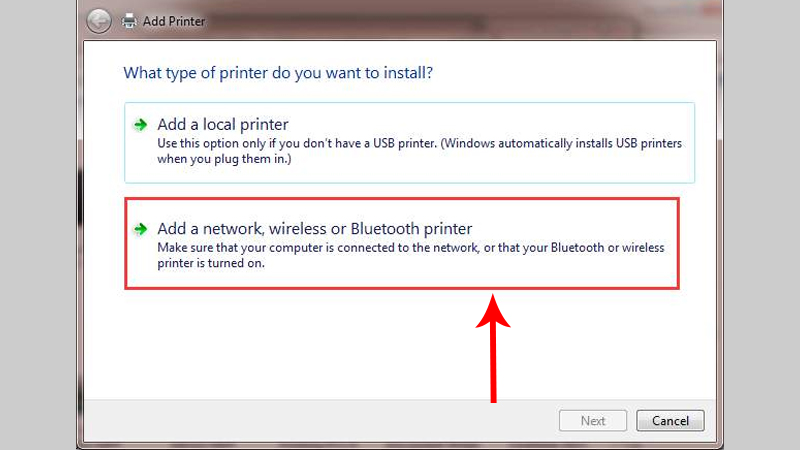
Cửa sổ mới hiện lên nhấn chọn Add a network, wireless or Bluetooth printer
Bước 5: Tick chọn Create a new port > Đổi mục Type of port thành Local Port > Chọn Next.
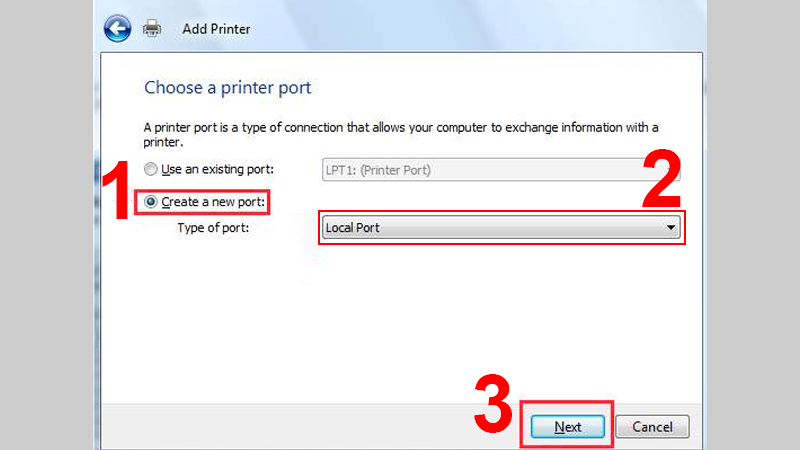
Tick chọn Create a new port, đổi mục type và chọn Next
Bước 6: Nhập địa chỉ của máy in > Chọn OK.
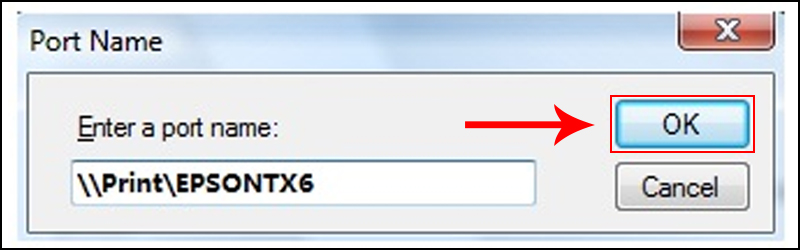
Nhập địa chỉ máy in vào cửa sổ Port Name
Bước 7: Chọn dòng máy in từ thư mục > Chọn Next.
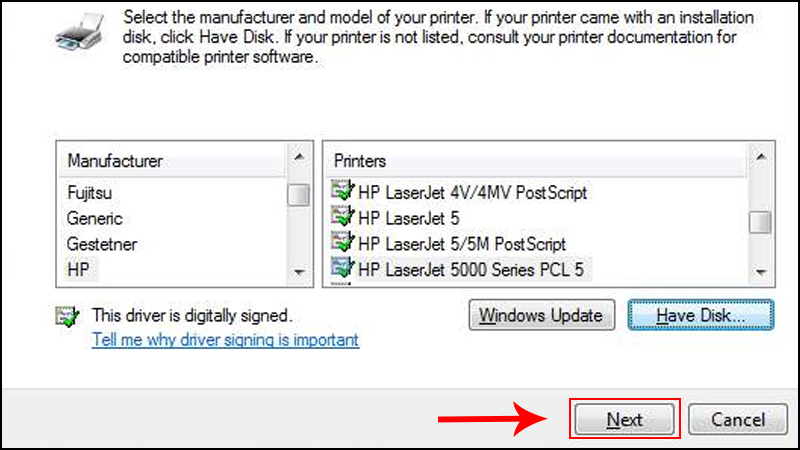
Nhấn Next sau khi chọn xong dòng máy in
Sau đó, bạn thực hiện theo các bước hướng dẫn của hệ thống để hoàn tất quá trình thêm máy in.
Bước 1: Mở thư mục C:\Windows\system32 > Tìm và mở file có tên mscms.dll.
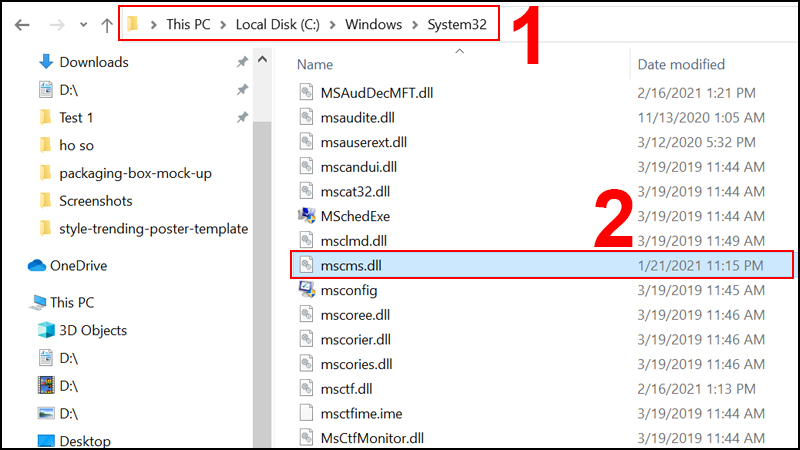
Tìm file có tên mscms.dll
Bước 2: Sao chép file vào đường dẫn dưới đây:
- Với phiên bản Windows 32-bit: C:\windows\system32\spool\drivers\w32x86\3\.
- Với phiên bản Windows 64-bit: C:\windows\system32\spool\drivers\x64\3\.
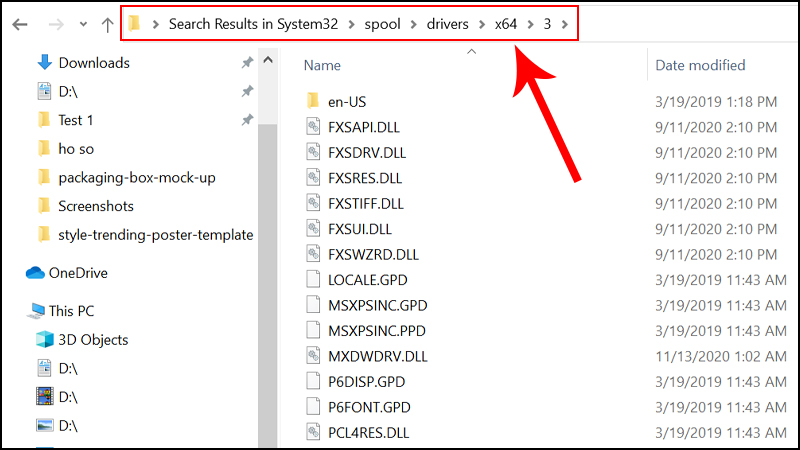
Sao chép file mscms.dll vào đường dẫn như hình
Sau khi thực hiện xong, bạn hãy kết nối lại và kiểm tra xem máy tính đã nhận máy in chưa nhé!
Vừa rồi là hướng dẫn cách khắc phục lỗi máy tính không nhận máy in, chúc bạn thực hiện thành công!
VIỆN có bán linh kiện và đào tạo kỹ thuật sửa chữa bảo hành tại Trungtambaohanh.com, gọi là có mặt miễn phí, bảo hành tại nhà.
 02838442008

