
-
7:30 - 20:30
Cả CN & Lễ -

-


Tại sao nên khôi phục cài đặt gốc Macbook sau thời gian dài sử dụng? Khôi phục cài đặt MacOS như thế nào? hãy cùng Viện tìm hiểu qua bài viết này nhé!
Trong quá trình sử dụng, bạn thêm vào Macbook của mình tài liệu, tập tin hay các phần mềm chương trình. Điều này khiến chiếc Macbook của bạn hoạt động chậm chạp và khó kiểm soát. Vì vậy việc khôi phục cài đặt sau thời gian dài sử dụng là điều cần thiết với chiếc Macbook của bạn.
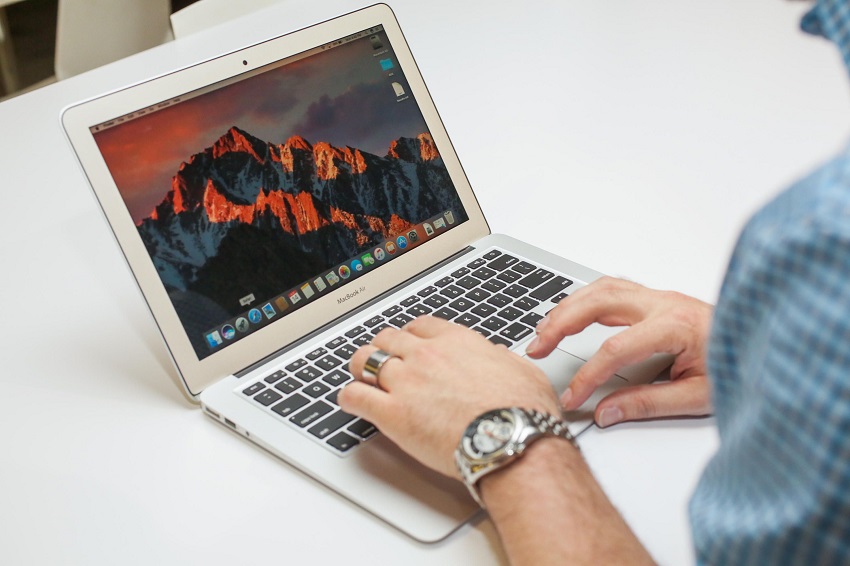
Bước 1: Trên máy Mac của bạn, hãy chọn menu Apple > Khởi động lại.
Bước 2: Sau khi máy Mac của bạn khởi động lại, bạn cần thực hiện các thao tác sau:
Nhấn và giữ Option-Command-R cho đến khi quả cầu xoay xuất hiện, sau đó thả các phím. Đối với tùy chọn này, máy Mac của bạn sẽ cài đặt phiên bản mới nhất của macOS tương thích với máy.
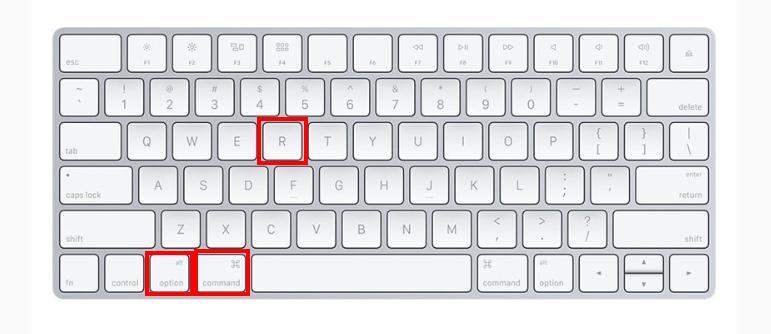
Nhấn và giữ Shift-Option-Command-R cho đến khi quả cầu xoay xuất hiện, sau đó thả các phím. Đối với tùy chọn này, máy Mac của bạn sẽ cài đặt lại phiên bản gần đây nhất của macOS đi kèm với máy tính, bao gồm mọi bản cập nhật sẵn có cho phiên bản đó.

Nhấn và giữ Command-R cho đến khi cửa sổ Tiện ích xuất hiện. Đối với tùy chọn này, máy Mac của bạn sẽ cài đặt lại phiên bản của macOS được lưu trữ trên ổ đĩa khôi phục tích hợp của máy tính, bao gồm mọi bản cập nhật bạn đã cài đặt.

Bước 3: Chọn Cài đặt lại macOS, sau đó bấm Tiếp tục.
Bước 4: Làm theo các hướng dẫn trên màn hình. Trong khung chọn ổ đĩa, bạn chọn ổ đĩa macOS hiện tại (trong hầu hết các trường hợp, chỉ có một ổ đĩa khả dụng).
Hy vọng bài viết trên sẽ giúp bạn khôi phục cài đặt Macbook một cách dễ dãng. Mọi thắc mắc hãy để lại bình luận phía bên dưới cho chúng tôi nhé!
Viện miễn phí hướng dẫn tận tay thực hành sửa chữa, chờ máy lấy ngay, cung ứng linh kiện giá rẻ, bảo hành tận nhà.
 02838442008

