• 7:30 - 20:30
    Cả CN & Lễ
  • Lịch hẹn
  • TTBH gần bạn
Hướng dẫn cách lấy lại, thay đổi mật khẩu Skype đơn giản trên điện thoại, máy tính

Hướng dẫn cách lấy lại, thay đổi mật khẩu Skype đơn giản trên điện thoại, máy tính

23,800₫
Chỉ bán online chưa gồm thay, đến TTBH giá khác
TP.HCM Chat ngay để nhận tư vấn sp & ưu đãi
Gọi thay 096789 1080

Có chổ đậu ô tô (Có thể mất phí)

    Cửa hàng bạn đã chọn

    Còn hàng sẵn có xem ngay lấy liền

    Bạn quên mật khẩu Skype do lâu ngày không dùng đến hoặc muốn đổi mật khẩu tối ưu hơn cho Skype thì bài viết này sẽ giúp bạn thực hiện những mong muốn đó

    Hiện nay có rất nhiều ứng dụng cần phải tạo tài khoản mới được sử dụng, làm cho số lượng tài khoản khá nhiều, bạn có thể quên đi mật khẩu của tài khoản nào đó. Hãy cùng Viện điểm qua các cách lấy lại mật khẩu và thay đổi mật khẩu Skype một cách đơn giản và nhanh chóng.

    1 Cách lấy lại mật khẩu Skype nhanh chóng

    Lấy lại mật khẩu trên điện thoại

    Bước 1: Nhập số điện thoại hoặc email đã đăng kí Skype, và chọn "Tiếp theo".

    Bước 2: Chọn "Quên mật khẩu?"
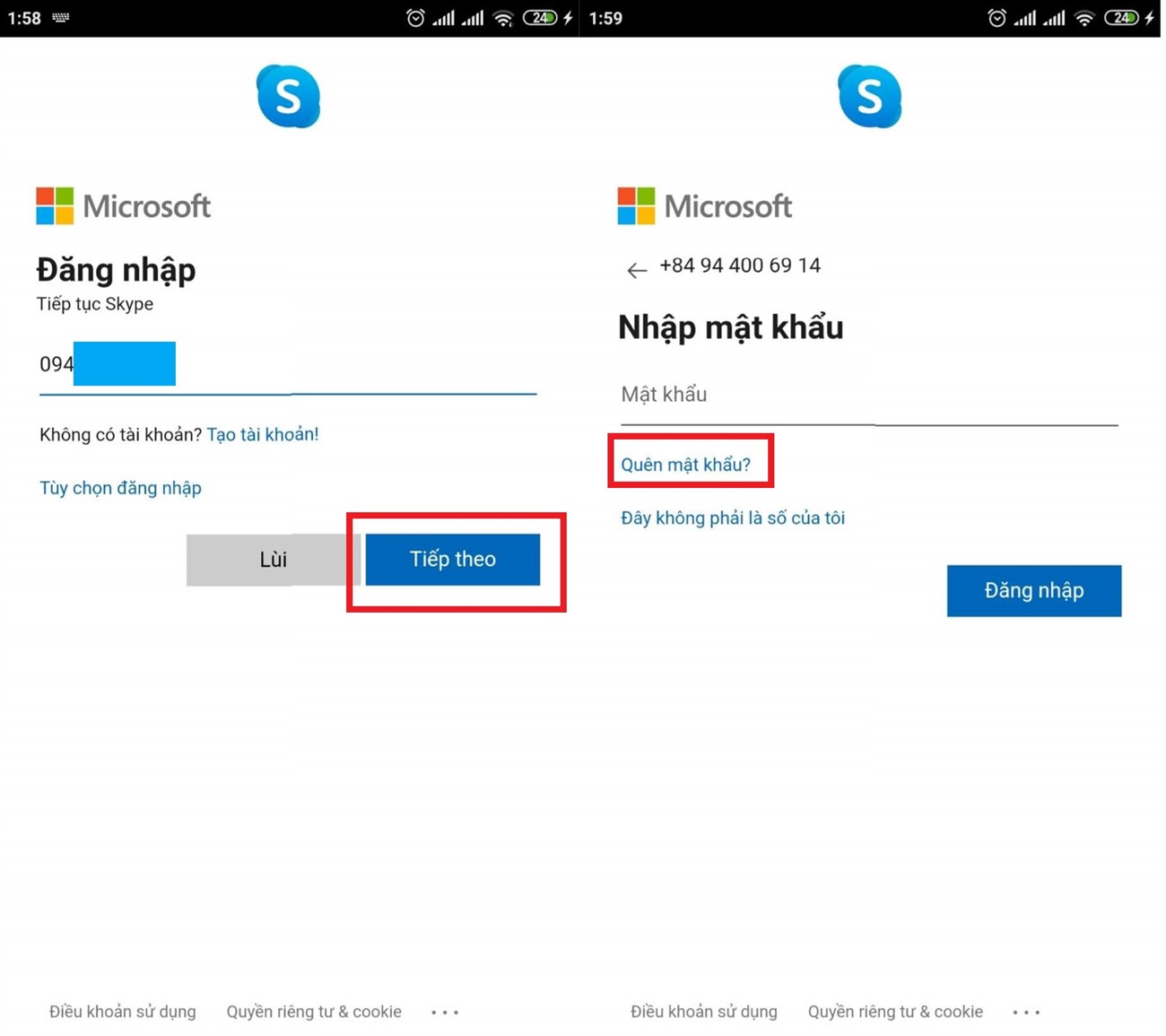
    Lấy lại mật khẩu Skype

    Bước 3: Chọn " Nhận mã" sau đó sẽ có một tin nhắn gửi về số điện thoại hoặc email mà bạn đăng kí skype.

    Bước 4: Nhập mã nhận được và chọn tiếp theo.
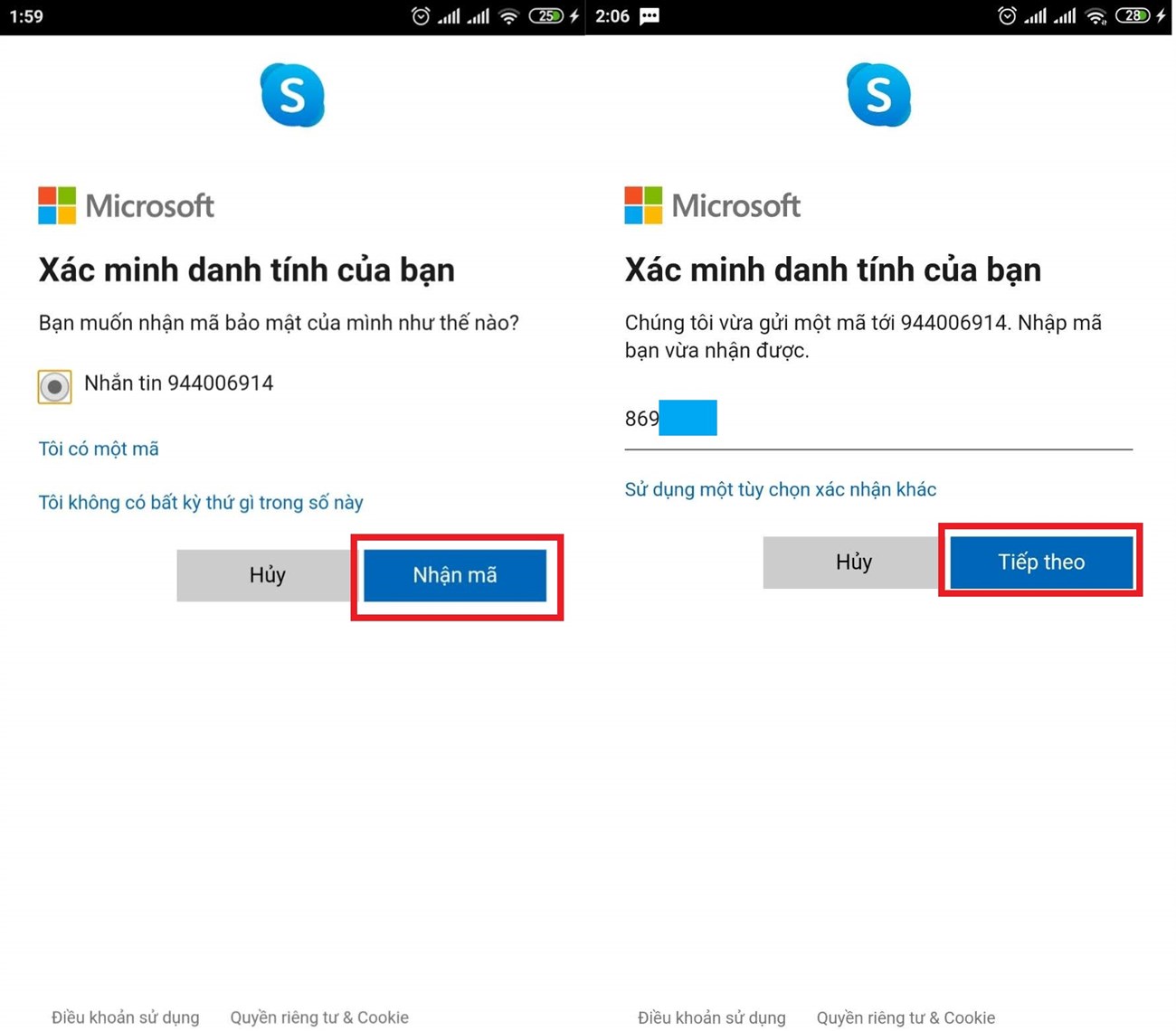
    Lấy lại mật khẩu Skype

    Bước 5:Nhập lại mật khẩu mới và nhấn tiếp theo. Sau đó bạn đã có thể đăng nhập vào SKype.
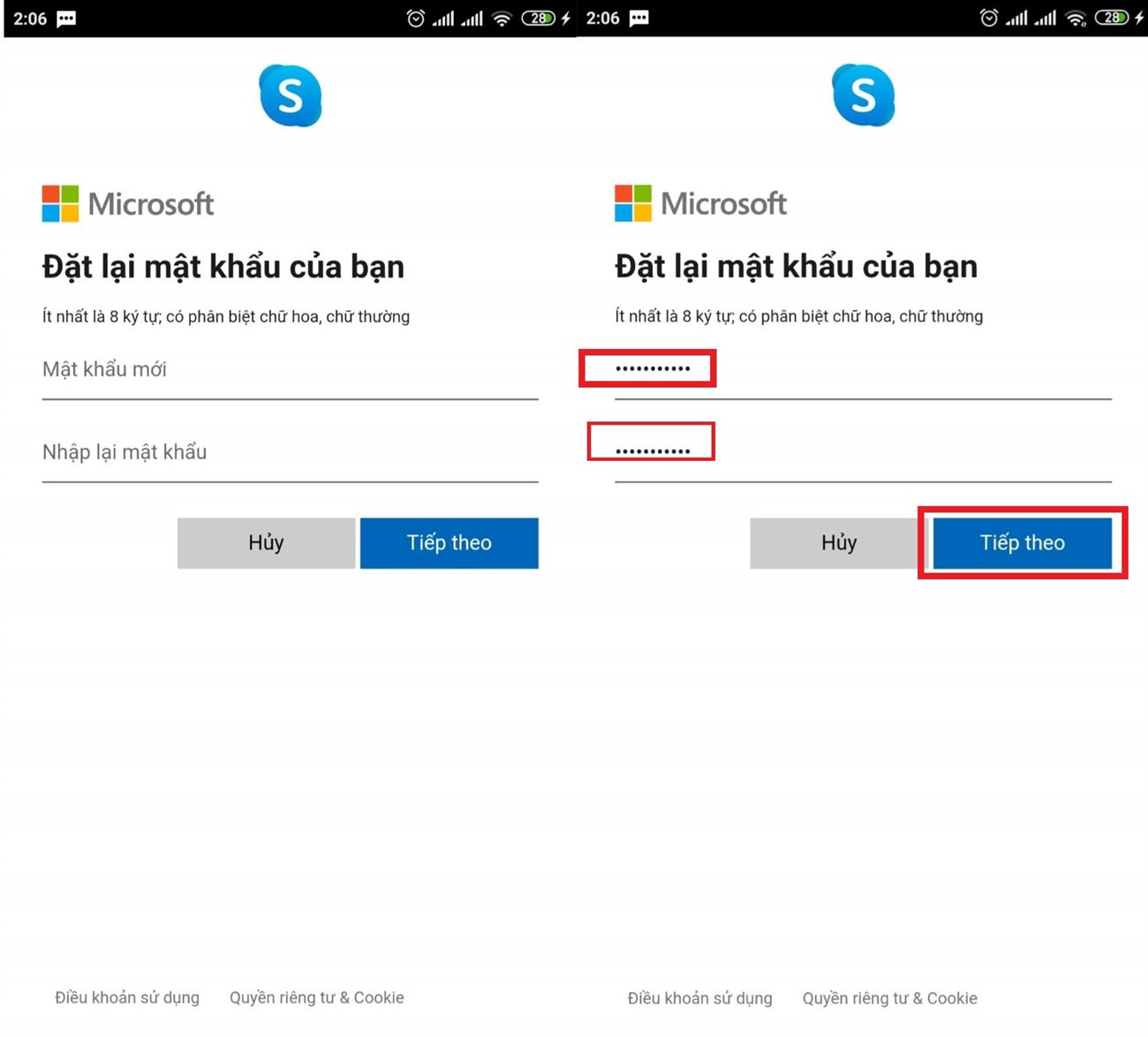
    Lấy lại mật khẩu Skype

    Lấy lại mật khẩu trên máy tính

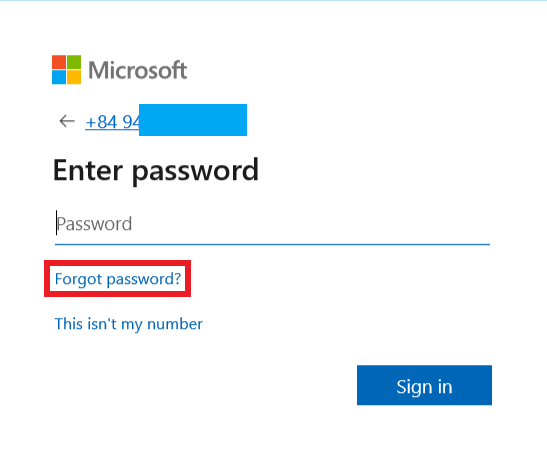
    Bước 1: Nhập số điện thoại hay email đã đăng kí Skype, và chọn "Next".
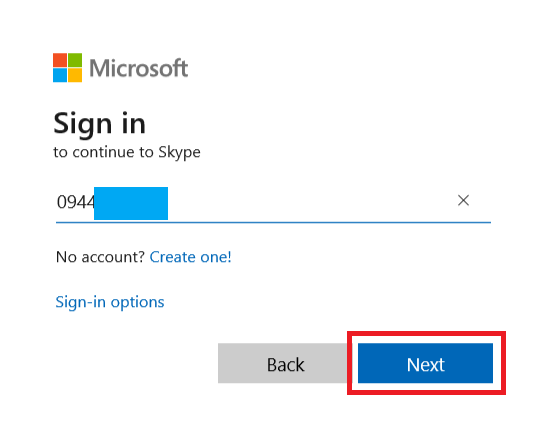
    cách lấy lại mật khẩu trên máy tính

    Bước 2: Chọn Forgot password.

    cách lấy lại mật khẩu trên máy tính

    Bước 3: Nhấn Get code, sẽ có một tin nhắn gửi đến thiết bị của bạn.
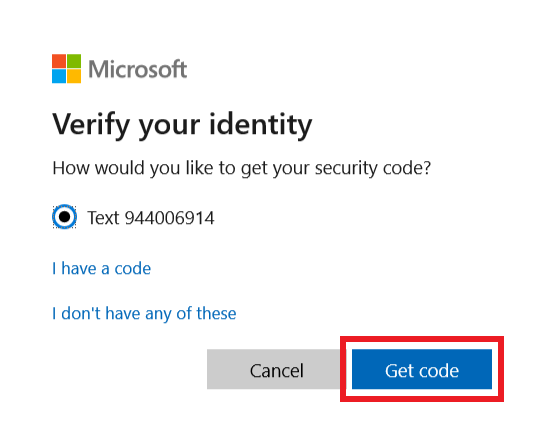
    chọn get code

    Bước 4: Nhập mã code nhật được và nhấn Next.
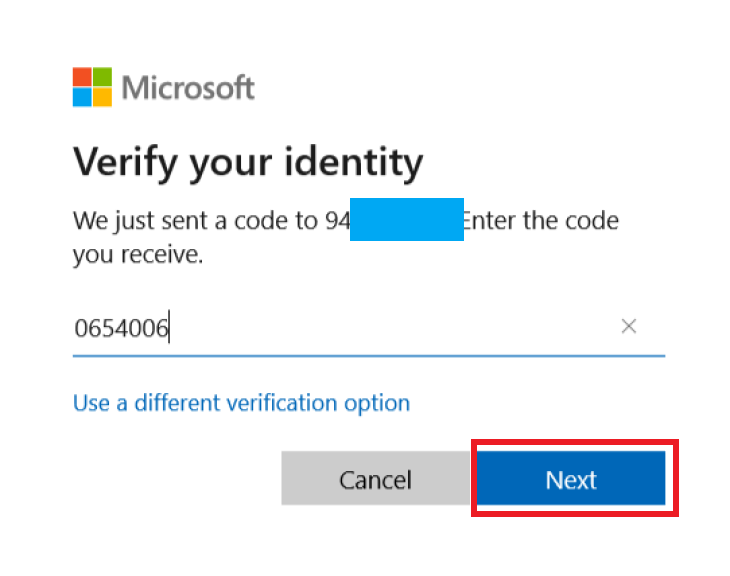
    Nhập mã code nhật được và nhấn Next.

    Bước 5: Nhập password mới cho tài khoản.
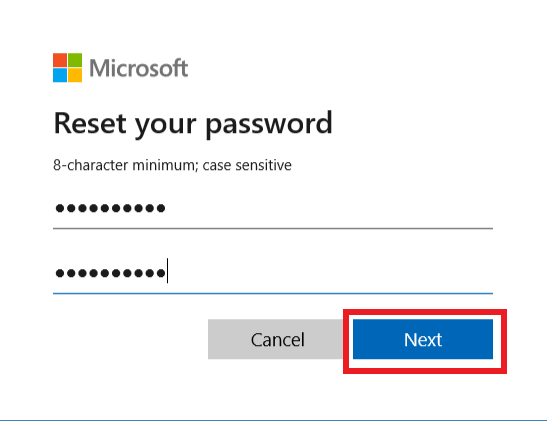
    Nhập password mới cho tài khoản.

    2 Cách thay đổi mật khẩu Skype

    Đổi mật khẩu Skype bằng điện thoại

    Bước 1: Bạn nhấn vào biểu tượng tên của mình để vào phần profile. Chọn cài đặt, chọn tài khoản và hồ sơ.
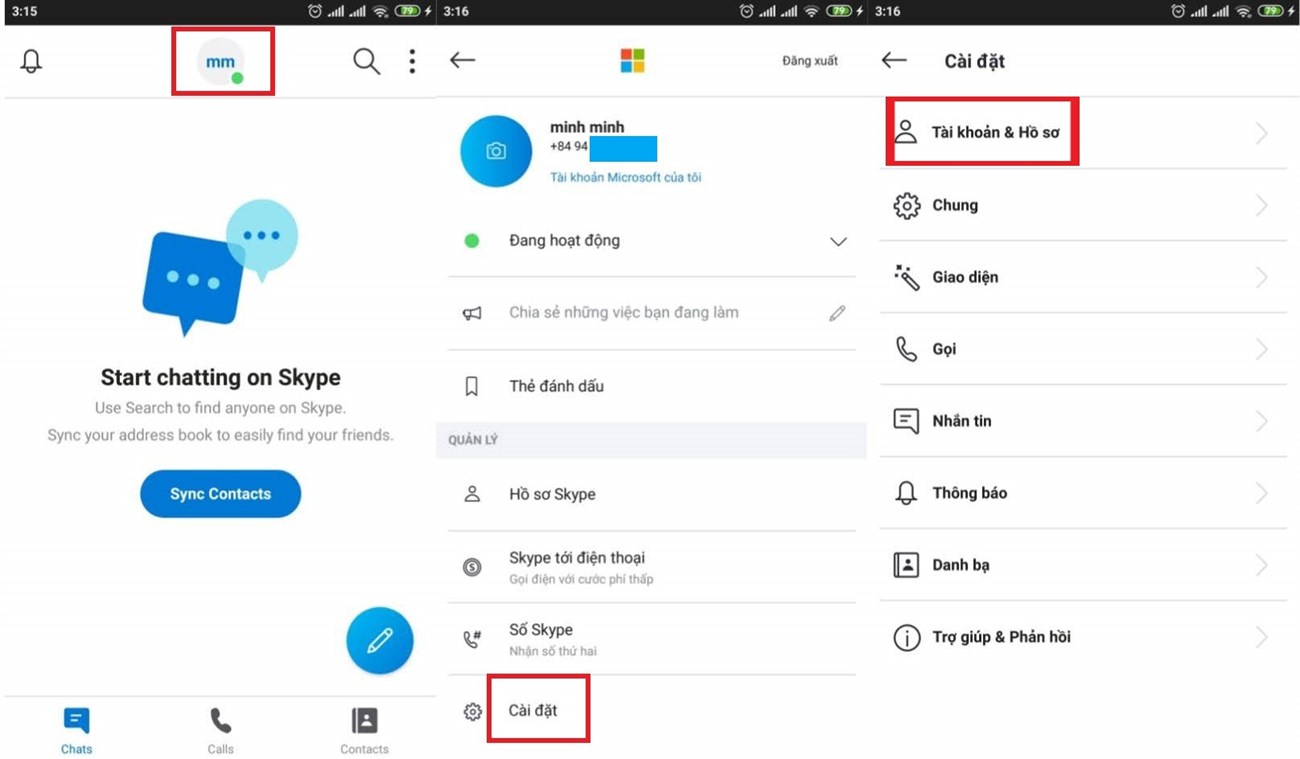
    lấy lại mật khẩy Skype

    Bước 2: Tiếp đó bạn vào tiếp phần tài khoản của bạn và ở đây sẽ chuyển sang một giao diện hoàn toàn mới. Bạn hãy kéo xuống cuối và chọn settings and preferences và chọn change password.
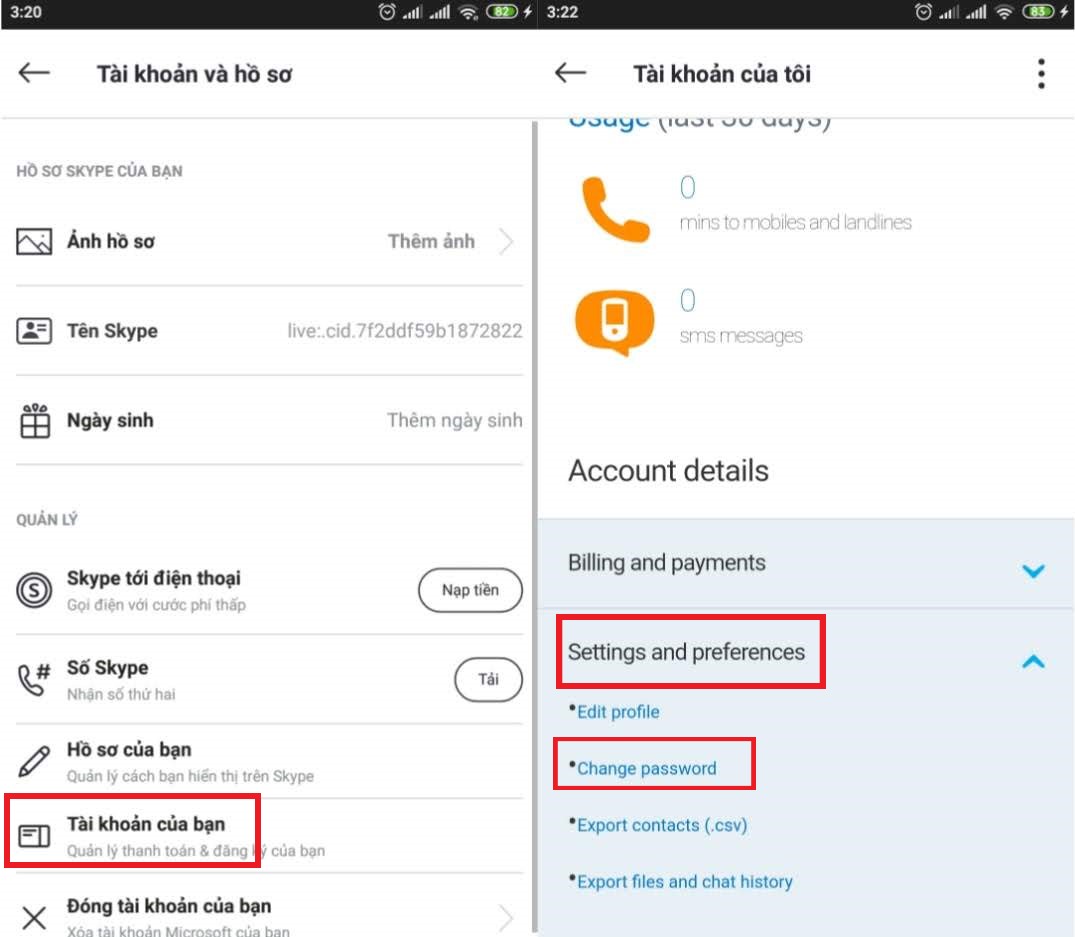
    lấy lại mật khẩy Skype

    Bước 3: Lúc này Skype yêu cầu bạn xác minh lại danh tính của bạn. Bạn Chỉ cần đăng nhập, nhận mã qua tin nhắn hoặc email liên kết và xác nhận mã chính xác.
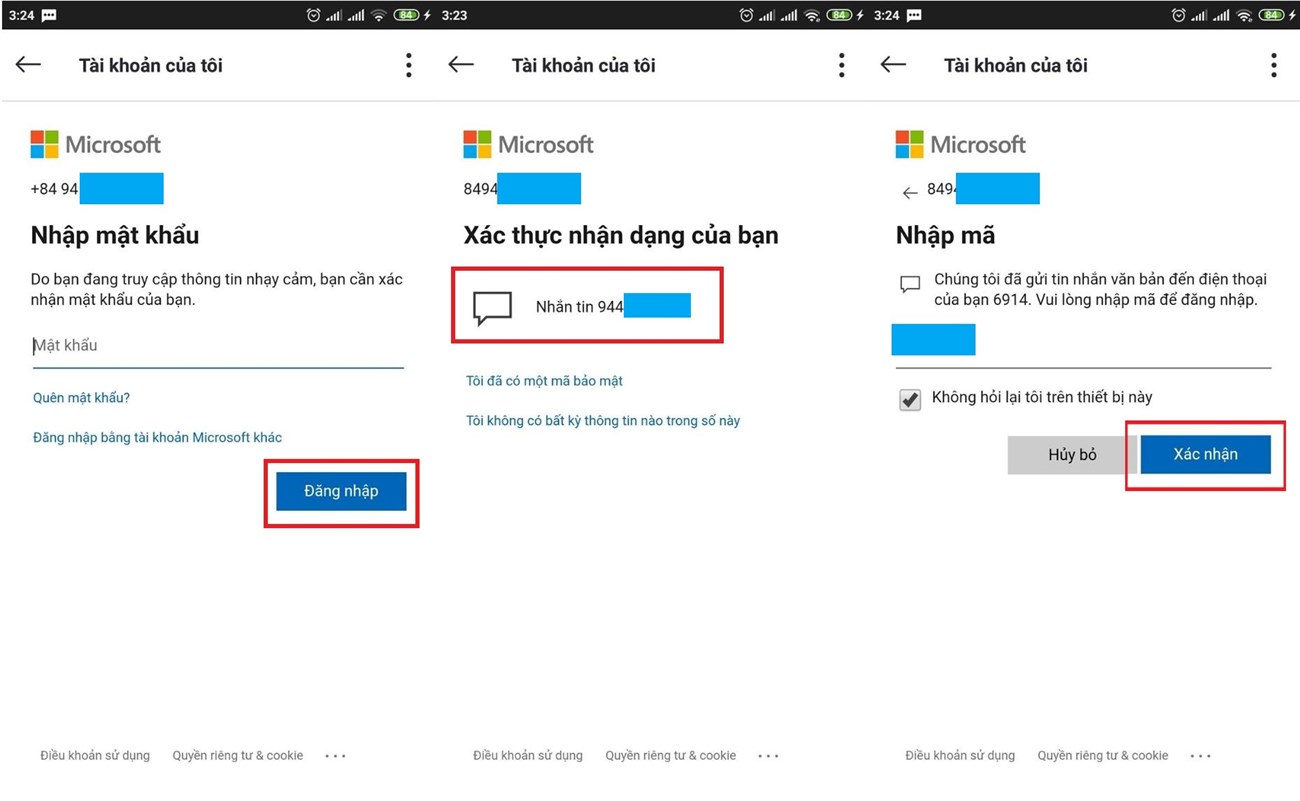
    lấy lại mật khẩy Skype

    Bước 4: Sau khi nhập mã xác nhận xong bạn có thể đổi mật khẩu Skype trên điện thoại được ngay, lưu ý là không dùng mật khẩu đã từng sử dụng nhé.
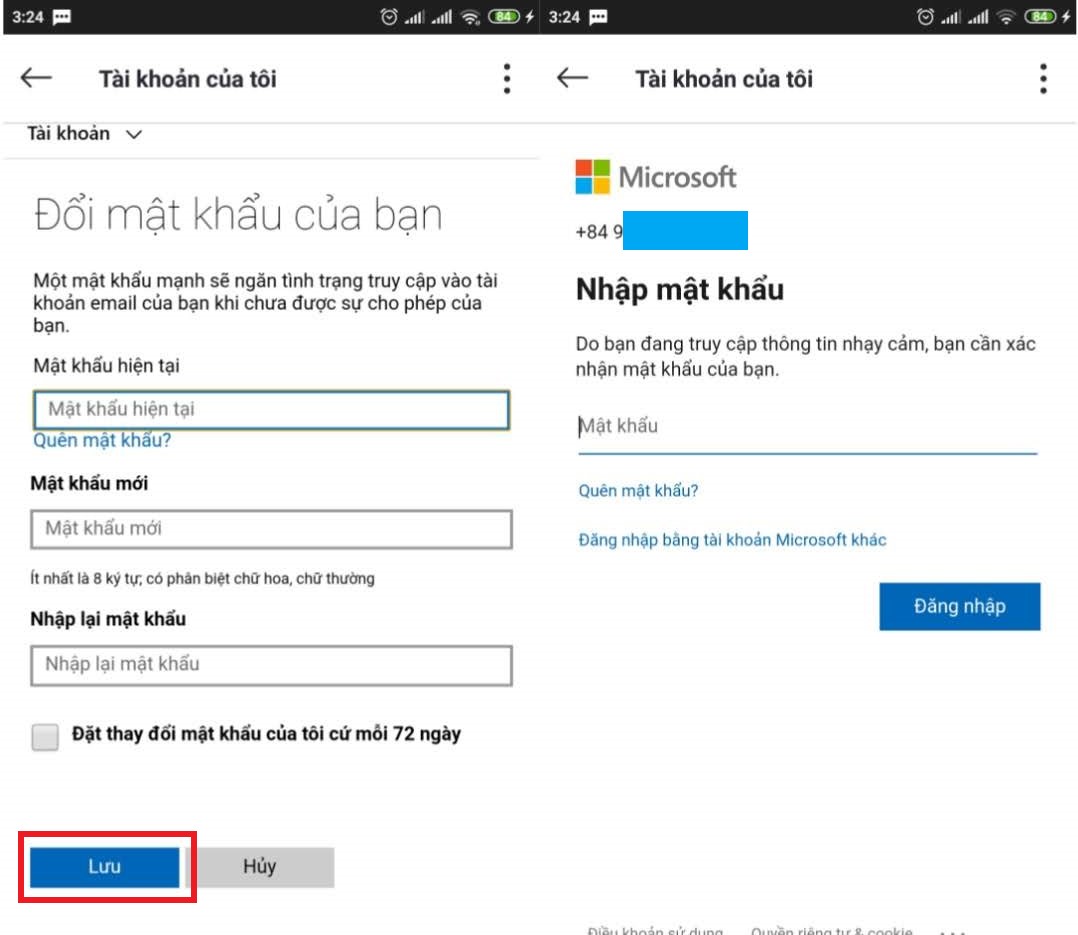
    lấy lại mật khẩy Skype

    Thay đổi mật khẩu bằng máy tính

    Bước 1: Chọn biểu tượng tên của mình và chọn cài đặt.
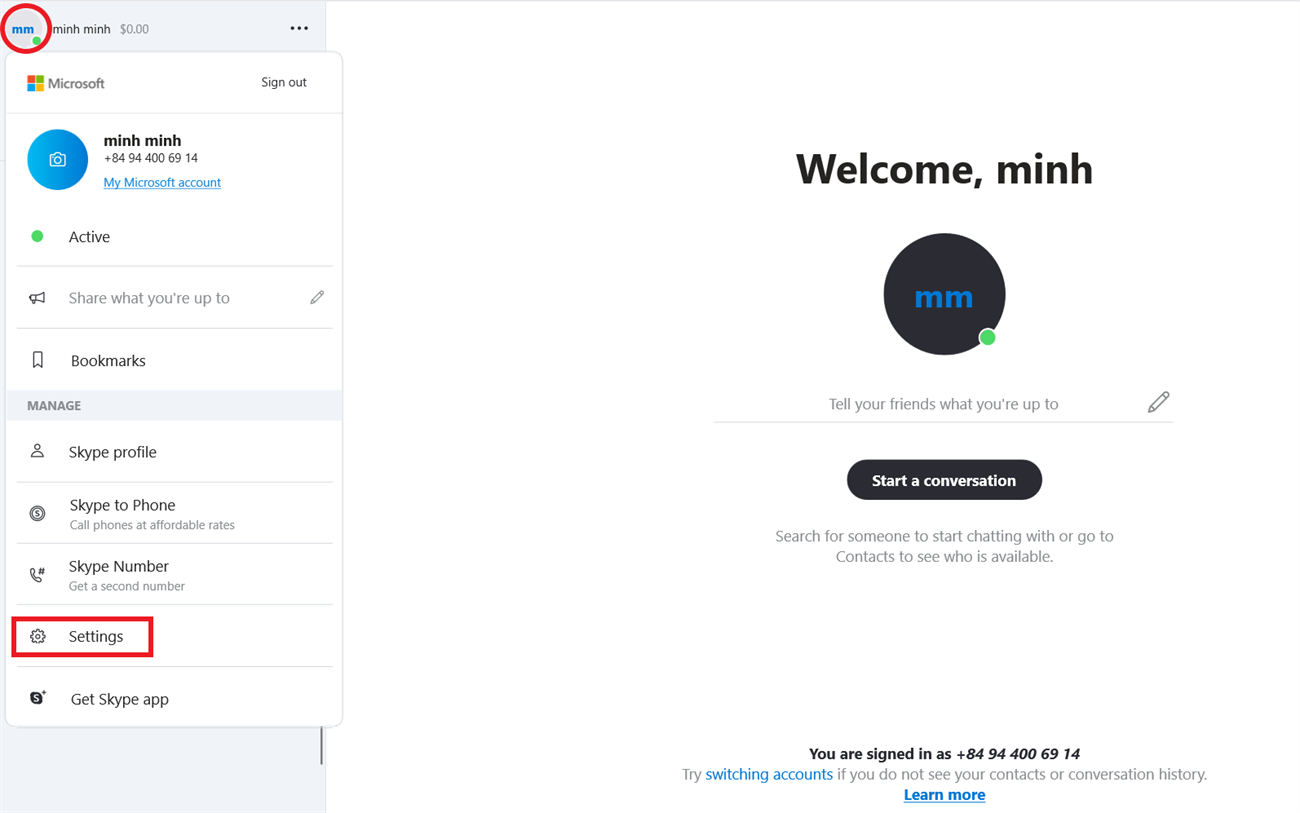
    Chọn biểu tượng tên của mình và chọn cài đặt.

    Bước 2: Chọn Your profile.
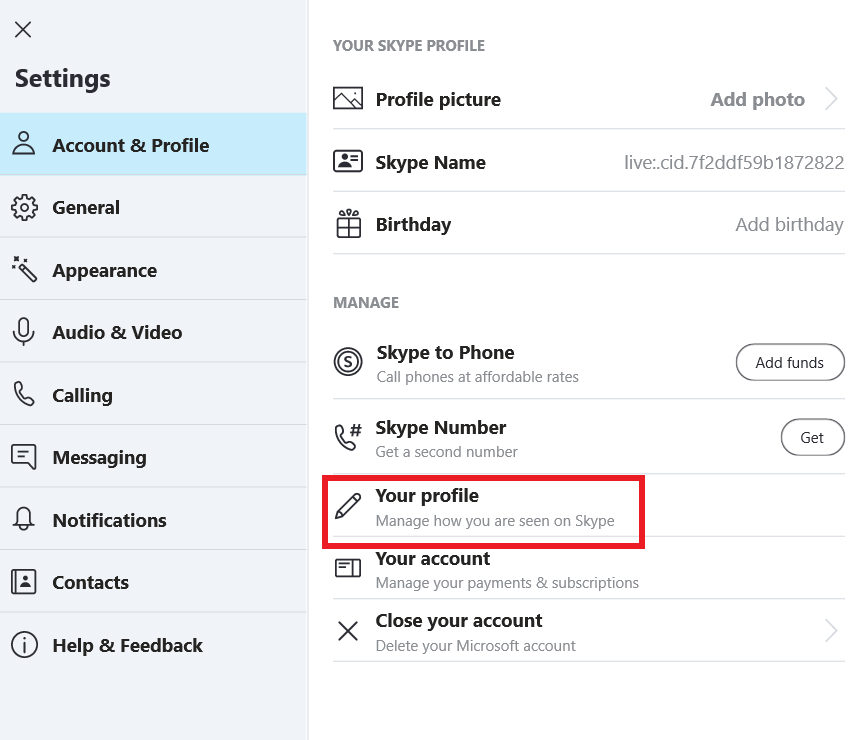
    Chọn Your profile.

    Bước 3: Lúc này từ ứng dụng được cài đặt sẵn trên máy tính sẽ mở 1 trình duyệt, sau đó bạn chọn change password.
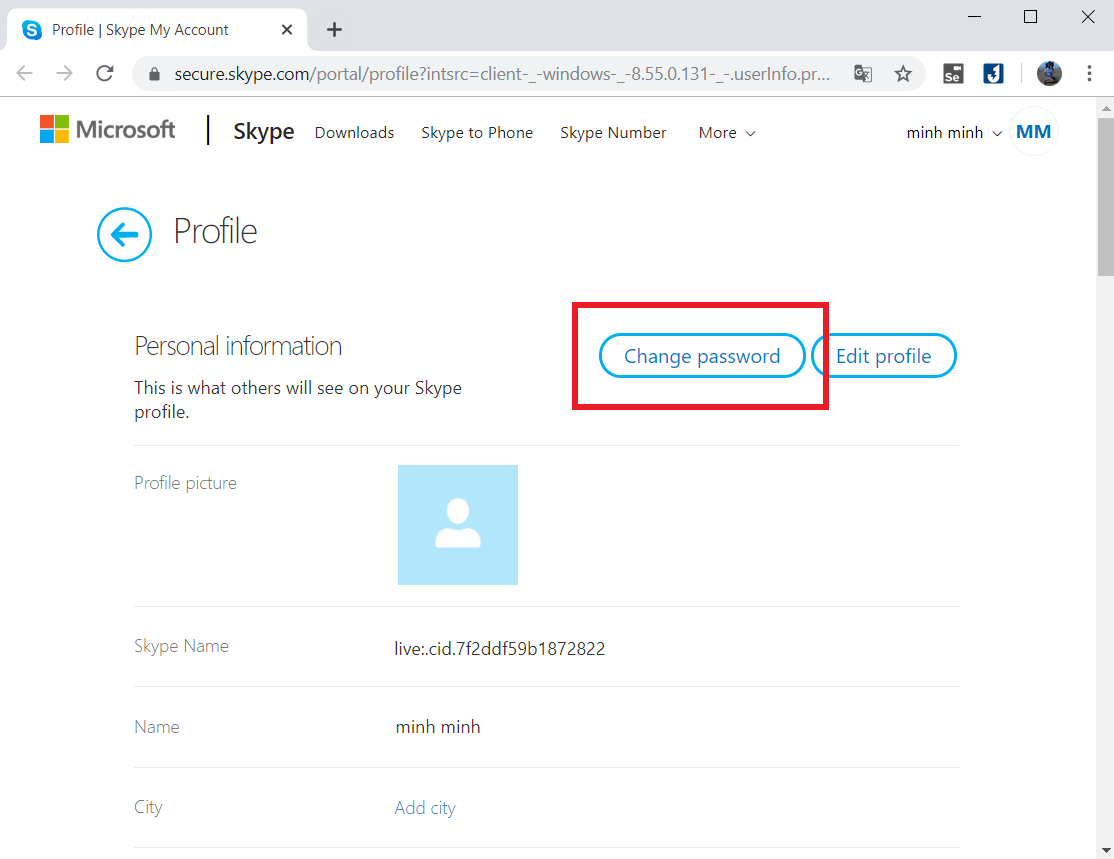
    chọn change password.

    Bước 4: Đăng nhập để xác minh danh tính.
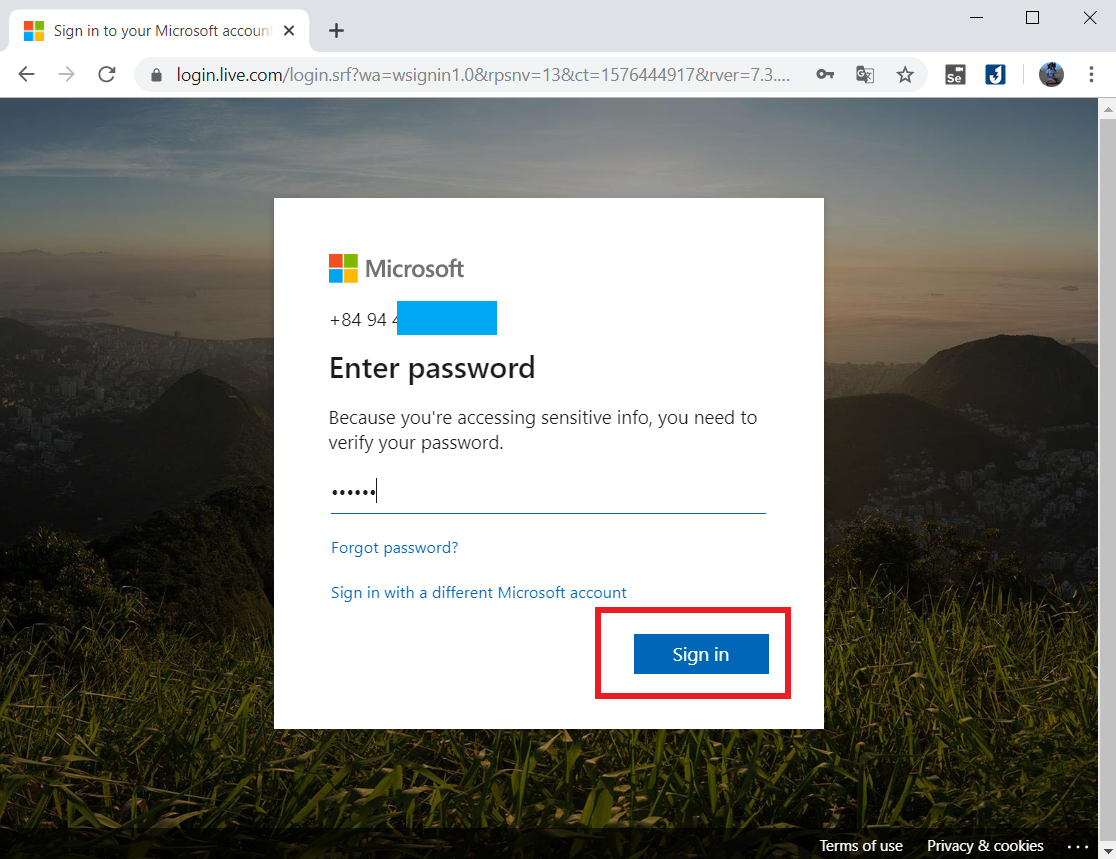
    Đăng nhập để xác minh danh tính.

    Bước 5: Nhập lại mật khẩu cũ và 2 lần mật khẩu mới sau đó chọn save để đổi mật khẩu.
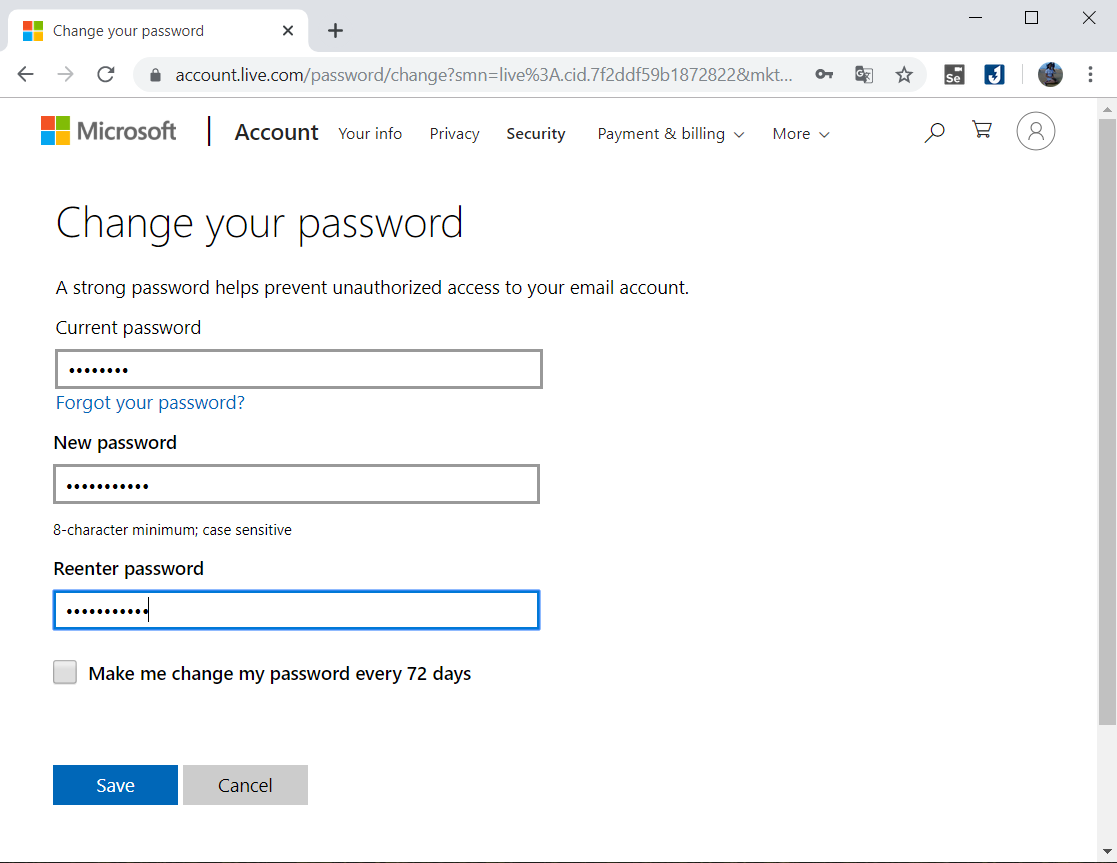
    Nhập lại mật khẩu cũ và 2 lần mật khẩu mới sau đó chọn save để đổi mật khẩu.

    3 Mẹo sử dụng Skype an toàn hơn

    • Bạn nên đặt mật khẩu có chứa cả chữ, số và ký tự đặc biệt để có một mật khẩu mạnh, an toàn hơn trong quá trình sử dụng, chỉ sử dụng một mật khẩu cho một tài khoản duy nhất.
    • Không cài tự động đăng nhập trên các ứng dụng Skype.
    • Để tăng cường bảo mật cho Skype, bằng cách mở Skype, sau đó click chọn Tools =>Options =>Privacy. Tại đây bạn có thể thiết lập tùy chọn nhận các thông tin liên hệ.
    • Kiểm tra email và từng cuộc gọi kĩ càng vì chúng có thể là những email, cuộc gọi ảo, nhằm mục đích ăn cắp thông tin cá nhân của người dùng.

    Xem thêm:
    • 3 mẹo cực hay với các ứng dụng trên iOS có thể bạn chưa biết
    • Top 7 website download ứng dụng tốt và an toàn cho MacBook
    • Top 10 phần mềm chỉnh sửa ảnh trên máy tính, laptop miễn phí đẹp nhất

    Trên đây là cách để thay đổi mật khẩu hay đặt lại mật khẩu cho Skype một cách dễ dàng và nhanh chóng. Hi vọng Viện sẽ mang đến những thông tin bổ ích cho bạn.

    VIỆN có bán linh kiện và đào tạo kỹ thuật sửa chữa bảo hành tại Trungtambaohanh.com, gọi là có mặt miễn phí, bảo hành tại nhà. Viện miễn phí hướng dẫn tận tay thực hành sửa chữa, chờ máy lấy ngay, cung ứng linh kiện giá rẻ, bảo hành tận nhà.
    Xem thêm ↓

    Cần tuyển Đại lý thay LK ĐT laptop..tại nhà, tặng đồng phục đồ nghề gói 10.000.000đ đặt lịch pv ngay không cần HS đặt lịch hẹn trên zalo hoặc ĐK nhận việc 1P

    Để mua hàng hãy chat: sp này còn hàng không, giá bao nhiêu? chúng tôi sẽ trả lời ngay bằng zalo
    © 2027 Trungtambaohanh.com Viện AI cung cấp dịch vụ AI thay linh kiện
    Công Ty Cổ Phần Máy Tính VIỆN - GPĐKKD: 0305916372 do sở KHĐT TP.HCM cấp ngày 18/07/2008 ĐT: 028.3844.2008