• 7:30 - 20:30
    Cả CN & Lễ
  • Lịch hẹn
  • TTBH gần bạn
Hướng dẫn cách reset iPhone, iPad về cài đặt gốc không cần xóa dữ liệu

Hướng dẫn cách reset iPhone, iPad về cài đặt gốc không cần xóa dữ liệu

24,500₫
Chỉ bán online chưa gồm thay, đến TTBH giá khác
TP.HCM Chat ngay để nhận tư vấn sp & ưu đãi
Gọi thay 096789 1080

Có chổ đậu ô tô (Có thể mất phí)

    Cửa hàng bạn đã chọn

    Còn hàng sẵn có xem ngay lấy liền

    Khôi phục cài đặt gốc (Reset) iPhone thật sự hữu ích khi máy bị lỗi, chạy chậm sau một thời gian sử dụng,... Sau đây, Viện sẽ hướng dẫn bạn cách reset iPhone về cài đặt gốc không cần xóa dữ liệu nhanh chóng và đơn giản nhất!

    Khôi phục cài đặt gốc (Reset) iPhone thật sự hữu ích khi máy bị lỗi, chạy chậm sau một thời gian sử dụng,... Sau đây, Viện sẽ hướng dẫn bạn cách reset iPhone về cài đặt gốc không cần xóa dữ liệu nhanh chóng và đơn giản nhất!

    1 Các lưu ý trước khi reset

    Bạn nên sao lưu dữ liệu trước nhằm tránh mất dữ liệu theo các bước sau:

    Bước 1: Vào phần Settings chọn iCloud

    Bước 2: Chọn Storage & Backup

    Bước 3: Kích hoạt iCloud Backup.

    Lưu ý: Chọn Back Up Now nếu người dùng muốn chủ động thực hiện việc sao lưu này.

    • Nếu iPhone của bạn là máy xách tay hoặc phải dùng sim ghép thì không nên đặt lại vì có thể ảnh hưởng đến khả năng hoạt động của máy.
    • Bạn nên thoát tài khoản iCloud, nếu không nhớ iCloud thì không nên reset vì khi khôi phục xong sẽ không sử dụng được máy. Thực hiện theo các bước sau:

    Bước 1: Các bạn truy cập vào ứng dụng Cài đặt (Settings) từ màn hình chính thiết bị, tại đây các bạn ấn chọn biểu tượng Tài khoản ở góc trên cùng Cài đặt như hình dưới.
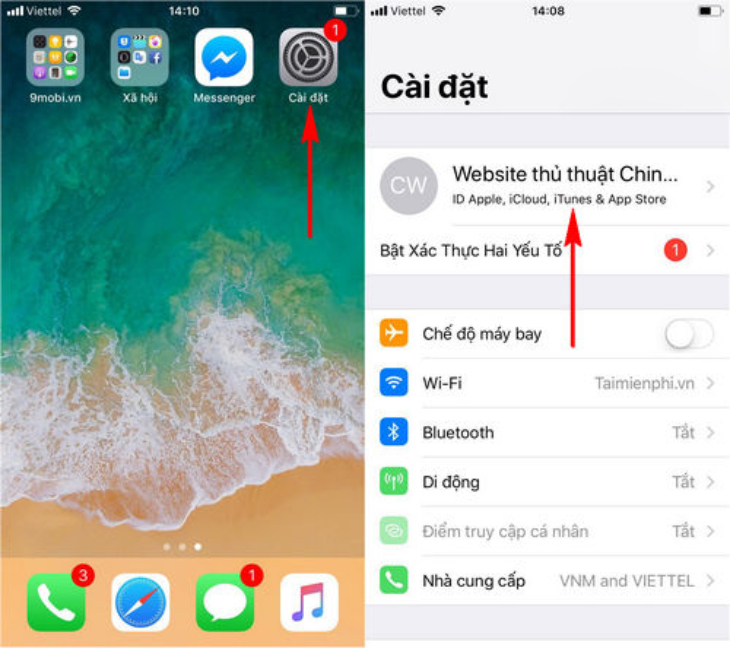
    Chọn biểu tượng Tài khoản ở góc trên cùng Cài đặt

    Bước 2: Để có thể đăng xuất iCloud, thoát tài khoản iCloud trên iPhone, iPad các bạn kéo màn hình xuống phía cuối cùng và lựa chọn Đăng xuất. Lúc này hệ thống sẽ yêu cầu bạn lựa chọn cách đăng xuất tài khoản trên iPhone. 

    Để đăng xuất iCloud các bạn lựa chọn mục Đăng xuất khỏi iCloud , hệ thống sẽ yêu cầu bạn thực hiện việc nhập mật khẩu iCloud để xác nhận. Chúng ta sẽ nhận được một biểu mẫu để xác nhận có muốn sao lưu dữ liệu hay không? Chọn có hoặc không và tiến hành đăng xuất.

    Tháo tài khoản iCloud

    Tham khảo cách thoát iCloud bằng laptop tại đây.

    Viện không khuyến khích bạn thực hiện nếu như không rành về kỹ thuật phần mềm. Thay vào đó, Viện sẵn sàng hỗ trợ bạn làm việc này!

    2 Hướng dẫn cách reset

    Bước 1: Mở Cài đặt, vuốt xuống và chọn vào Chung.
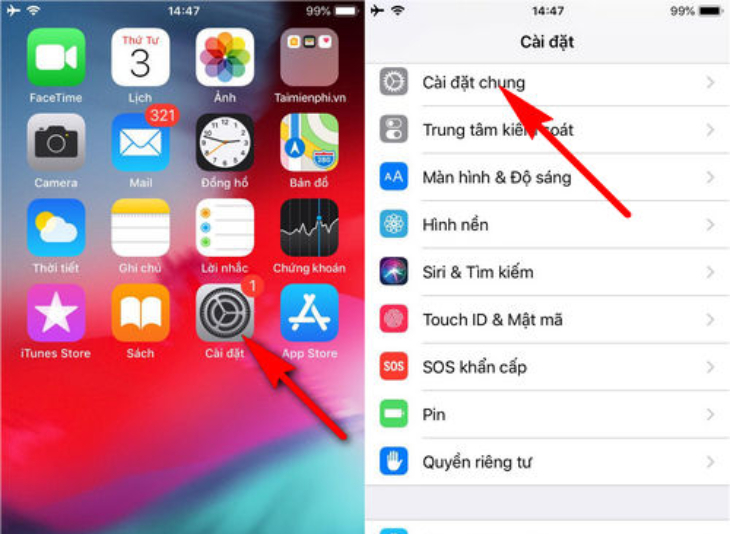
    Mở Cài đặt và chọn Cài đặt chung

    Bước 2: Vuốt xuống dưới cùng và chọn Reset

    ​

    Bước 3: Để khôi phục lại tất cả các thiết lập mặc định mà không cần xóa dữ liệu, hãy nhấp vào Reset All Settings (lưu ý thao tác này sẽ không loại bỏ Apple Pay).

    Bước 4: Để khôi phục một mặc định cụ thể, chọn vào từng mặc định.

    Cụ thể:

    • Reset Network Settings: Đặt lại cài đặt mạng.
    • Reset Home Screen Layout: Đặt lại bố cục màn hình chính.
    • Reset Dictionary: Đặt lại từ điển.

    Khôi phục các mắc định cụ thể

    Xem thêm:

    • Quên mật khẩu iCloud, cách lấy lại nhanh chóng trong vòng 3 nốt nhạc.
    • 2 cách restore khôi phục iPhone khi quên mật khẩu khóa màn hình cực dễ.
    • Cách khôi phục dữ liệu đã xoá trên iCloud đơn giản, hiệu quả nhất

    Chúc các bạn thành công. Và đừng quên chia sẻ với bạn bè nếu thấy hữu ích nhé. Nếu trong quá trình thực hiện gặp bất kỳ trục trặc nào, hãy để lại câu hỏi bên dưới phần bình luận.

    Viện miễn phí hướng dẫn tận tay thực hành sửa chữa, chờ máy lấy ngay, cung ứng linh kiện giá rẻ, bảo hành tận nhà.
    Xem thêm ↓

    Cần tuyển Đại lý thay LK ĐT laptop..tại nhà, tặng đồng phục đồ nghề gói 10.000.000đ đặt lịch pv ngay không cần HS đặt lịch hẹn trên zalo hoặc ĐK nhận việc 1P

    Để mua hàng hãy chat: sp này còn hàng không, giá bao nhiêu? chúng tôi sẽ trả lời ngay bằng zalo
    © 2027 Trungtambaohanh.com Viện AI cung cấp dịch vụ AI thay linh kiện
    Công Ty Cổ Phần Máy Tính VIỆN - GPĐKKD: 0305916372 do sở KHĐT TP.HCM cấp ngày 18/07/2008 ĐT: 028.3844.2008