
-
7:30 - 20:30
Cả CN & Lễ -

-


Skype hiện đang là ứng dụng được rất nhiều người sử dụng. Bài viết sau sẽ hướng dẫn bạn cách tạo tài khoản Skype trên máy tính, điện thoại đơn giản để tiện sử dụng.
Vì sao nên sử dụng Skype?
- Skype là một ứng dụng miễn phí cho phép người dùng có thể thực hiện các cuộc gọi video và cuộc gọi thoại theo cá nhân cũng như theo nhóm.
- Với Skype, bạn có thể dễ dàng chia sẻ các tệp tin, hình ảnh, video và trò chuyện với bạn bè, đồng nghiệp, gia đình bất cứ nơi đâu trên thế giới.
Lưu ý khi tạo tài khoản Skype:
- Bạn cần cung cấp số điện thoại hoặc tài khoản Gmail đúng và của bản thân để hệ thống xác nhận và thuận tiện cho quá trình thay đổi mật khẩu sau này.
- Mật khẩu phải có ít nhất 8 ký tự và chứa ít nhất hai trong số các ký tự sau: chữ in hoa, chữ thường, số và ký hiệu.
Ví dụ: Abcde123!
- Phải thiết lập độ tuổi chính xác vì Skype hỗ trợ tạo tài khoản cho người dùng trên 16 tuổi.
• Nền tảng hỗ trợ: Windows, macOS và Linux.
• Link tải:
- Windows: TẠI ĐÂY
- macOS: TẠI ĐÂY
Hướng dẫn nhanh: Bạn nhấn vào link ở trên để tải Skype về máy > Cài đặt Skype > Sign in or Create > Creat one! > Bắt đầu tạo tài khoản Skype.
• Hướng dẫn chi tiết:
Sau khi đã cài đặt Skype thành công, bạn mở ứng dụng lên > Chọn Sign in or Create.
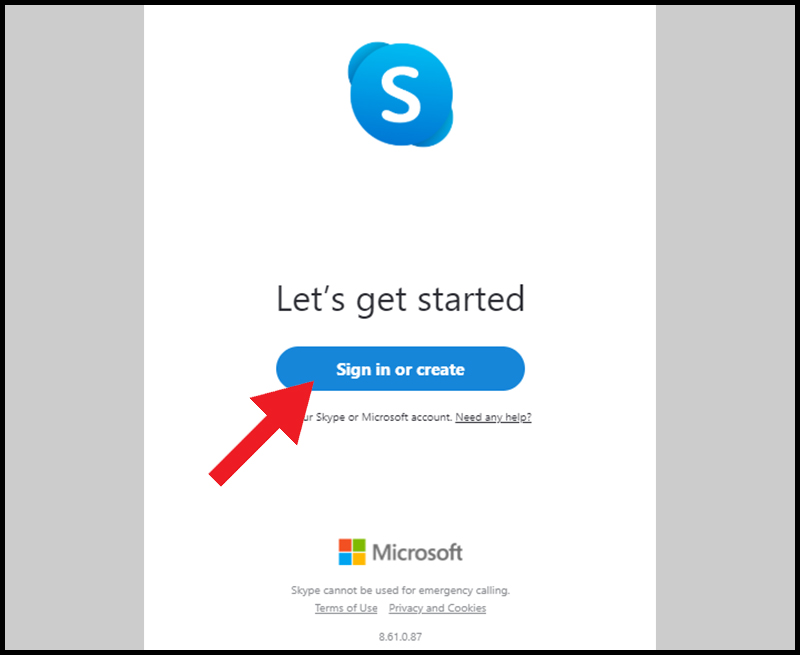
Giao diện mở đầu của Skype
Bạn nhấn Create one! > Chọn Next.

Chọn Create one!
Bạn có thể đăng ký tài khoản Skype bằng số điện thoại hoặc email. Nếu bạn đăng ký bằng số điện thoại thì nhập số điện thoại của bạn vào ô Phone number > Chọn Next.

Đăng ký bằng số điện thoại
Nếu bạn muốn đăng ký bằng email thì nhấn vào Use your email address instead > Nhập email > Chọn Next.
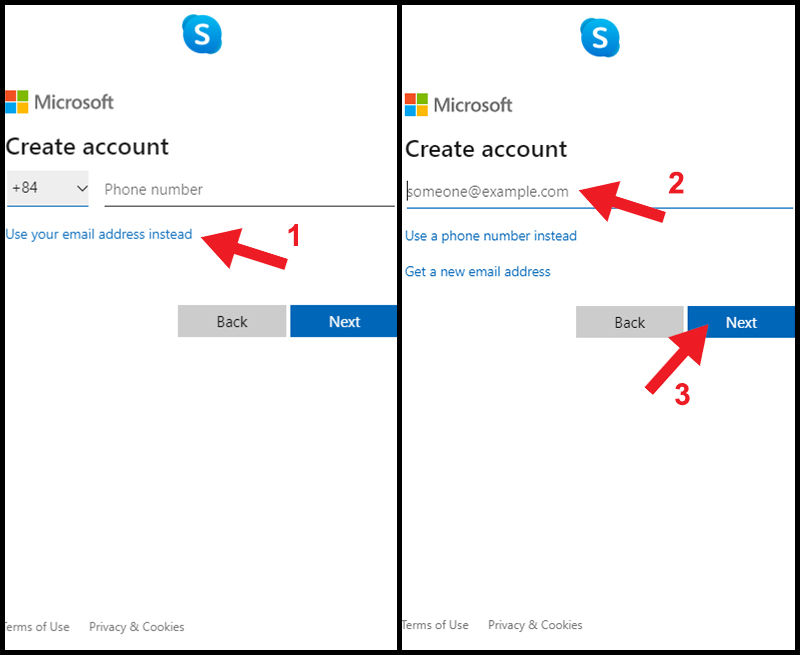
Đăng ký bằng email
Tiếp theo, bạn nhập mật khẩu vào ô Create password > Chọn Next.

Nhập mật khẩu
Bạn nhập thông tin cá nhân vào giao diện What's your name?
+ First name: Tên đệm và tên của bạn.
+ Surname: Họ của bạn.
Nhấn Next để qua bước tiếp theo

Nhập họ và tên
Một email xác nhận đính kèm mã sẽ gửi về email mà bạn đã dùng để đăng ký tài khoản Skype. Bạn kiểm tra email để nhận mã và nhập vào ô Enter code > Đánh dấu tick vào ô bên dưới > Chọn Next.

Nhập mã xác nhận
Nếu bạn sử dụng số điện thoại để đăng ký thì mã sẽ gửi về tin nhắn điện thoại của bạn. Bạn nhận mã và nhập vào ô Enter code > Đánh dấu tick vào ô bên dưới > Next.
Lúc này, hệ thống sẽ xuất hiện một đoạn mã, bạn nhập đoạn mã đó vào ô bên dưới.

Nhập mã xác nhận cuối cùng
Nếu bạn không thấy được các ký tự của đoạn mã đó thì nhấn nút New để đổi mã khác hoặc nhấn Audio để nghe đoạn mã đó.
• Nền tảng hỗ trợ: Mozilla Firefox, Google Chrome, Internet Explorer, Microsoft Edge, Cốc Cốc,...
Hướng dẫn nhanh: Truy cập trang chủ Skype > Sign in > Sign up > Thực hiện tương tự như khi đăng ký trên máy tính.
• Hướng dẫn chi tiết:
Bạn có thể dễ dàng truy cập trang chủ Skype theo đường link sau: https://www.skype.com/en/
Bạn nhấn Sign in ở góc phải trên cùng của trang chủ >Chọn Sign up.

Nhấn chọn Sign in
Lúc này, giao diện tạo tài khoản Skype sẽ xuất hiện y hệt như khi bạn tạo trên máy tính.

Chọn phương thức đăng ký
Những bước thực hiện tiếp theo bạn có thể làm tương tự như khi đăng ký trên máy tính.
• Nền tảng hỗ trợ: Android, iOS, Windows Phone.
• Link tải:
+ iOS: TẠI ĐÂY
+ Android: TẠI ĐÂY
+ Windows Phone: TẠI ĐÂY
- Bài viết này được hướng dẫn bằng tiếng Việt (bao gồm phần giao diện và chỉ dẫn bằng chữ). Nếu điện thoại bạn đang sử dụng tiếng Anh, bạn có thể xem cách thay đổi ngôn ngữ máy từ Anh sang Việt như sau:
>>> Hướng dẫn cách thay đổi ngôn ngữ từ Anh sang Việt trên iPhone, iPad.
>>> Hướng dẫn cách thay đổi ngôn ngữ từ Anh sang Việt trên máy Android.
- Hướng dẫn tạo tài khoản Skype trên điện thoại dưới đây được thực hiện trên iPhone 7 Plus, điện thoại Android cũng như Windows Phone cũng có thể thực hiện tương tự theo các bước.
Hướng dẫn nhanh: Mở Skype trên điện thoại > Let's go > Sign in or create > Create one! > Chọn phương thức đăng ký mà bạn muốn.
• Hướng dẫn chi tiết;
Tại giao diện lưới ứng dụng của điện thoại, bạn nhấn chọn Skype.
Tại giao diện đầu tiên của ứng dụng, bạn nhấn Let's go > Chọn Sign in or create.

Giao diện mở đầu của Skype trên điện thoại
Bạn nhấn chọn Create one! > Chọn Next > Chọn phương thức muốn đăng ký tài khoản (Số điện thoại hoặc email).
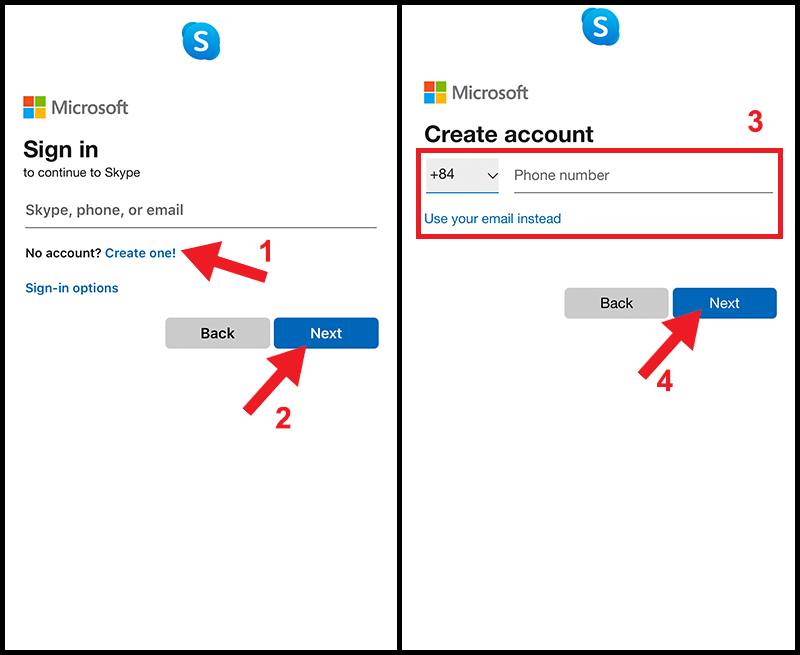
Chọn phương thức đăng ký
Các bước tiếp theo thực hiện tương tự như khi bạn đăng ký trên máy tính.
Cảm ơn bạn đã theo dõi và hẹn gặp lại ở các bài viết sau.
VIỆN có bán linh kiện và đào tạo kỹ thuật sửa chữa bảo hành tại Trungtambaohanh.com, gọi là có mặt miễn phí, bảo hành tại nhà.

 02838442008

