
-
7:30 - 20:30
Cả CN & Lễ -

-


VivaVideo là ứng dụng biên tập và quay video miễn phí nổi bật trên Appstore. Bài viết sau sẽ hướng dẫn bạn cách tạo video hình ảnh trên iPhone bằng Viva Video vô cùng đơn giản. Hãy cùng theo dõi nhé!
- Giúp bạn tạo ra những video sáng tạo, độc đáo trên chính điện thoại của mình.
- Dễ sử dụng, nhiều tiện ích thú vị.
Hướng dẫn nhanh: Mở ứng dụng VivaVideo > Trình chiếu > Chọn hình ảnh > Tiếp theo > Chọn Chủ đề > Chọn Âm nhạc > Chọn Thời lượng ảnh > Chỉnh sửa để thêm chữ, bộ lọc màu,...
Đầu tiên, bạn cần mở ứng dụng VivaVideo trên điện thoại iPhone của mình > Chọn Trình chiếu.

Chọn mục Trình chiếu trong ứng dụng
Sau khi mở mục Trình chiếu trong ứng dụng VivaVideo > Bạn chọn các hình ảnh mà mình muốn tạo video > Chọn Tiếp theo để tiếp tục.

Chọn hình ảnh trong máy
Mẹo nhỏ: Bạn nên chọn những hình ảnh rõ nét, có liên quan với nhau để có thể tạo ra một chủ đề đầy đủ ý nghĩa.
Sau khi đã chọn những hình ảnh mà bạn muốn tạo video, ứng dụng VivaVideo sẽ chọn cho bạn một chủ đề mặc định, bạn cũng có thể chọn chủ đề khác tùy theo ý muốn của mình.

Chọn chủ đề cho video
Ở mục Âm nhạc bạn có thể điều chỉnh âm lượng cho video cũng như thay đổi bài hát mà mình yêu thích.
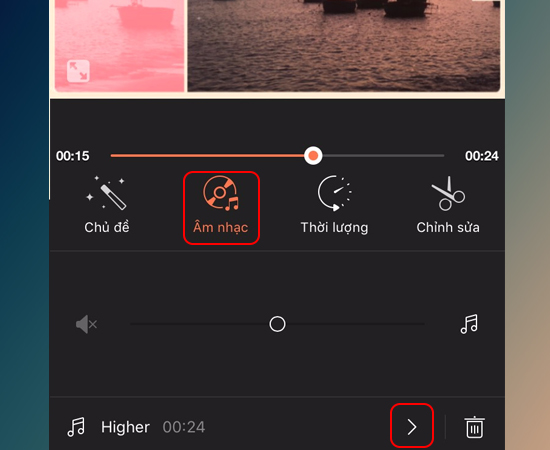
Điều chỉnh âm lượng cho video
Mẹo nhỏ:
- Bạn nên chọn bài hát phù hợp với chủ đề video.
- Điều chỉnh âm lượng vừa phải để người xem video không cảm thấy khó chịu khi xem.
Xem thêm: Hướng dẫn download video từ Youtube trên điện thoại và máy tính.
Chọn mục Thời lượng bạn có thể điều chỉnh thời lượng xuất hiện của hình ảnh trên video là ngắn hay dài.
Đề mục có thanh điều chỉnh thời gian giúp bạn dễ dàng hơn trong việc điều chỉnh.

Điều chỉnh thời gian cho hình ảnh
Bạn nên để những hình ảnh quan trọng xuất hiện với thời gian dài.
Chọn mục Chính sửa để thêm Chữ, thay đổi Bộ lọc hay thêm Hình dán để video thêm phân sinh động cũng như thể hiện rõ ý nghĩa cuốn hút người xem hơn.

Chỉnh sửa cho video thêm sinh động
Sau khi hoàn thành các mục điều chỉnh bạn có thể chia sẻ video của mình với bạn bè bằng cách chọn mục Chia sẻ phía trên góc phải màn hình.
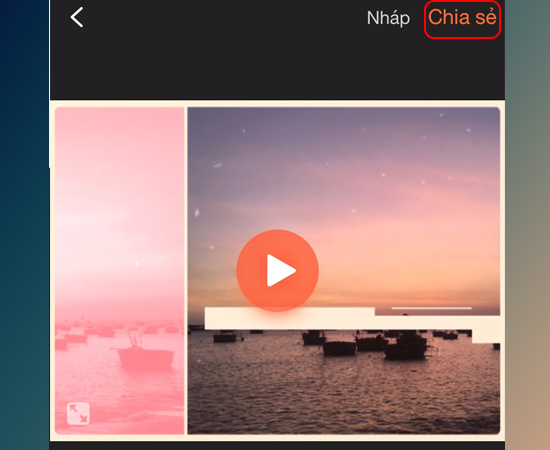
Chia sẻ video với mọi người
Lưu ý: Bạn cần có kết nối mạng để chia sẻ với bạn bè thông qua các ứng dụng xã hội như Facebook, Zalo, Instagram...
Để lưu trữ video vừa tạo về máy bạn chọn Lưu vào Thư viện ảnh như vậy bạn đã có cho riêng mình một video với đầy đủ ý ngĩa mà mình muốn.

Lưu trữ về máy
Như vậy là mình vừa hướng dẫn cho bạn xong tạo video hình ảnh trên iPhone bằng VivaVideo, thật đơn giản đúng không nào. Hy vọng bài viết này sẽ giúp ích cho bạn.
Chúc các bạn thành công.
Có thể bạn quan tâm:
>>> Lý do ổ cứng bị phân mảnh, nguyên nhân và cách khắc phục nhanh chóng.
>>> Hướng dẫn ẩn trạng thái đã xem khi chat Facebook trên Android.
>>> Hướng dẫn viết Status Facebook bằng nhiều ngôn ngữ khác nhau.
Hỏi Đáp Viện
VIỆN có bán linh kiện và đào tạo kỹ thuật sửa chữa bảo hành tại Trungtambaohanh.com, gọi là có mặt miễn phí, bảo hành tại nhà.
 02838442008

