• 7:30 - 20:30
    Cả CN & Lễ
  • Lịch hẹn
  • TTBH gần bạn
Hướng dẫn cách thay đổi background trong nhà khi họp qua Zoom, ngồi trong WC vẫn họp được

Hướng dẫn cách thay đổi background trong nhà khi họp qua Zoom, ngồi trong WC vẫn họp được

64,400₫
Chỉ bán online chưa gồm thay, đến TTBH giá khác
TP.HCM Chat ngay để nhận tư vấn sp & ưu đãi
Gọi thay 096789 1080

Có chổ đậu ô tô (Có thể mất phí)

    Cửa hàng bạn đã chọn

    Còn hàng sẵn có xem ngay lấy liền

    Có phải bạn đang muốn đổi background phòng mình khi họp trên Zoom phải không? Dễ thôi mà, hãy cùng Viện theo dõi bài viết này nhé!

    Tình trạng dịch Corona nghiêm trọng đã khiến vô số người phải làm việc, học tập tại nhà. Và chắc hẳn không ai muốn bật camera nếu background của mình không được đẹp, gọn gàng nhỉ? Vậy bài hôm nay sẽ hướng dẫn bạn thay đổi background trên điện thoại lẫn laptop khi họp qua Zoom nhé!

    1Khi nào cần thay đổi background trong Zoom?

    Đôi khi bạn sẽ không muốn người khác thấy được cảnh bề bộn, chưa được sắp xếp lại của phòng mình trong mỗi cuộc họp. Thì đây sẽ là lúc bạn nên thay đổi background của mình nếu bạn không muốn bị xấu hổ à nghen.

    Hoặc ngay cả những lúc bạn ở trong WC thì bạn cũng nên đổi background luôn đi nha.

    2Cách thay đổi background trong Zoom

    Trên máy tính

    Đây là cách thay đổi nền mà bạn đều áp dụng được trên cả máy Mac và máy hệ điều hành Windows.

    Bước 1: Mở ứng dụng Zoom và nhấp vào Cài đặt (biểu tượng bánh răng cưa) bên phải.
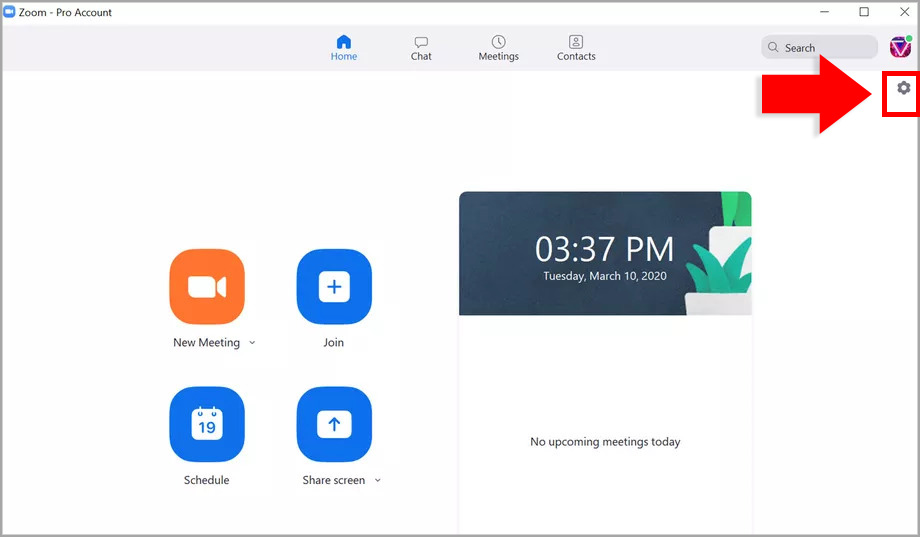
    Mở ứng dụng Zoom và nhấp vào Cài đặt

    Bước 2: Bạn chọn vào mục Virtual Background ở bên tay trái và chọn hình nền mà bạn muốn. 
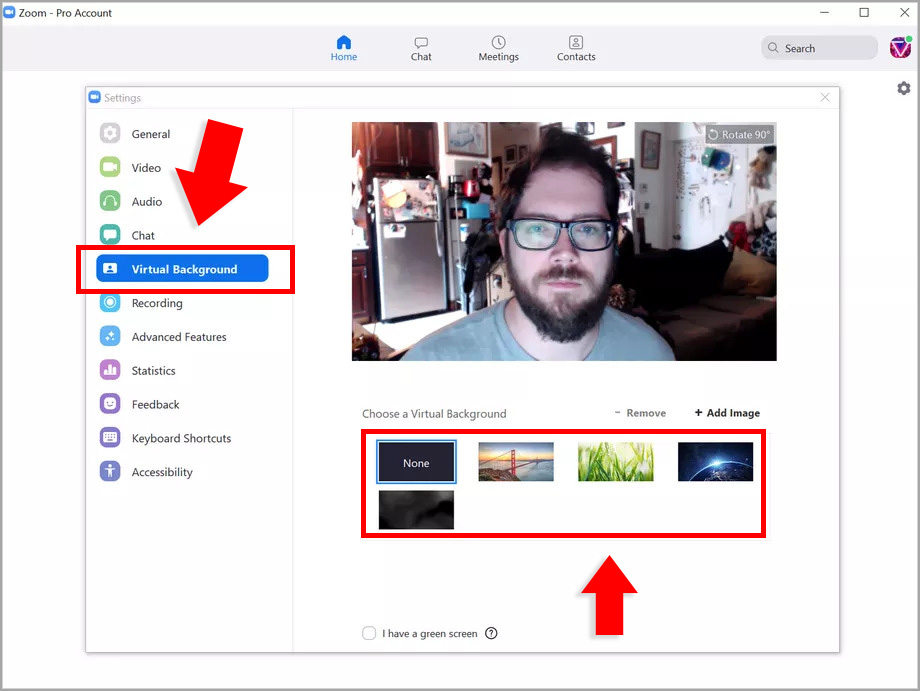
    Bạn chọn vào mục Virtual Background ở bên tay trái và chọn hình nền mà bạn muốn

    Bạn cũng có thể chọn những mẫu nền có sẵn trên thiết bị của bạn bằng cách chọn vào dấu cộng (Add image).
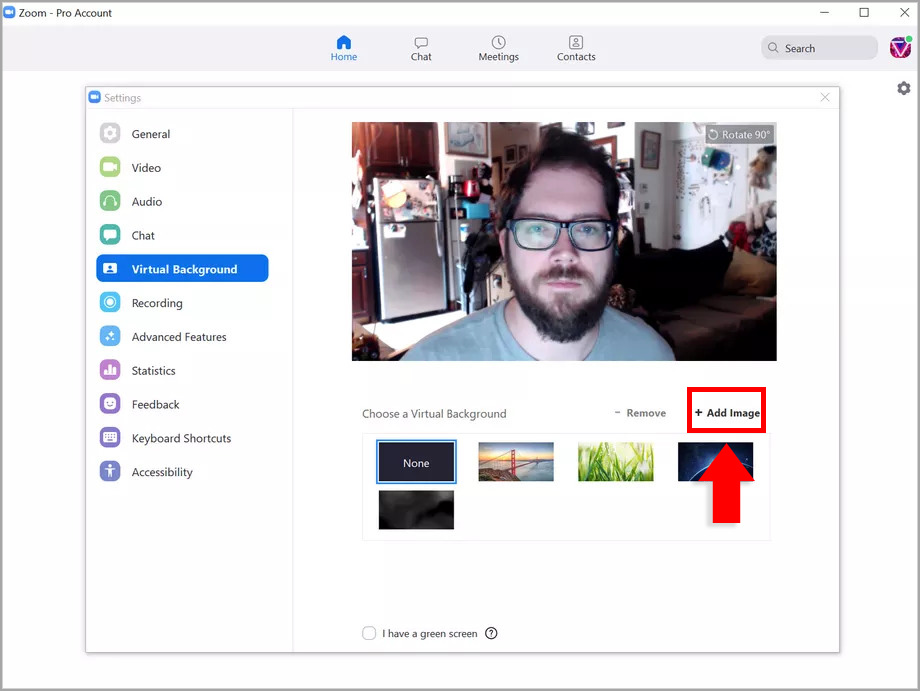
    Chọn những mẫu nền có sẵn trên thiết bị của bạn bằng cách chọn vào dấu cộng

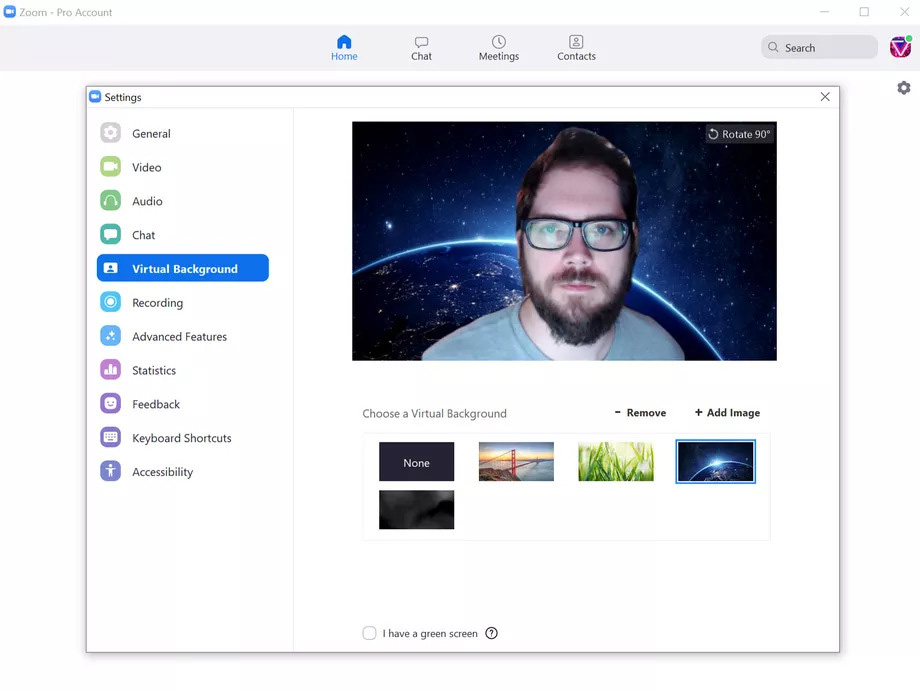
    Và đây là thành quả nè.

    Thay đổi background của Zoom trên máy tính

    Ngoài ra, bạn có thể thay đổi background trực tiếp khi đang thực hiện cuộc gọi bằng cách chọn vào dấu mũi tên kế Stop Video và chọn tiếp Choose Virtual Background.

    Thay đổi background trực tiếp khi đang thực hiện cuộc gọi

    Trên điện thoại

    Thật không may, tính năng Virtual Background chỉ được hỗ trợ trên hệ điều hành iOS, chứ không phải Android. Vậy nếu bạn sử dụng iPad, iPhone thì xem tiếp nhé!

    Bước 1: Bạn hãy tham gia vào cuộc họp trên Zoom và chọn vào phần Xem thêm (More) bên tay trái.

    Bước 2: Nhấp vào Virtual Background để chọn hình nền ảo có sẵn của ứng dụng 
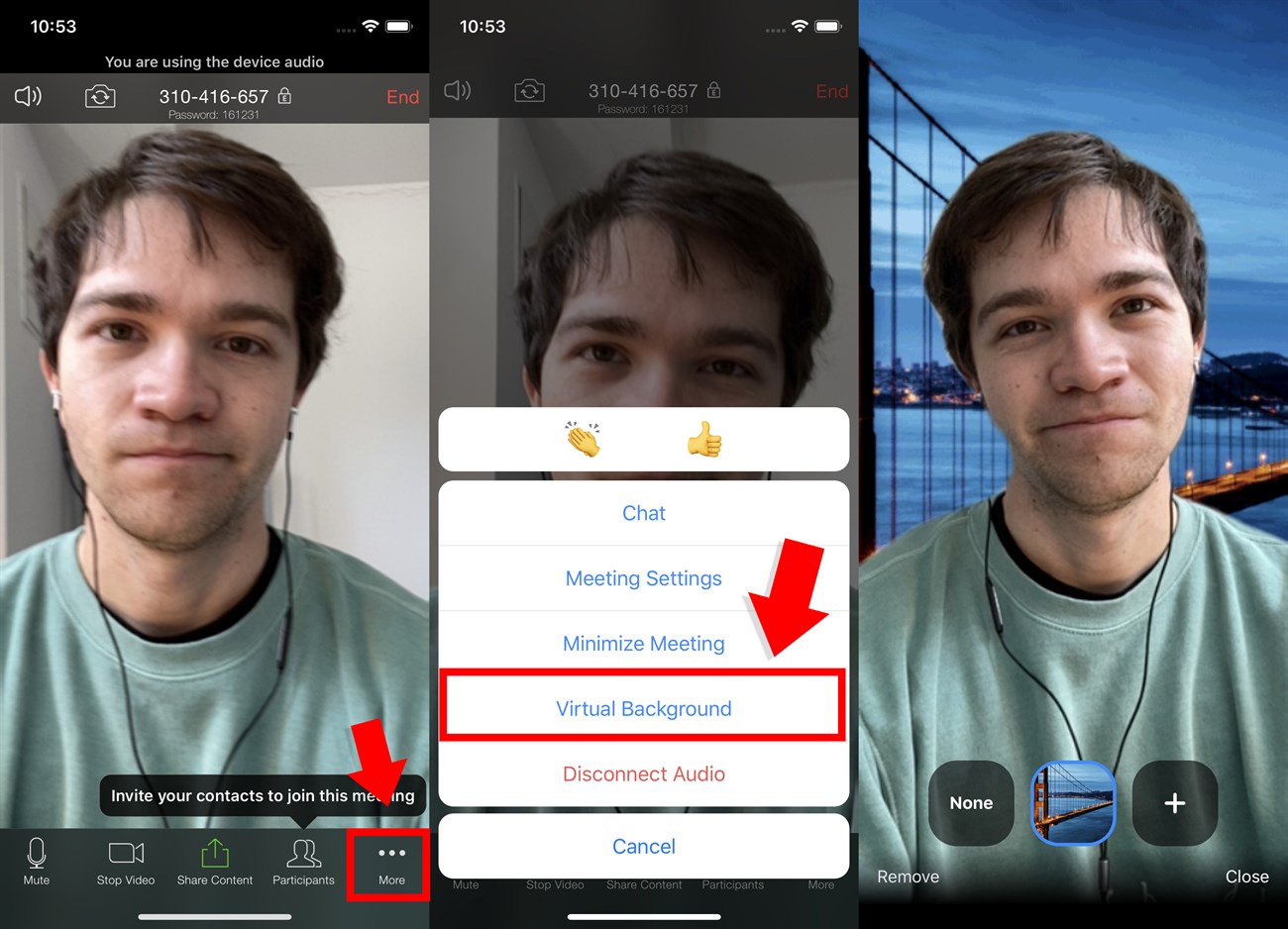
    Bạn chọn vào phần Xem thêm trong cuộc gọi và chọn tiếp Virtual Background

    Nếu bạn muốn sử dụng background của điện thoại thì hãy nhấn vào dấu cộng và chọn ảnh mình muốn nhé!

    Chọn hình ảnh trong album ảnh để thay đổi background nè

    Xem thêm:
    • 7 ứng dụng hội họp, học tập trực tuyến phổ biến nhất hiện nay
    • Hướng dẫn cách sử dụng Google Hangouts để hội họp trực tuyến
    • Cách tắt máy tính nhanh như chớp bằng phím tắt trên Windows 10, 8, 7
    • Top 20 ứng dụng được tải nhiều nhất trên CH Play (cập nhật tháng 03/2020)

    Như vậy, Viện đã hướng dẫn bạn cách thay đổi background khi họp trên Zoom rồi nhé, bạn thấy dễ dàng chứ? Chúc bạn thực hiện thành công nhé!

    Viện miễn phí hướng dẫn tận tay thực hành sửa chữa, chờ máy lấy ngay, cung ứng linh kiện giá rẻ, bảo hành tận nhà.
    Xem thêm ↓

    Cần tuyển Đại lý thay LK ĐT laptop..tại nhà, tặng đồng phục đồ nghề gói 10.000.000đ đặt lịch pv ngay không cần HS đặt lịch hẹn trên zalo hoặc ĐK nhận việc 1P

    Để mua hàng hãy chat: sp này còn hàng không, giá bao nhiêu? chúng tôi sẽ trả lời ngay bằng zalo
    © 2027 Trungtambaohanh.com Viện AI cung cấp dịch vụ AI thay linh kiện
    Công Ty Cổ Phần Máy Tính VIỆN - GPĐKKD: 0305916372 do sở KHĐT TP.HCM cấp ngày 18/07/2008 ĐT: 028.3844.2008