
-
7:30 - 20:30
Cả CN & Lễ -

-


Bạn không thể nhớ tài khoảng để đăng nhập Netflix. Đừng lo! Hãy để Viện hướng dẫn cho bạn cách thay đổi mật khẩu Netflix đơn giản nhất, để đăng nhập vào lại nhé!
Nếu bạn sử dụng phần mềm quản lý mật khẩu, thì có vẻ tiện ích hơn cho bạn khi đăng nhập vào tài khoản của những trang web trực tuyến. Tuy nhiên, không phải ai cũng thích dùng các phần mềm như vậy, kể cả bạn.
Và nếu bạn đang sở hữu tài khoản Netflix để trải nghiệm nhiều bộ phim hay, thú vị vào thời gian rãnh rỗi, mà vô tình lại không nhớ đến mật khẩu. Vậy phải làm sao? Đừng quá lo lắng về việc này. Viện sẽ hướng dẫn cho bạn cách thay đổi mật khẩu Netflix để đăng nhập lại:
Netflix là một ứng dụng xem phim trực tuyến nổi tiếng nhất tại Mỹ, và đang rất được ưa chuộng tại Việt Nam trong khoảng thời gian gần đây. Để có thể xem được nhiều bộ phim hay trên Netflix, bạn cần phải đăng kí tài khoản và mua gói cước sử dụng (sau khoảng thời gian dùng miễn phí).
Tuy nhiên, vì một số lí do mà bạn cần phải thay đổi mật khẩu tài khoản trên Netflix như:

Viện sẽ hướng dẫn bạn cách thay đổi mật khẩu Netflix trên một số thiết bị phổ biến sau:
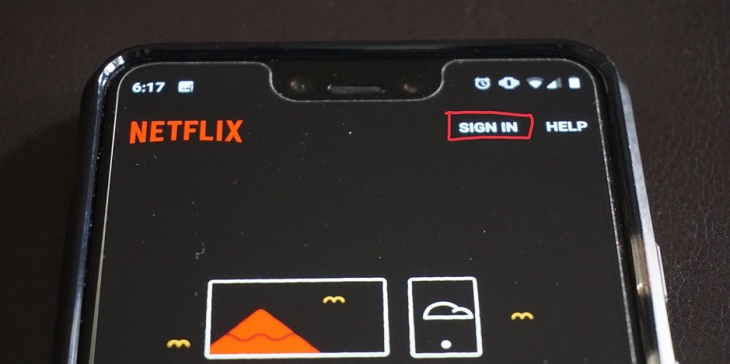
Bước 1: Mở ứng dụng Netflix trên điện thoại Android và chọn Sign In (đăng nhập) ở trên cùng bên phải.
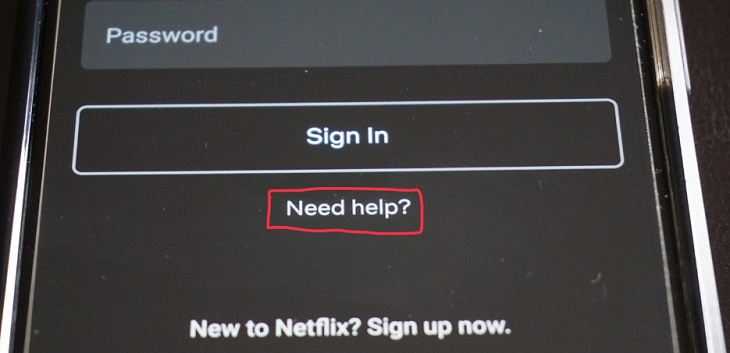
Bước 2: Nhấn Need help (cần giúp đỡ) xuất hiện bên dưới nút Sign In.
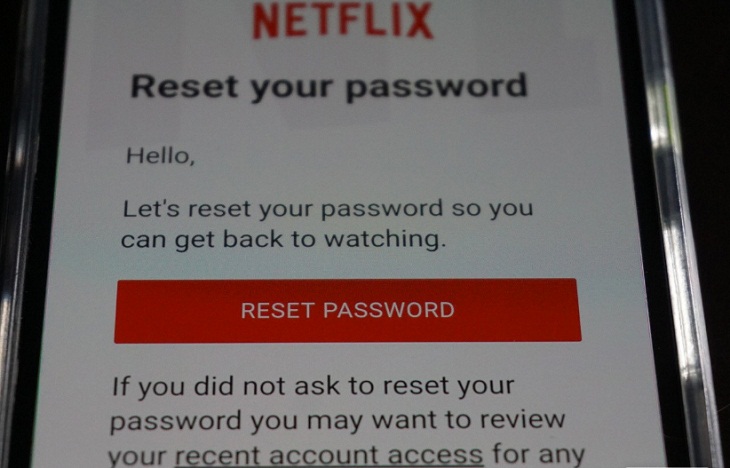
Bước 3: Chọn 1 trong 3 cách để tiến hành cài đặt lại mật khẩu của bạn là qua email, tin nhắn SMS và cuộc gọi điện thoại.

Đối với E-mail:
Đối với tin nhắn SMS:
Đối với cuộc gọi thoại:
Vậy là bạn đã thực hiện xong việc cài đặt lại mật khẩu Netflix trên thiết bị Android rồi nhé!
Các bước thay đổi mật khẩu Netflix trên máy tính Windows, MacOS hay Chrome OS cơ bản giống nhau, bạn chỉ cần thực hiện các quy trình đơn giản sau:
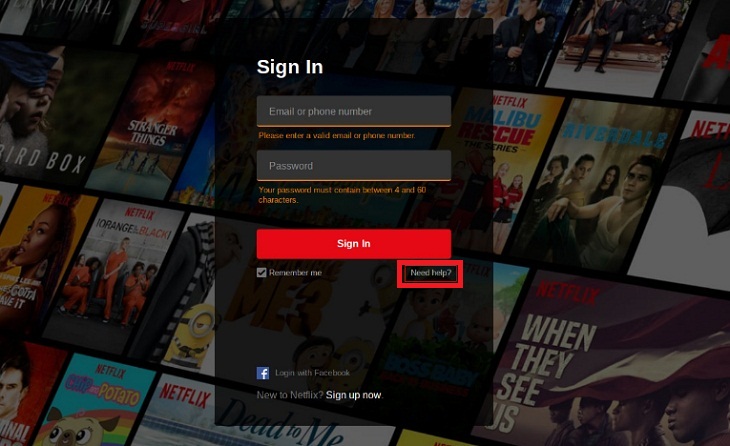
Bước 1: Vào trang chủ Netflix trên máy tính.
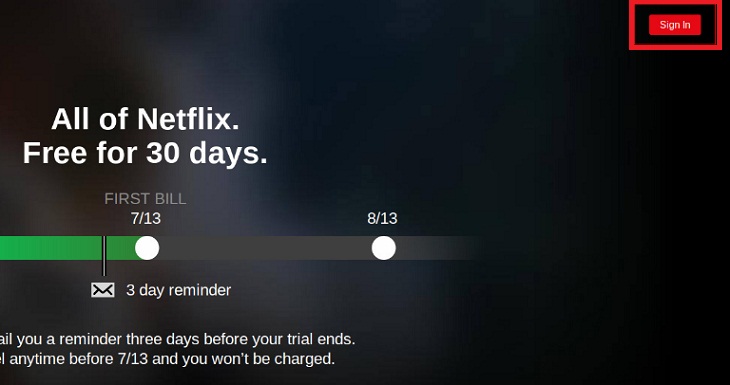
Bước 2: Nhấp vào nút Sign in (đăng nhập) ở phía trên cùng, bên phải.
Bước 3: Chọn nút Need Help? (cần giúp đỡ) và bạn chỉ cần thực hiện tiếp các bước yêu cầu giống như trên điện thoại Android là được.
Bước 1: Mở ứng dụng Netflix trên thiết bị iPhone hoặc Ipad.
Bước 2: Nhấn vào nút Need Help? (cần giúp đỡ) trên phía trên bên phải.

Bước 3: Chọn Recover Password (khôi phục mật khẩu) và tiến hành theo các hướng được yêu cầu để đổi lại mật khẩu.
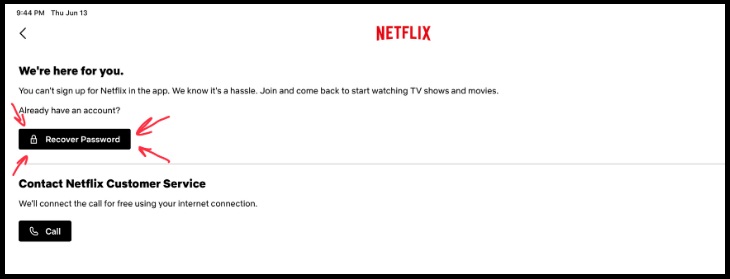
Ngoài ra, bạn có thể nhấn nút Sign in (đăng nhập) khi mở ứng dụng. Sau đó, bạn nhấn nút Recover Password (khôi phục mật khẩu) nằm ở bên dưới nút Đăng nhập.
Để xem phim trên Netflix không trở nên nhàm chán, bạn có thể rủ bạn bè vào group để cùng nhau xem phim và bình luận, không khác gì như đang ngồi xem phim trực tiếp cùng nhau!
Và cũng để quản lý các chức năng khác một cách hiệu quả và mang lại sự thoải mái, hài lòng khi xem phim trên Netflix, Viện sẽ hướng dẫn cho bạn cách quản lý tài khoản trên website với một số nhu cầu sử dụng, như:
Để tiến hành gỡ một người khỏi danh sách dùng chung Netflix, bạn cần thay đổi mật khẩu chung và đăng xuất các thiết bị được kết nối, với bước thực hiện sau:
Bước 1: Mở ứng dụng Netflix, đăng nhập tài khoản, nhấn chọn Account (tài khoản).
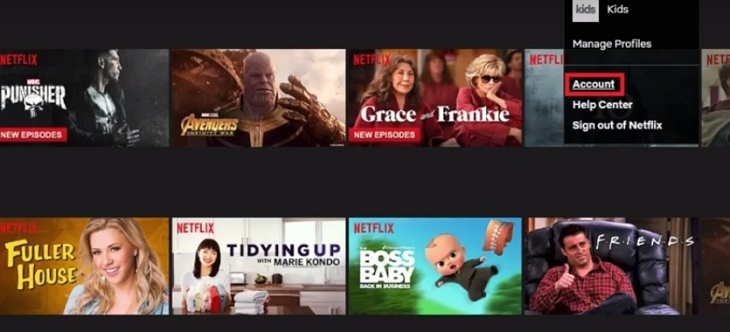
Bước 2: Trong phần Membership & Billing, chọn mục Change Password (thay đổi mật khẩu).

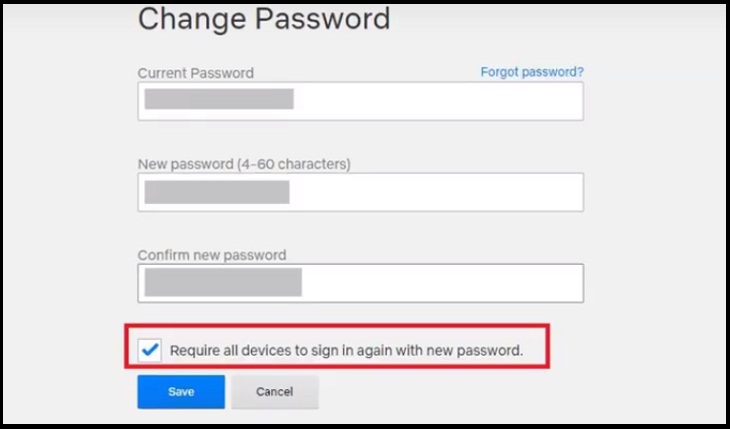
Bước 3: Tiến hành thay đổi mật khẩu, nhấp chọn vào ô Require all devices to sign in again with new password (Yêu cầu tất cả các thiết bị đăng nhập với mật khẩu mới), rồi bấm nút Save (lưu).
Bước 4: Cuộn xuống, trong phần Settings, chọn Sign out of all devices (đăng xuất ra khỏi các thiết bị).
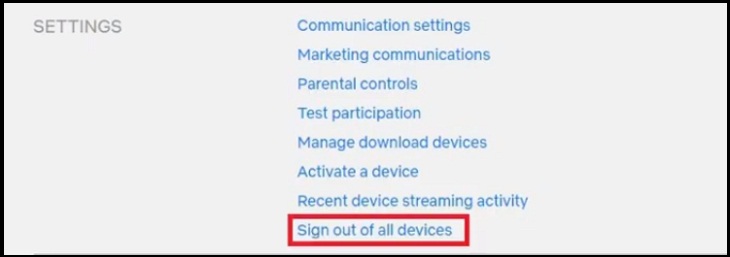
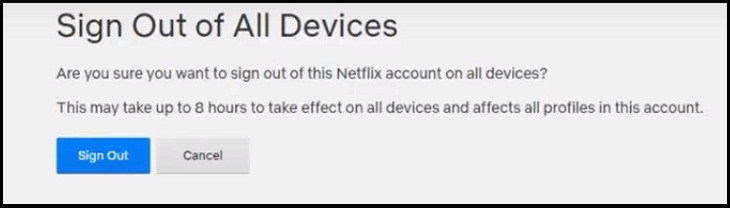
Bước 5: Cuối cùng, bấm chọn nút Sign out, để thực hiện gỡ một ai đó ra khỏi danh sách dùng chung Netflix của bạn.
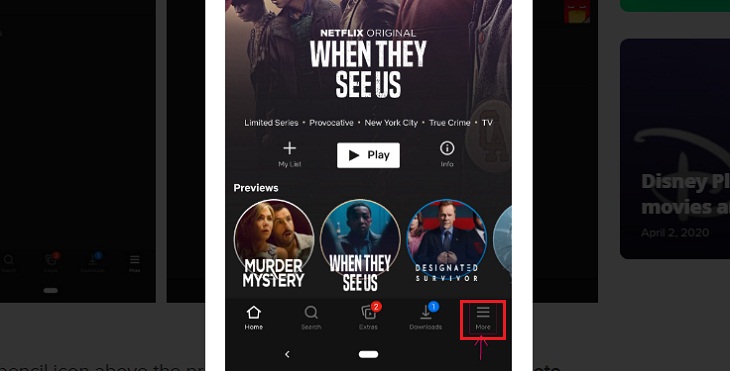
Bước 1: Mở ứng dụng Netflix, đăng nhập tài khoản và vào hồ sơ tài khoản của bạn.
Bước 2: Nhấn vào More (Khác).
Bước 3: Nhấn chọn Manage Profiles (Quản lý hồ sơ).
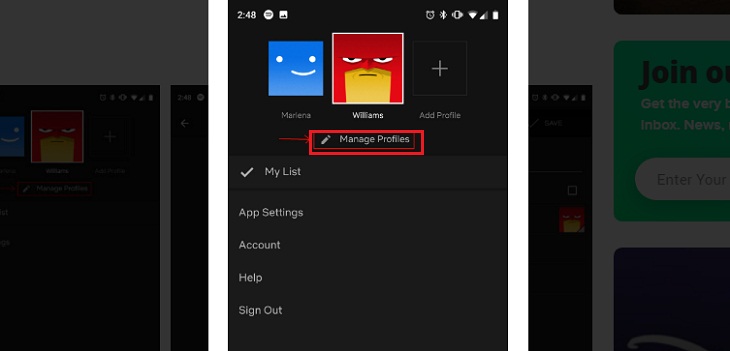
Bước 4: Nhấn vào biểu tượng bút chì phía trên tên hồ sơ bạn muốn xóa.
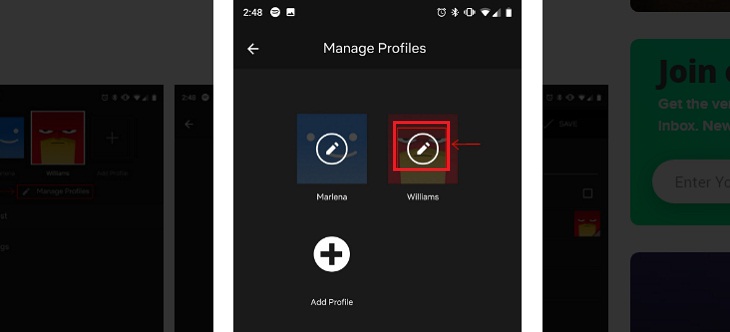
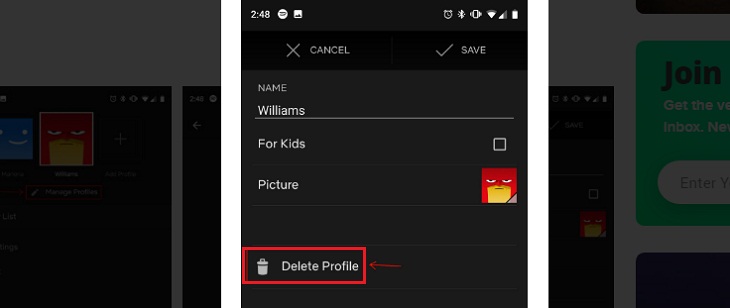
Bước 5: Chọn Delete Profile và xác nhận xóa hồ sơ tài khoản của bạn một lần nữa khi có xuất hiện thông báo.
Bước 1: Mở ứng dụng Netflix, chọn More (Khác).
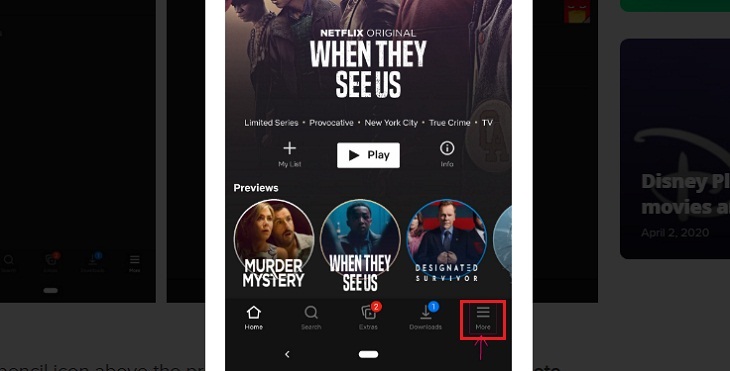
Bước 2: Nhấn vào Account (tài khoản), cuộn xuống phần Settings (cài đặt).
Bước 3: Chọn vào Sign out (đăng xuất) khỏi thiết bị mà bạn muốn.
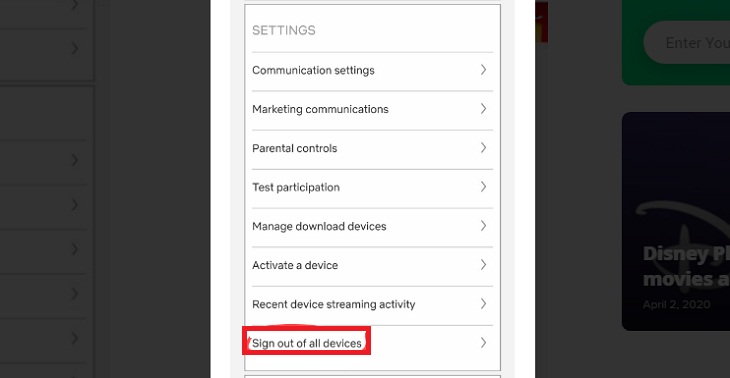
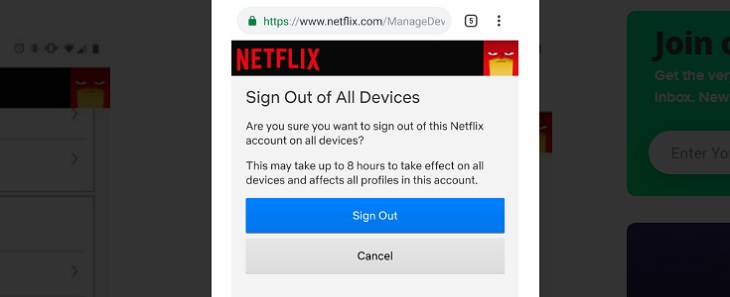
Bước 4: Nhấn vào nút Sign out màu xanh.
Quy trình các bước xóa lịch sử phim đã xem trên Netflix, trên điện thoại Android cũng giống như việc bạn thực hiện trên máy tính hay các thiết bị khác.
Bước 1: Mở ứng dụng Netflix trên thiết bị và chọn hồ sơ của bạn.
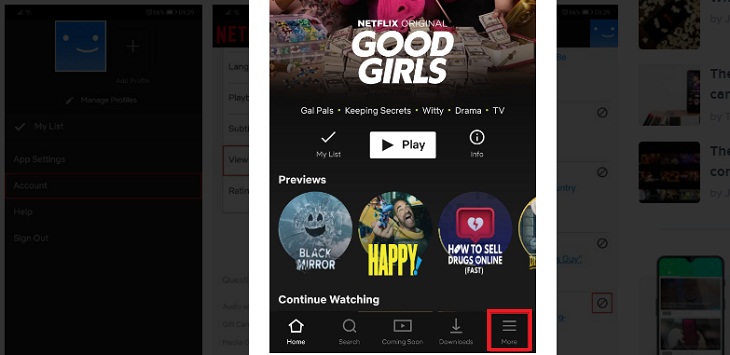
Bước 2: Nhấn vào tab More (thêm) ở góc phía dưới bên phải của màn hình.
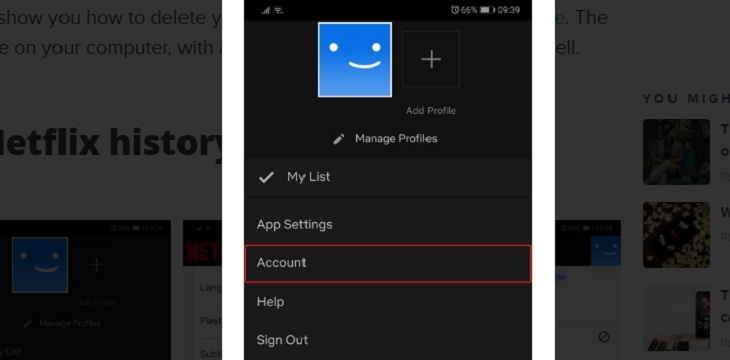
Bước 3: Chọn Account, tài khoản trực tuyến.
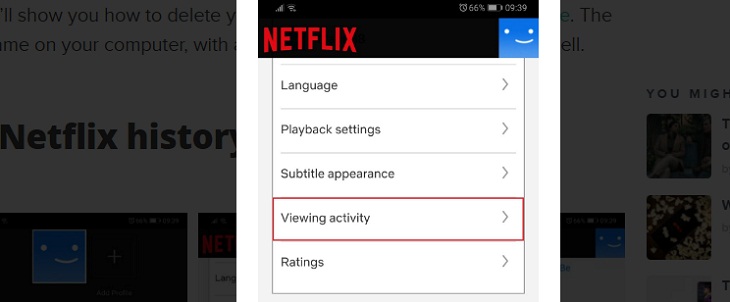
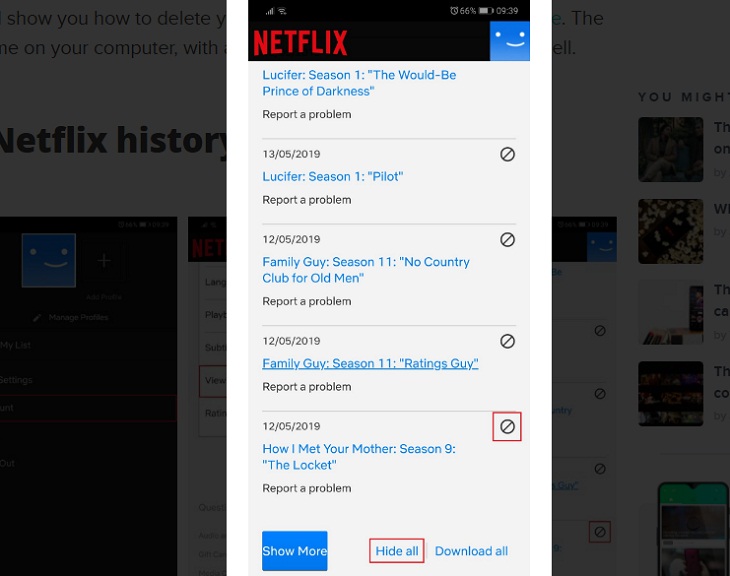
Bước 4: Cuộn xuống và nhấn vào Viewing activity (xem hoạt động trực tuyến). Nơi này sẽ hiển thị tất cả các bộ phim và chương trình TV mà bạn đã xem cho đến thời điểm hiện tại.
Bước 5: Bạn tiến hành xóa lịch sử đã xem theo 2 tùy chọn:
Với những bước được hướng dẫn phía trên, Viện hy vọng sẽ giúp bạn biết cách cài đặt lại mật khẩu cũng như quản lý tài khoản trên Netflix sao cho hiệu quả nhất có thể.
VIỆN có bán linh kiện và đào tạo kỹ thuật sửa chữa bảo hành tại Trungtambaohanh.com, gọi là có mặt miễn phí, bảo hành tại nhà. Viện miễn phí hướng dẫn tận tay thực hành sửa chữa, chờ máy lấy ngay, cung ứng linh kiện giá rẻ, bảo hành tận nhà.
 02838442008

