
-
7:30 - 20:30
Cả CN & Lễ -

-


Hướng dẫn cách tự thay đổi mật khẩu wifi Viettel, FPT, VNPT đơn giản, ai cũng có thể làm được. Thay đổi mật khẩu wifi thời công nghệ 4.0 là vô cùng đơn giản.
- Mạng bị chậm: Vấn đề mạng đang sử dụng nhưng bị chậm hơn so với thời gian đầu là điều thường gặp và gây nhiều khó chịu trong quá trình sử dụng dịch vụ. Vì vậy, nhiều khách hàng đã thay đổi mật khẩu wifi của gia đình để khắc phục sự cố này.
- Nhiều người biết mật khẩu wifi: Thông thường với mỗi gói cước lắp mạng khách hàng đăng ký sẽ chỉ sử dụng ổn định với một số lượng khách hàng truy cập cùng lúc nhất định mà thôi. Vì vậy nếu quá số lượng người truy cập sẽ khiến cho mạng bị chậm và chập chờn.
- Tránh bị hack mật khẩu wifi: Việc đổi mật khẩu wifi thường xuyên kèm đổi tên truy cập sẽ giúp bạn đỡ bị dò mật khẩu hay bị hack pass wifi hơn so với bình thường.
- Trường hợp không cần phải đổi mật khẩu wifi:
Bước 1: Đăng nhập vào trang quản trị “Gpon home gateway Fpt” bằng cách truy cập đường dẫn: 192.168.1.1.
Bước 2: Màn hình sẽ hiện lên ô đăng nhập Usename và Password.

Bạn hãy xem phía dưới Modem sẽ có thông tin của nhà sản xuất cung cấp Usename và Password mặc định cho từng modem.
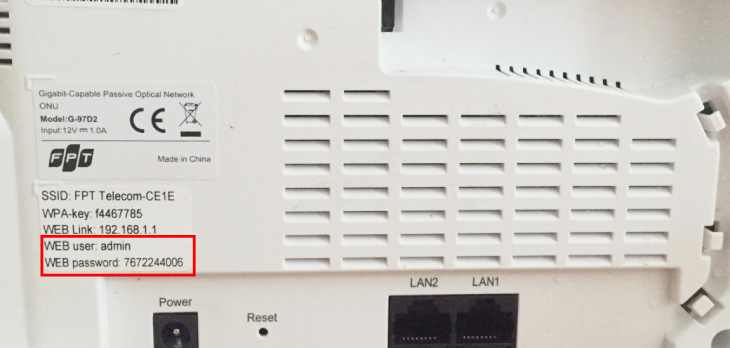
Trong trường hợp đăng nhập không thành công bạn hãy tiến hành bước reset lại modem bằng cách dùng một que tăm chọc vào lỗ nhỏ Reset chờ khoảng 10 giây. Sau khi reset lại modem, Usename và Password sẽ quay về mặc định.
Bước 3: Chọn mục Wireless Security: Mục này hiển thị các thông số liên quan đến bảo mật của pass wifi.
Bước 4: Chọn phần Security Passphrase: Bạn điền mật khẩu vào mục này.
Bước 5: Chọn Apply để hoàn tất.
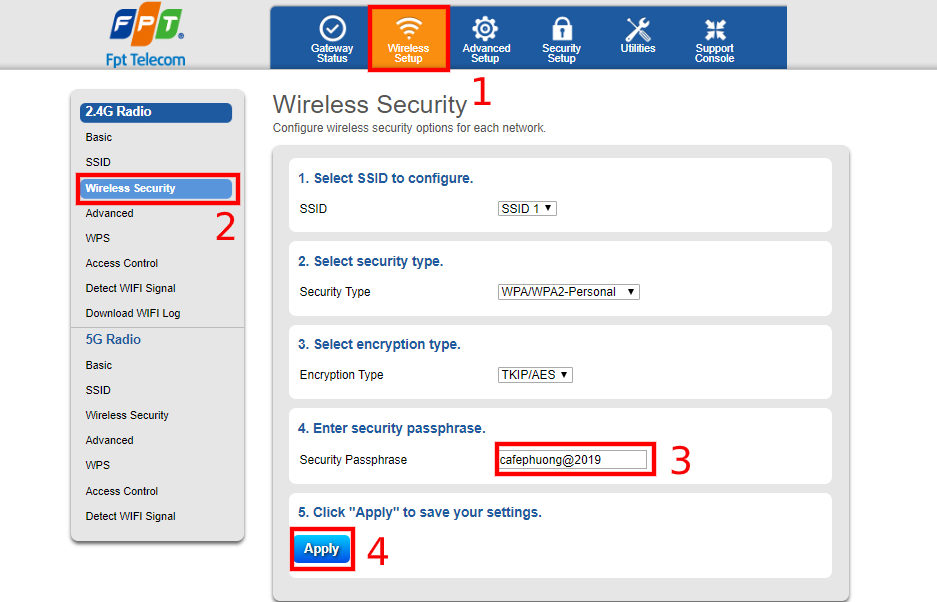
Sau khi thực hiện các bước trên, bạn cần tắt mắt tính ( thực chất là việc khởi động lại card wifi để nhận diện sóng wifi mới ) và kết nối bằng tên wifi và mật khẩu wifi mới.
Bước 1: Truy cập đường dẫn: 192.168.1.1.
Bước 2: Nhập mật khẩu Usename và Password.
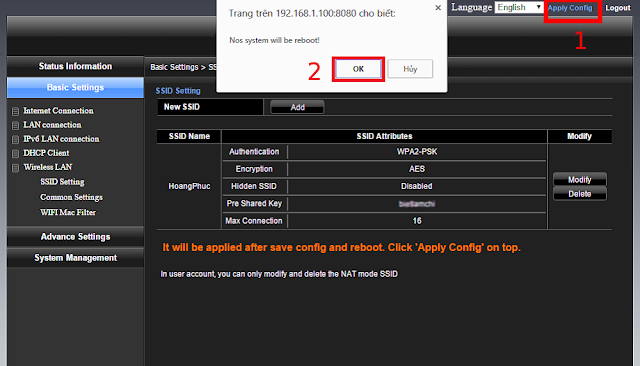
Bước 3: Chọn mục Basic Settings > Wireless Lan > SSID Setting > Modify.
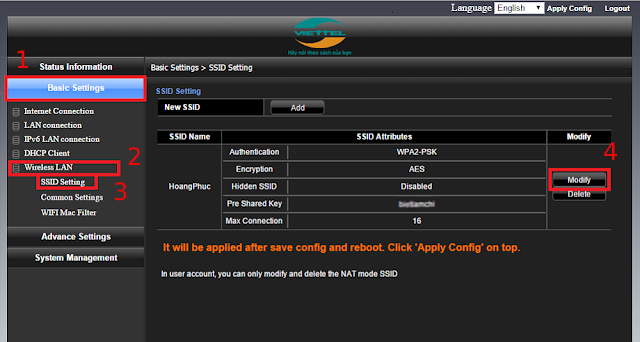
Bước 4: Chọn phần Pre Share Key: Bạn điền mật khẩu vào mục này. Pass Wifi tối thiểu phải là 8 ký tự (Nên đặt cả ký tự số và chữ để được bảo mật tốt hơn).
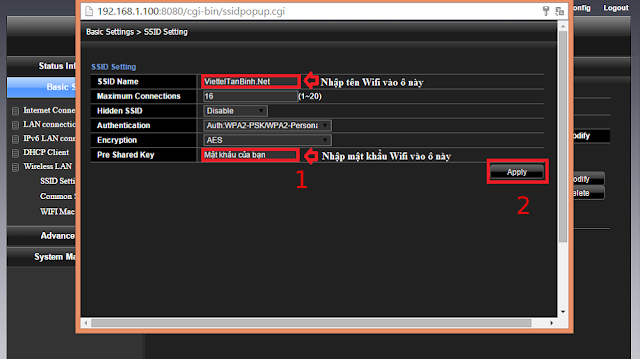
Bước 5: Chọn Apply để hoàn tất. Sau đó nhấn vào Apply Config rồi nhấn OK để khởi động lại thiết bị Wifi là xong và xác nhận lại việc khởi động lại Modem là xong.
Bước 1: Truy cập đường dẫn: 192.168.1.1.
Bước 2: Nhập mật khẩu Usename và Password.
Bước 3: Nhấn vào mục Network Settings > Wireless > Security.

Bước 4: Đổi Password bằng cách nhập mật khẩu mới vào ô WPA / WAPI passphrase.
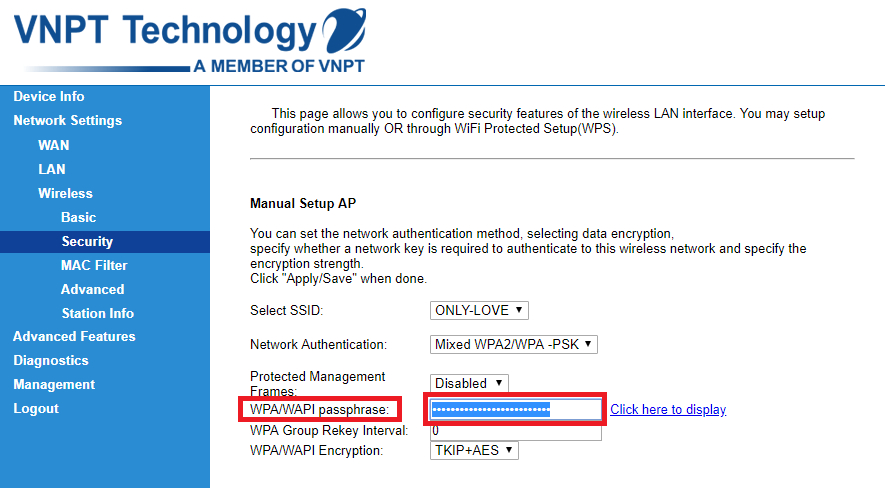
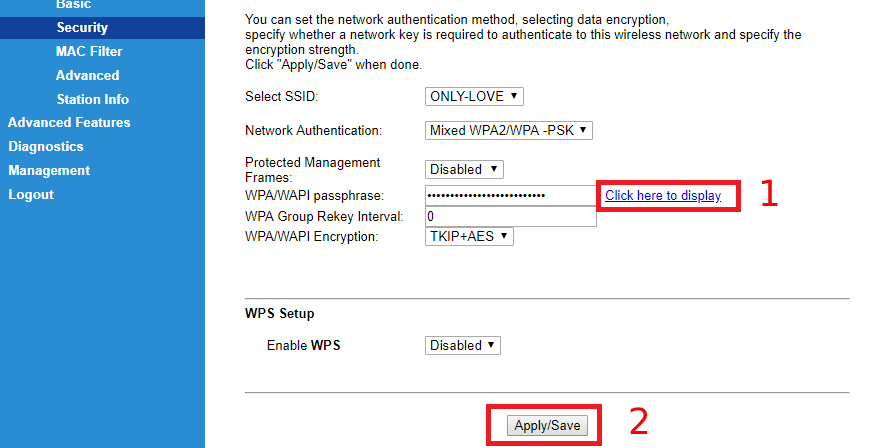
Bước 5: Kiểm tra lại mật khẩu wifi sau khi đổi có như ý mình không bằng cách nhấp vào Click here to display. Sau đó nhấn vào Apply/Save để lưu là xong.
Hy vọng bài viết này sẽ giúp ích cho bạn trong việc thay đổi mật khẩu wifi Viettel, FPT, VNPT. Chúc bạn thực hiện thành công nhé!
VIỆN có bán linh kiện và đào tạo kỹ thuật sửa chữa bảo hành tại Trungtambaohanh.com, gọi là có mặt miễn phí, bảo hành tại nhà. Viện miễn phí hướng dẫn tận tay thực hành sửa chữa, chờ máy lấy ngay, cung ứng linh kiện giá rẻ, bảo hành tận nhà.
 02838442008

