• 7:30 - 20:30
    Cả CN & Lễ
  • Lịch hẹn
  • TTBH gần bạn
Hướng dẫn cách xem và quản lý các mật khẩu đã lưu trên Chrome

Hướng dẫn cách xem và quản lý các mật khẩu đã lưu trên Chrome

27,700₫
Chỉ bán online chưa gồm thay, đến TTBH giá khác
TP.HCM Chat ngay để nhận tư vấn sp & ưu đãi
Gọi thay 096789 1080

Có chổ đậu ô tô (Có thể mất phí)

    Cửa hàng bạn đã chọn

    Còn hàng sẵn có xem ngay lấy liền

    Bài viết sau, Viện sẽ hướng dẫn cách xem và quản lý các mật khẩu đã lưu trên Chrome giúp bảo mật thông tin tài khoản an toàn, tốt hơn.

    Google Chrome cung cấp cho người dùng tính năng lưu mật khẩu khá trực quan và dễ quản lý. Bạn hoàn toàn có thể chủ động xem mật khẩu đã lưu trên Chrome cũng như thêm sửa, xóa những mật khẩu đã lưu này trên chính ngay trình duyệt.

    Hướng dẫn cách xem các mật khẩu đã lưu trên trình duyệt Chrome

    Nếu bạn sử dụng nhiều mật khẩu khác nhau trên các website khác nhau thì rất có thể lâu ngày không đăng nhập sẽ quên, khi đó bạn cũng có thể reset lại mật khẩu thông qua email hoặc xem lại các mật khẩu đã lưu trên Google chrome dễ dàng bằng 1 trong 2 cách sau:

    Cách 1:  Để truy cập nhanh phần quản lý xem và xóa mật khẩu trên Chrome các bạn copy dòng: chrome://settings/passwords > Sau đó dán lên thanh địa chỉ chrome và Enter.

    Cách 2: Thực hiện các thao tác mở sau đây:

    Bước 1: Nhấn vào biểu tượng ba dấu chấm góc trên bên phải Menu > Cài đặt
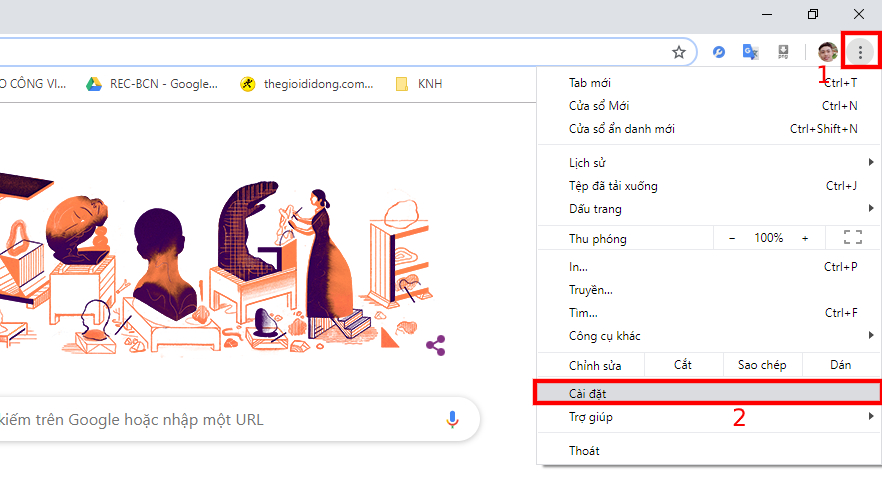
    Nhấn vào biểu tượng ba dấu chấm góc trên bên phải Menu > Cài đặt

    Bước 2: Tại tab Cài đặt, bạn chọn vào mục Mật khẩu (Password).
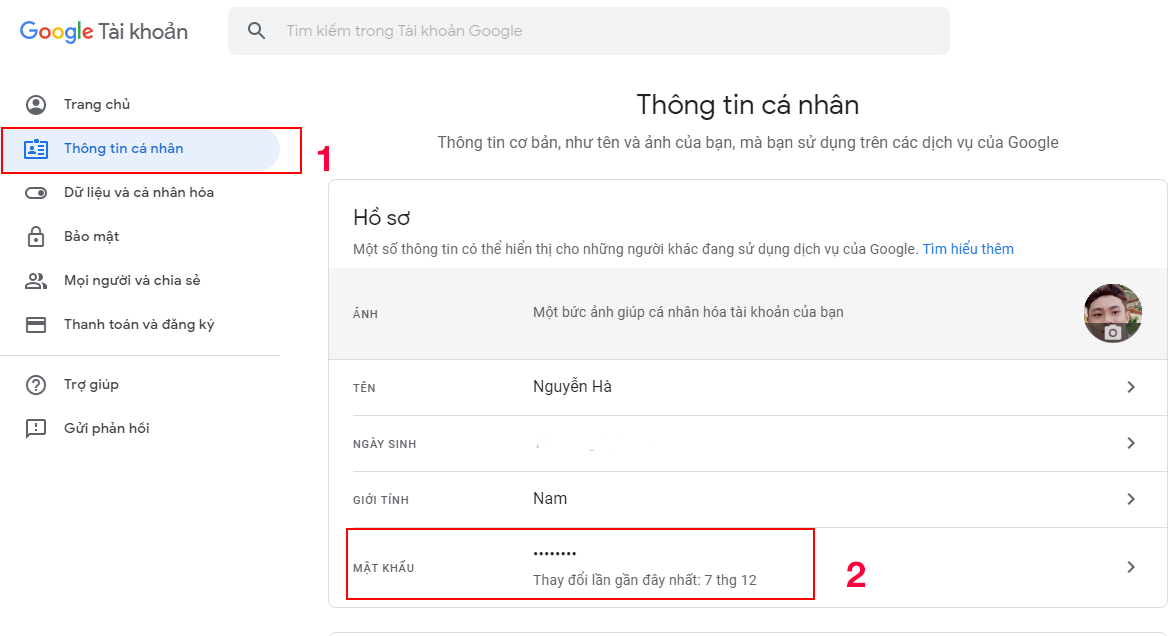
    Tại tab Cài đặt, bạn chọn vào mục Mật khẩu (Password).

    Bước 3: Danh sách mật khẩu sẽ được hiển thị tại đây:
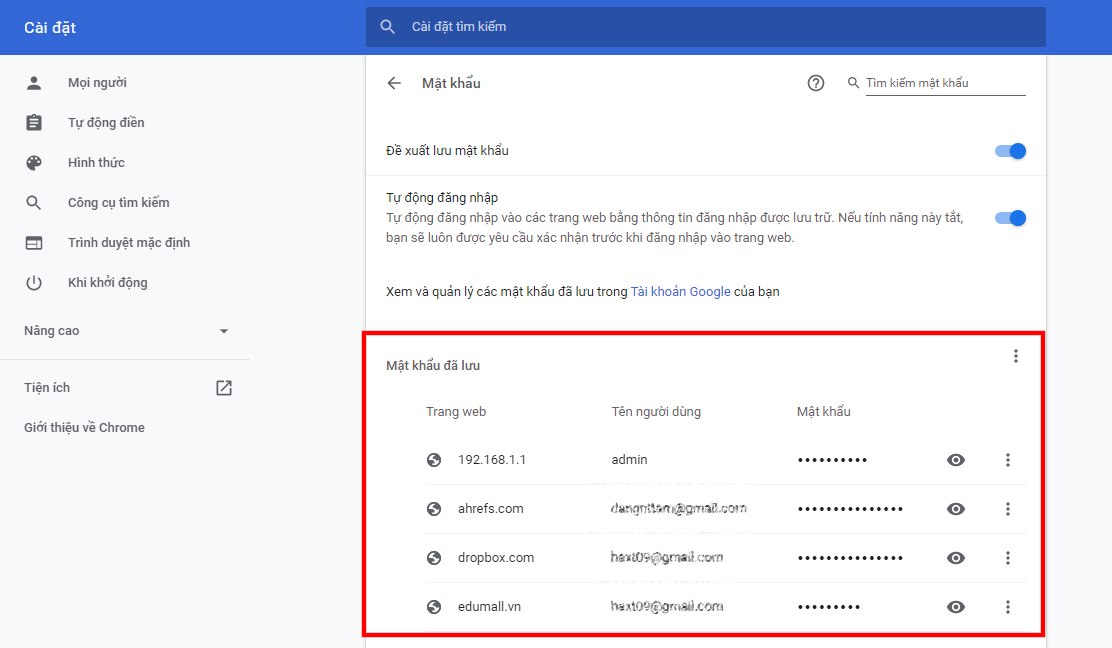
    Danh sách mật khẩu được hiển thị ở đây

    Hướng dẫn xóa các mật khẩu đã lưu trên trình duyệt Chrome

    Để xóa mật khẩu đã lưu trên trình duyệt Chrome, bạn chọn vào dấu 3 chấm trên tài khoàn bạn muốn xóa > Chọn Xóa
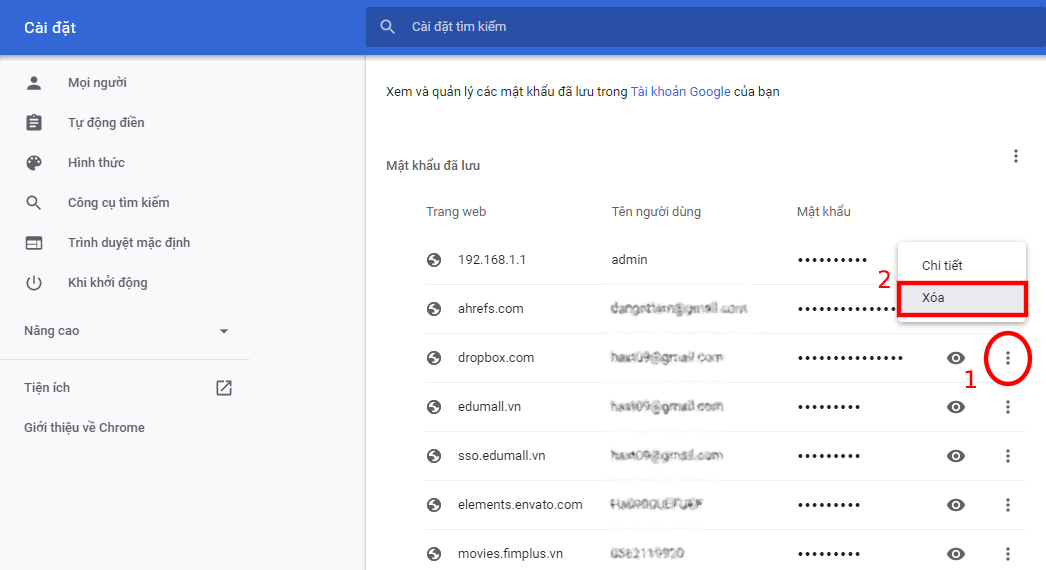
    Xóa các mật khẩu đã lưu trên Chrome

    Hướng dẫn cập nhật, thay đổi mật khẩu trên trình duyệt Chrome

    Khi bạn nhập mật khẩu mới trên một trang web, Chrome sẽ hỏi xem bạn có muốn lưu mật khẩu đó không. Để chấp nhận, hãy nhấp vào Lưu.

    Chrome sẽ tự động cập nhật mật khẩu mới nếu như bạn thay đổi mật khẩu trên một trang web bạn đã lưu trước đó. Bạn hãy chọn Cập nhật mật khẩu.
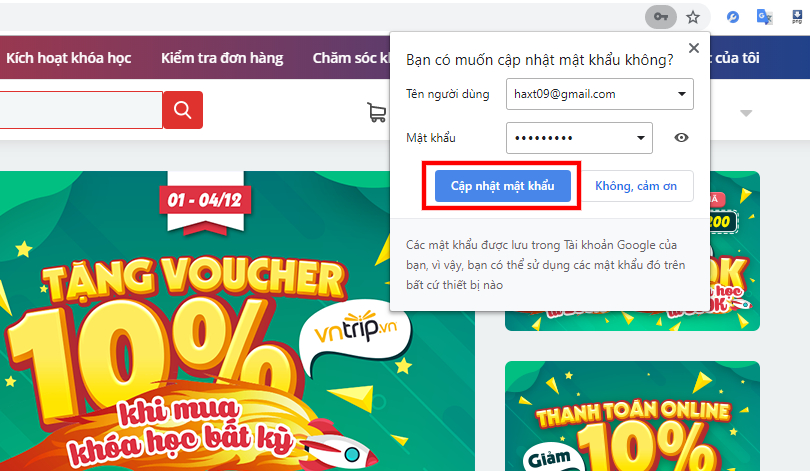
    Cập nhật, thay đổi mật khẩu trên trình duyệt Chrome

    Cách Chrome lưu và đồng bộ hóa mật khẩu

    Cách Chrome lưu mật khẩu phụ thuộc vào việc bạn có muốn lưu trữ và sử dụng mật khẩu đó trên nhiều thiết bị hay không. Khi đã đồng bộ hóa, bạn có thể sử dụng mật khẩu trên Chrome ở tất cả các thiết bị, cũng như một số ứng dụng trên thiết bị Android của mình.

    Nếu không, mật khẩu sẽ chỉ được lưu trữ trên Chrome trong máy tính.

    Bạn có thể quản lý mật khẩu đã lưu vào Tài khoản Google của mình tại passwords.google.com.

    Các lưu ý để tăng khả năng bảo mật trên trình duyệt chrome

    • Nên đăng nhập tài khoản Google vào chrome khi dùng
    • Nên cài đặt mật khẩu cho máy tính của bạn
    • Tránh các trang web nguy hiểm
    • Cài đặt phần mở rộng để bổ sung khả năng bảo vệ như: Web of Trust (WOT), Adblock Plus,...

    Xem thêm:
    • Hướng dẫn cách tắt thông báo Google Chrome, thông báo Facebook trên trình duyệt
    • 5 cách chặn quảng cáo trên Google Chrome hiệu quả nhất

    Viện miễn phí hướng dẫn tận tay thực hành sửa chữa, chờ máy lấy ngay, cung ứng linh kiện giá rẻ, bảo hành tận nhà.

    Xem thêm ↓

    Cần tuyển Đại lý thay LK ĐT laptop..tại nhà, tặng đồng phục đồ nghề gói 10.000.000đ đặt lịch pv ngay không cần HS đặt lịch hẹn trên zalo hoặc ĐK nhận việc 1P

    Để mua hàng hãy chat: sp này còn hàng không, giá bao nhiêu? chúng tôi sẽ trả lời ngay bằng zalo
    © 2027 Trungtambaohanh.com Viện AI cung cấp dịch vụ AI thay linh kiện
    Công Ty Cổ Phần Máy Tính VIỆN - GPĐKKD: 0305916372 do sở KHĐT TP.HCM cấp ngày 18/07/2008 ĐT: 028.3844.2008