
-
7:30 - 20:30
Cả CN & Lễ -

-


Bài viết dưới đây sẽ hướng dẫn bạn cách cài đặt lại, cập nhật drive đồ họa cho máy tính Windows để khắc phục những lỗi liên quan đến card đồ họa.
Drive đồ họa là trình điều khiển với chức năng xử lý và hiển thị hình ảnh và video, game dưới sự hỗ trợ của GPU (viết tắt của cụm từ Graphics Processing Unit - con chip hỗ trợ việc kết xuất đồ hoạt của hình ảnh) trên máy tính.

Như vậy driver đồ họa có vai trò kết nối giữa card đồ họa và hệ điều hành của máy tính.
Khi bạn bị lỗi drive đồ họa có vấn đề, rất có thể bạn đang cần cập nhật drive đồ họa trên máy.
Bước 1: Vào ô tìm kiếm trên thanh Start nhập "Device Manager" và mở mục này lên.

Bước 2: Trong danh sách hiện lên, chọn Display Adapters để kiểm tra tên của card đồ họa của bạn trên hệ thống.

Bước 3: Card đồ họa trên máy của bạn sẽ hiện lên, click chuột phải chọn Update Driver.
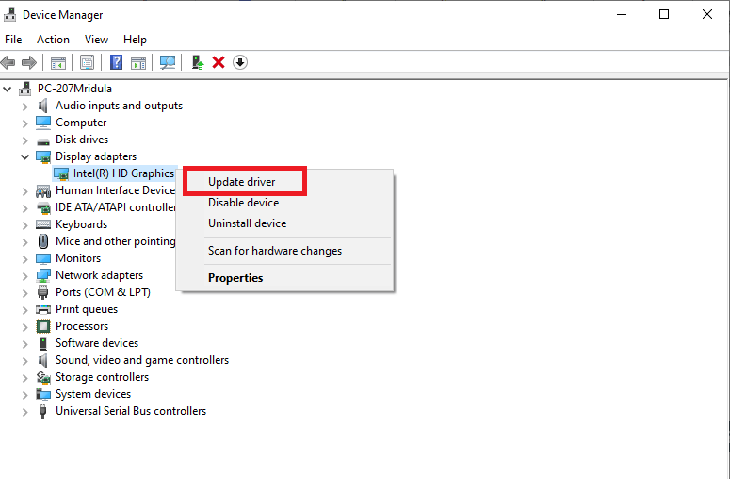
Bước 4: Trong cửa sổ mới hiện lên, chọn vào Search automatically for updated driver software.

Quá trình cập nhật drive đồ họa sẽ mất một khoản thời gian, bạn cần chờ đợi.
Bước 1: Vào ô tìm kiếm trên thanh Start nhập "Device Manager" và mở mục này lên.
Bước 2: Click chuột phải vào Graphics Card để các lựa chọn hiện lên.
Bước 3: Click chọn Uninstall driver.
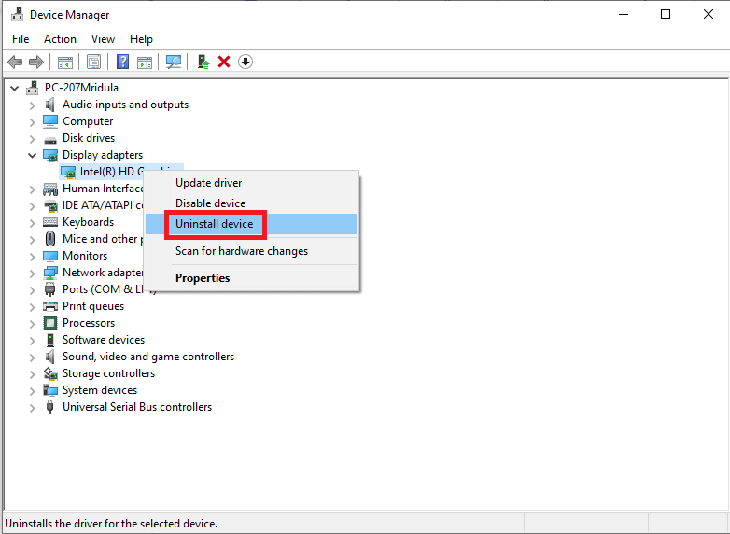
Bước 4: Khởi động lại máy để cập nhật những thay đổi sau khi gỡ cài đặt drive đồ họa.
Bước 5: Để cài đặt lại trình điều khiển drive đồ họa, bạn cần cài đặt phần mềm Advanced Driver Updater để hỗ trợ. Tải xuống tại đây.

Sau khi cài đặt phần mềm này xong, bạn mở nó lên và trong tab Status chọn lệnh Scan Now để phần mềm quét và phát hiện những Drive máy bị thiếu và chưa cập nhật trên máy.
Lúc này, sẽ có một thông báo hiện lên cho biết máy bạn cần cập nhật Drive đồ họa. Bạn cần click vào lệnh Up to date bên cạnh để cài đặt và cập nhật drive đồ họa mới nhất.

Như vậy Drive đồ họa của bạn đã được cài đặt lại thành công, khởi động lại máy để sử dụng bình thường.
Bạn nên thường xuyên cập nhật driver cho card đồ họa của mình, thay vì chờ đợi nó xuất hiện trong Windows Update. Những bản cập nhật từ các nhà sản xuất card đồ họa sẽ cải thiện hiệu suất và đưa ra bản sửa lỗi cho các thiết bị được cập nhật liên tục trên các website của họ.

Bạn có thể truy cập trang web của nhà sản xuất ở link dưới:
Trên đây là bài viết hướng dẫn cách cài đặt lại Drive đồ họa đơn giản và rất dễ thực hiện. Chúc các bạn cài đặt lại và cập nhật lại thành công!
Viện miễn phí hướng dẫn tận tay thực hành sửa chữa, chờ máy lấy ngay, cung ứng linh kiện giá rẻ, bảo hành tận nhà.
 02838442008

