
-
7:30 - 20:30
Cả CN & Lễ -

-


Tìm hiểu về phần mềm đóng băng ổ cứng Deep Freeze, công dụng, cách sử dụng và cách gỡ bỏ phần mềm Deep Freeze một cách đơn giản nhất.

Tải Deep Freeze: Tại đây.
Bước 1: Sau khi tải phần mềm Deep Freeze, bạn mở thư mục chứa file Deep Freeze, chọn file cài có tên DFStd.exe.

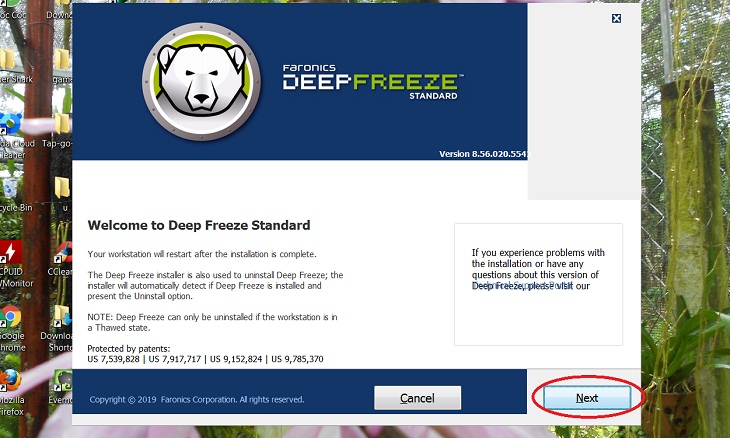
Bước 2: Trên cửa sổ mới hiện ra, chọn [Next].
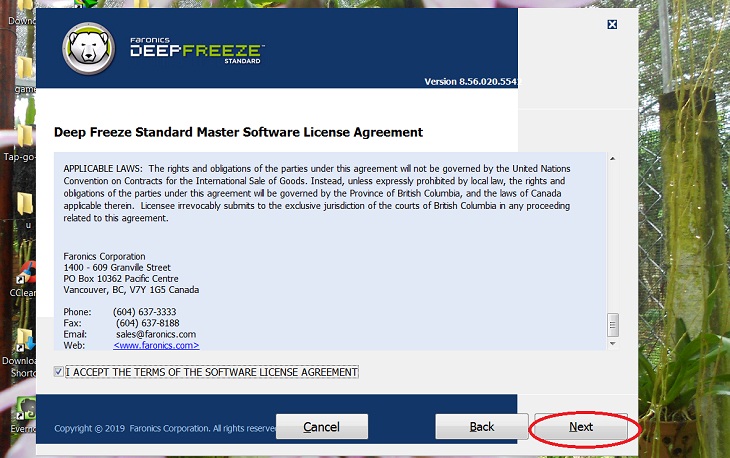
Bước 3: Đồng ý với các điều khoản của chương trình, chọn [I accept the terms in the License Agreement]. Sau đó chọn [Next].
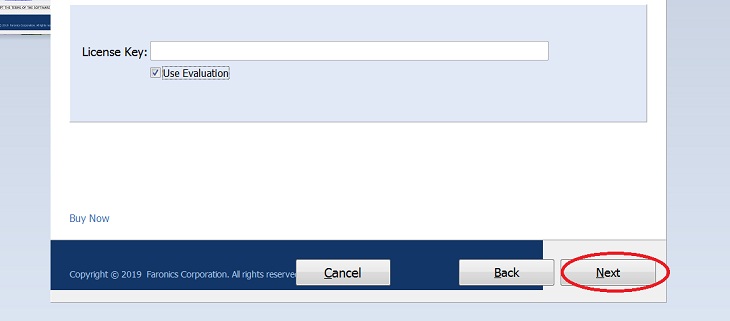
Bước 4: Chọn [Use Evaluation] để dùng bản thử nghiệm hoặc bạn đã mua phần mềm thì vào mục [License Key], sau đó nhập mã bản quyền đó để sử dụng bản quyền. Tiếp theo chọn [Next].
Bước 5: Trong cửa sổ Frozen Drives Configuration sẽ hiển thị những ổ cứng trong máy tính. Bạn tích chọn vào ổ cứng muốn đóng băng. Tiếp theo chọn [Next].

Bước 6: Click [Install] để quá trình cài Deep Freeze Standard bắt đầu.

Máy tính sẽ tự tắt để khởi động lại sau khi quá trình cài đặt hoàn tất.
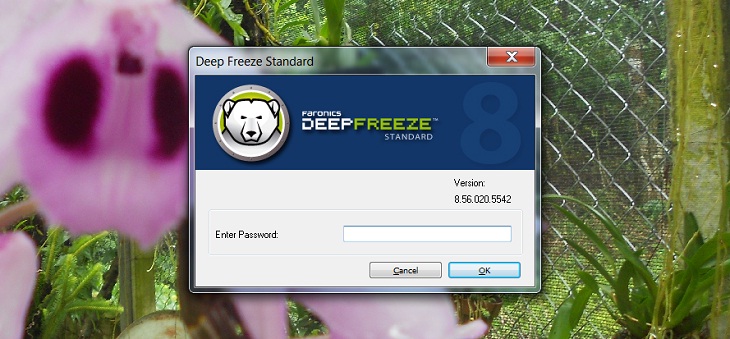
Bước 1: Sau khi máy tính khởi động lại bạn nhấn giữ phím Shift trên bàn phím và click đúp chuột vào icon trên khay hệ thống hoặc sử dụng tổ hợp phím Ctrl+Alt+Shift+F6 để mở phần mềm Deep Freeze. (Vì Deep Freeze không có icon ngoài màn hình Dexktop).
Bước 2: Click OK để vào giao diện của Deep Freeze.
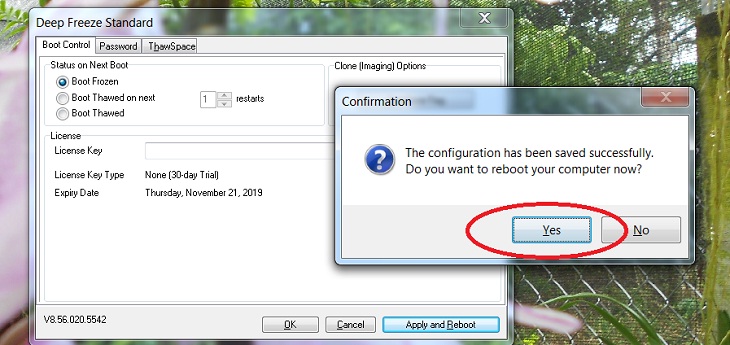
Bước 3: Tab [Status] có 3 thiết lập chính để bạn lựa chọn bao gồm:
- Boot Frozen (chế độ mặc định): Bật chế độ đóng băng, ngăn chặn mọi thao tác như sao chép, ghi đè, xóa,... dữ liệu. - Boot Thawed on Next: Cho phép máy tính khởi động lại với số lần được xác định trước. Chọn số lần máy khởi động lại trong [Restarts]. - Boot Thawed: Tắt chế độ đóng băng, nghĩa là lúc này bạn có thể cài đặt, ghi chép hoặc xóa dữ liệu bình thường trên ổ cứng.

Bước 4: Sau khi chọn xong các chế độ chọn [Apply and Reboot]. Máy tính sẽ khởi động lại để kích hoạt Deep Freeze.
Nếu thấy không cần thiết sử dụng Deep Freeze nữa, bạn làm theo hướng dẫn sau để gỡ phần mềm ra khỏi máy tính:
Bước 1: Vào phần mềm Deep Freeze, trên tab [Status] chọn [Boot Thawed].

Tiếp theo nhấn [Apply and Reboot] rồi chọn [OK] trên cửa sổ mới, máy tính sẽ khởi động lại để kích hoạt chế độ này.
Bước 2: Mở thư mục chứa file cài Deep Freeze sau khi bạn đã cài Deep Freeze vào hệ thống, tìm kiếm file cài được lưu dưới dạng tên DFStd.exe.

Bước 3: Chọn [Uninstall] để gỡ phần mềm khỏi máy tính. Quá trình gỡ bỏ sẽ mất một vài phút để hoàn tất.

- Ngay sau khi phần mềm Deep Freeze được kích hoạt các ứng dụng, thiết lập trước đó được giữ nguyên nhưng các chương trình, cài đặt sau khi bạn kích hoạt Deep Freeze sẽ biến mất hoàn toàn. Các hệ thống chỉ trở lại bình thường khi bạn tắt Deep Freeze hoặc gỡ bỏ khỏi máy tính.
- Để gỡ bỏ Deep Freeze bạn cần vào chính file cài đặt của phần mềm để gỡ bỏ.
Bài viết trên giới thiệu tới các bạn phần mềm đóng băng ổ cứng Deep Freeze, hy vọng sẽ hữu ích cho các bạn trong quá trình sử dụng máy vi tính nhé!
Viện miễn phí hướng dẫn tận tay thực hành sửa chữa, chờ máy lấy ngay, cung ứng linh kiện giá rẻ, bảo hành tận nhà.
 02838442008

