
-
7:30 - 20:30
Cả CN & Lễ -

-


Bài viết dưới đây sẽ hướng dẫn cài đặt và sử dụng Zoom họp trực tuyến trên điện thoại, PC. Cùng tham khảo để làm việc cùng phòng họp trực tuyến hữu ích này nhé!
Trước tiên, mở trình duyệt máy của bạn lên rồi tuy cập vào địa chỉ https://zoom.us./, ở phía bên phải góc trên của trang chủ, chọn SIGN UP, IT’S FREE.

Bạn có thể đăng nhập trực tuyến qua tài khoản Google của mình hoặc tài khoản FaceBook.

Sau khi liên kết thành công để đăng nhập, bạn chọn Create Account để hoàn tất tạo tài khoản.

- Tải ứng dụng Zoom về điện thoại. Link tải cho Android/iOS.
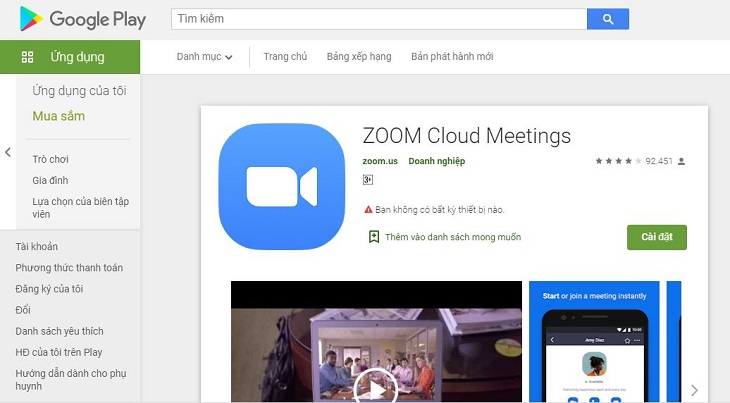
Trước tiên, bạn cần tải xuống phần mềm này xuống cho máy tính của mình. Truy cập tại đây để tải Zoom xuống cho PC của bạn.
Mở file vừa tải xuống để chạy cài đặt file trên máy, chọn Run để tiến hành cài đặt.
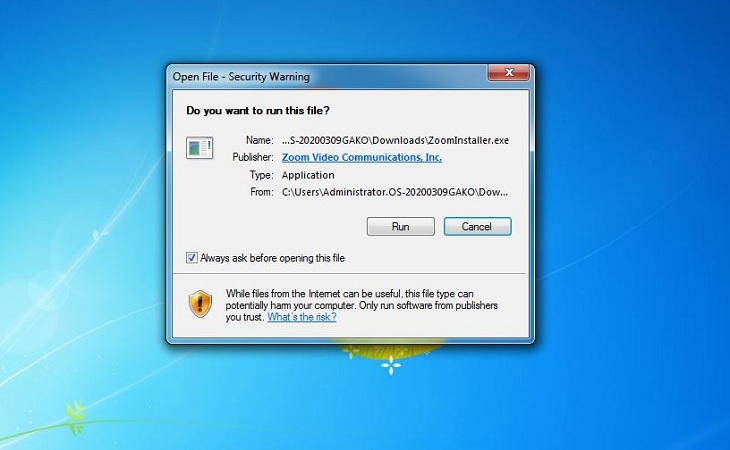
Sau khi chạy xong, phần mềm sẽ tự động được mở lên trên máy của bạn như hình dưới.

Để tạo phòng họp ngay trên website của Zoom, truy cập vào trang web và đăng nhập vào tài khoản. Nhấn chọn Schedule a Meeting để đặt lịch và thiết lập thông số phòng họp.

Bạn có thể chọn nhiều tính năng để giúp quản lý và cải thiện chất lượng phòng tốt nhất.

Nhấn Save để tạo phòng họp và bắt đầu phòng hợp với Start this Meeting.
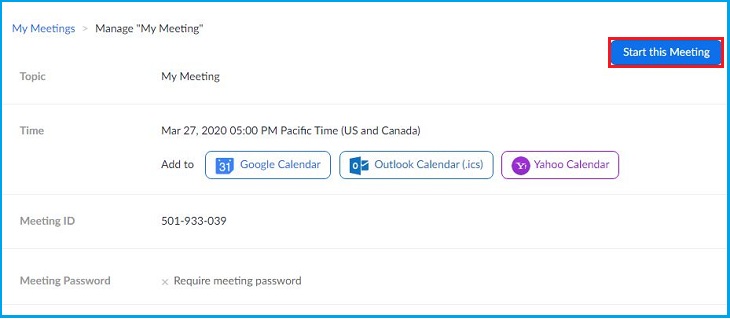
Một cửa sổ mới sẽ hiện lên, tại đây bạn nhấn chọn Open Zoom Meetings nếu bạn thấy hội thoại hiện lên. Trong trường hợp hình dưới, hội thoại không hiện lên nên trang Web liên kết với ứng dụng trên máy tính để mở phòng họp.

Phòng họp lúc này sẽ hiện lên, bạn đã có thể sử dụng với các tính năng đã thiết lập của mình.

Tiếp theo, copy số ID phòng hoặc link phòng để gửi cho những ai muốn vào phòng họp cùng, hoặc gửi cho những học viên trong lớp học. Có thể gửi thông qua các group chat hoặc qua email.

Để tham gia phòng họp nào đó, bạn vào trang chủ cua Zoom, rồi tiếp tục chọn Join a meeting.

Sau khi cửa số mới hiện lên, bạn điền ID, hoặc link phòng họp bạn muốn vào, thông tin này sẽ được cung cấp bởi người chủ của phòng họp bạn muốn tham gia.

Trên đây là bài viết hướng dẫn cài đặt và sử dụng Zoom họp trực tuyến trên điện thoại, PC. Chúc các bạn thực hiện thành công và làm việc hiệu quả tại nhà nhé!
Viện miễn phí hướng dẫn tận tay thực hành sửa chữa, chờ máy lấy ngay, cung ứng linh kiện giá rẻ, bảo hành tận nhà.
 02838442008

