• 7:30 - 20:30
    Cả CN & Lễ
  • Lịch hẹn
  • TTBH gần bạn
Hướng dẫn cài nhạc chuông cho iPhone đơn giản, dễ thực hiện

Hướng dẫn cài nhạc chuông cho iPhone đơn giản, dễ thực hiện

6,400₫
Chỉ bán online chưa gồm thay, đến TTBH giá khác
TP.HCM Chat ngay để nhận tư vấn sp & ưu đãi
Gọi thay 096789 1080

Có chổ đậu ô tô (Có thể mất phí)

    Cửa hàng bạn đã chọn

    Còn hàng sẵn có xem ngay lấy liền

    Bạn nhàm chán với nhạc chuông trên iPhone và muốn cài đặt bằng bài hát yêu thích của mình. Hãy cùng Viện tìm hiểu 5 cách cài nhạc chuông cho iPhone sau nhé.

    Bạn cảm thấy nhàm chán với những đoạn nhạc chuông mặc định trên iPhone. Bạn muốn cài nhạc chuông bằng bài hát yêu thích của mình. Hãy cùng Viện tìm hiểu 5 cách cài nhạc chuông cho iPhone đơn giản, có thể thực hiện ngay tại nhà sau đây nhé.

    1Cách cài nhạc chuông cho iPhone bằng điện thoại

    Bài hướng dẫn sau đây được thực hiện trên iPhone 6s Plus, các dòng iPhone còn lại có cách cài đặt tương tự

    Cài nhạc chuông bằng phần mềm iTunes trên điện thoại iPhone

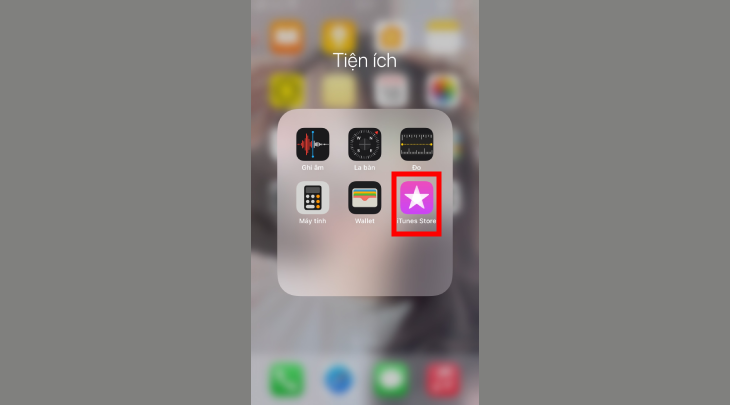
    Bước 1: Mở ứng dụng iTunes trên điện thoại 
    Cài nhạc chuông bằng phần mềm iTunes trên điện thoại iPhone

    Bước 2: Chọn hoặc tìm kiếm bài hát yêu thích. Sau đó, thanh toán phí mua bài hát qua ví Momo hoặc các thẻ tín dụng 

    Cài nhạc chuông bằng phần mềm iTunes trên điện thoại iPhone

    Bước 3: Bấm vào phần Cài Đặt trên điện thoại và chọn mục Âm Thanh
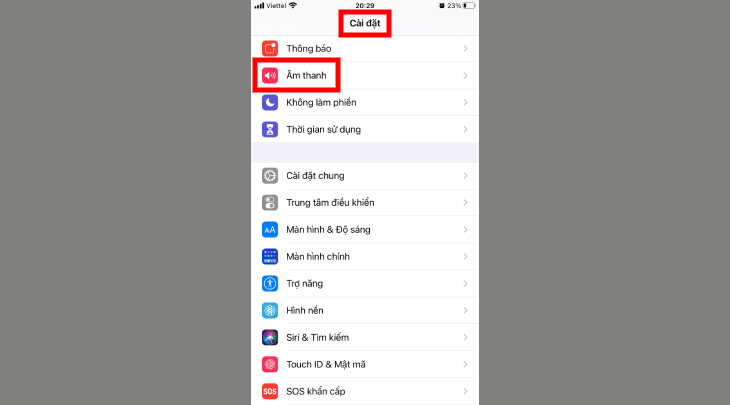
    Cài nhạc chuông bằng phần mềm iTunes trên điện thoại iPhone

    Bước 4: Tiếp tục bấm vào phần Nhạc Chuông và chọn bài hát vừa tải về
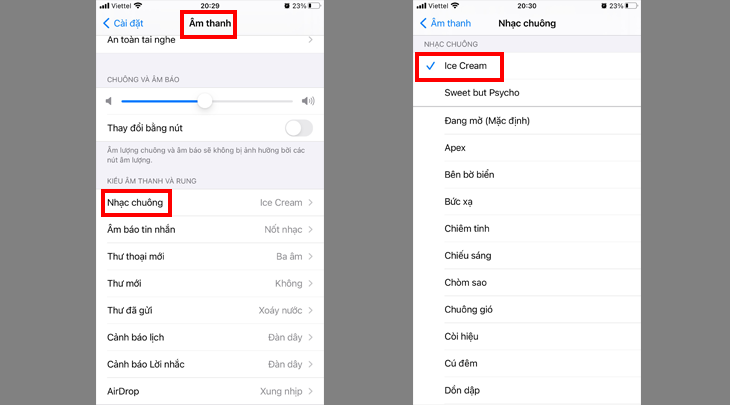
    Cài nhạc chuông bằng phần mềm iTunes trên điện thoại iPhone

    Tải nhạc chuông về iCloud bằng Documents

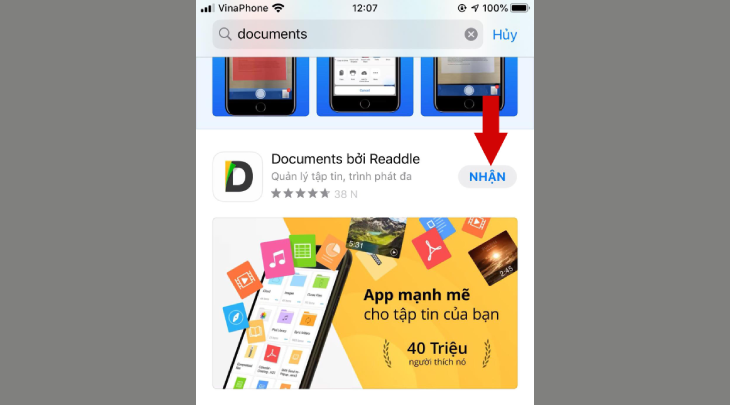
    Bước 1: Tải và mở ứng dụng Documents

    Lưu ý: Để được tải miến phí đòi hỏi iPhone của bạn phải ở phiên bản iOS 11. Mặc khác, để thực hiện bước này bạn cần có sẵn iCloud trên máy để tiện lưu file nhạc

    Tải nhạc chuông về iCloud bằng Documents

    Bước 2: Chọn biểu tượng "la bàn" ở góc phải bên dưới màn hình và vuốt sang trái. Sau đó, nhập tên website bạn muốn tải bài hát vào ô Đến địa chỉ
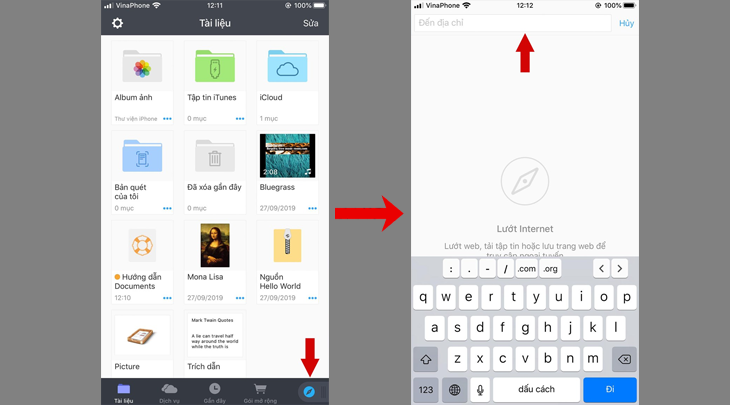
    Tải nhạc chuông về iCloud bằng Documents

    Bước 3: 

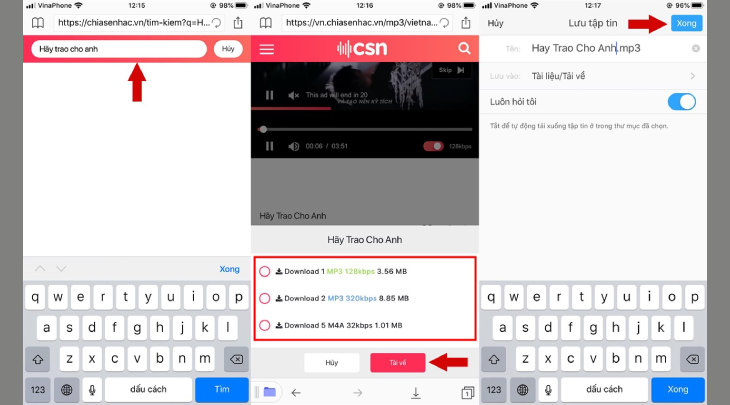
    • Nhập tên bài hát vào ô tìm kiếm của website đó >> chọn Download
    • Bạn có thể chọn chất lượng bài hát tùy theo nhu cầu của bạn >> Tải về >> chỉnh sửa tên bài hát rồi nhấn Xong để tải về, bài hát tải về sẽ nằm trong iCloud của bạn.
    • Bạn dùng bài hát này làm nhạc chuông theo hướng dẫn từ bước 4 trong phần "Cài nhạc chuông bằng ứng dụng GarageBand" ở bên dưới.

    Tải nhạc chuông về iCloud bằng Documents

    Cài nhạc chuông bằng ứng dụng GarageBand

    Bước 1: Vào Appstore để tải ứng dụng GarageBand
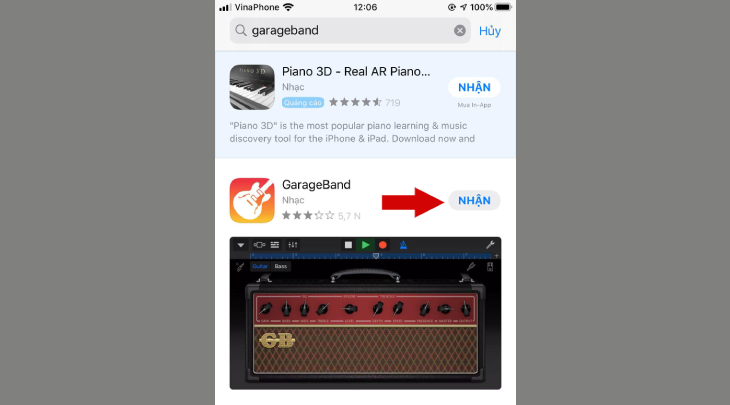
    Cài nhạc chuông bằng ứng dụng GarageBand

    Bước 2: Sau khi mở ứng dụng lên, vuốt qua phải ấn vào Bộ thu âm thanh

    Cài nhạc chuông bằng ứng dụng GarageBand

    Bước 3: Tìm và nhấp vào biểu tượng "3 gạch đứt" góc trái bên trên giao diện như hình. Sau đó chọn biểu tượng Loop ở góc trên bên phải màn hình.
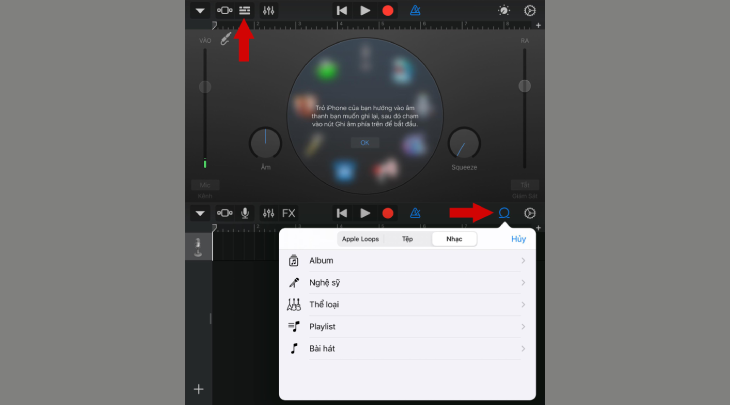
    Cài nhạc chuông bằng ứng dụng GarageBand

    Bước 4: Lựa chọn bài hát mà bạn yêu thích
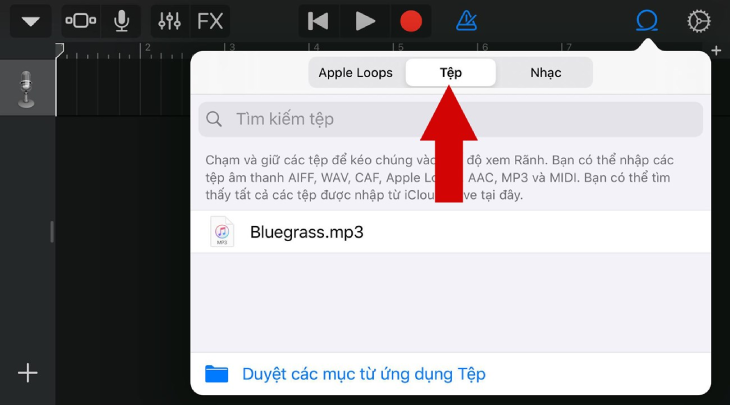
    Cài nhạc chuông bằng ứng dụng GarageBand

    Bước 5: Ấn giữ file nhạc và kéo thả qua bên trái để thêm bài hát vào khu vực chỉnh sửa
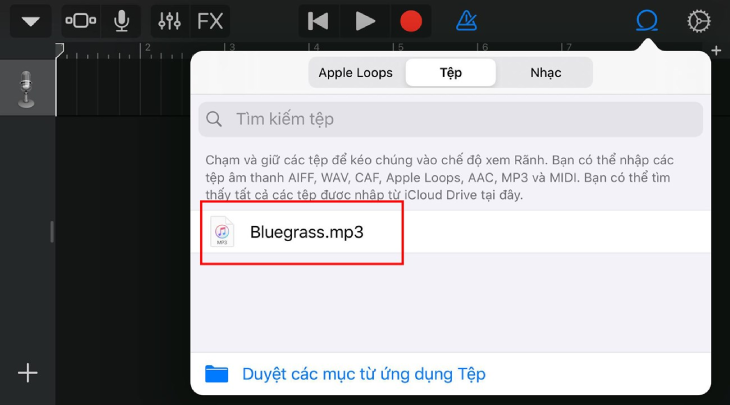
    Cài nhạc chuông bằng ứng dụng GarageBand

    Bước 6: Tuỳ chỉnh độ dài bài hát theo sở thích để làm nhạc chuông bằng cách kéo 2 đầu mút ở 2 đầu bản nhạc.

    Lưu ý: Để dễ dàng cắt đoạn nhạc chính xác, bạn nên phóng to khung nhạc

    Cài nhạc chuông bằng ứng dụng GarageBand

    Bước 7: Chọn biểu tượng "tam giác ngược" >> chọn bài hát của tôi để lưu lại bài hát
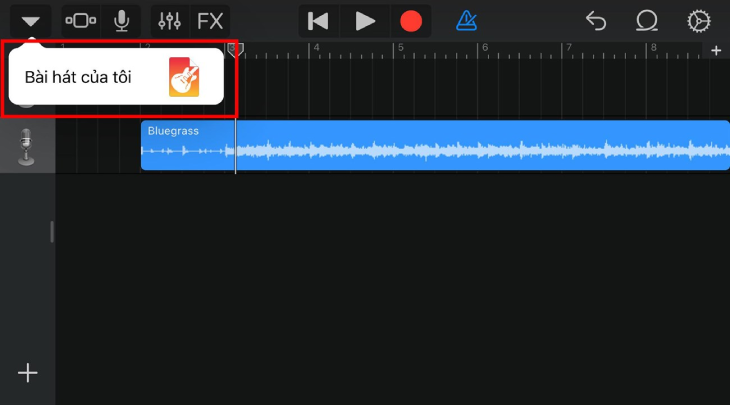
    Cài nhạc chuông bằng ứng dụng GarageBand

    Bước 8: Ấn giữ vào bài hát vừa lưu, tiếp tục ấn Chia sẻ.

    Cài nhạc chuông bằng ứng dụng GarageBand

    Bước 9: Tiếp theo chọn Nhạc chuông, sau đó bấm chọn Xuất vậy là hoàn thành rồi nhé

    Cài nhạc chuông bằng ứng dụng GarageBand

    2Cách cài nhạc chuông cho iPhone bằng máy tính

    Sử dụng phần mềm iTunes trên máy tính

    Bước 1: Kết nối iPhone với máy tính

    Cài đặt ứng dụng iTunes cho máy tính của bạn từ trang web của apple, sau đó kết nối thiết bị bằng dây cáp. Tiếp tục mở iTunes vào phần Bài hát và chọn Thư Viện

    Sử dụng phần mềm iTunes trên máy tính

    Bước 2: Mở bài hát trên máy tính

    Lựa chọn bài hát để cài nhạc chuông bằng File ở góc trên bên trái, sau đó nhấn Add File to Library

    Lưu ý: Có thể chọn nhiều bài hát mong muốn làm nhạc chuông, nhưng bắt buộc đuôi là mp3

    Sử dụng phần mềm iTunes trên máy tính

    Bước 3: Lấy thông tin bài hát

    Chọn bài hát làm nhạc chuông, nhấn chuột phải chọn mục Lấy thông tin (Song Info)

    Sử dụng phần mềm iTunes trên máy tính

    Bước 4: Cắt nhạc chuông

    Chọn mục Options, sau đó cắt nhạc trong khoảng 30 giây. Cuối cùng nhấn OK
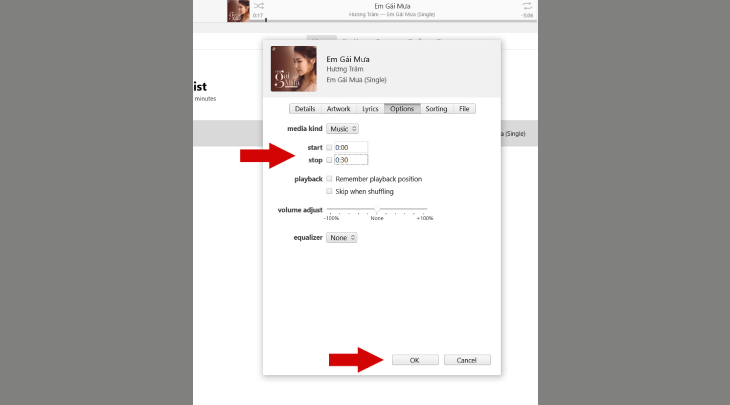
    Lưu ý: iTunes chỉ cho phép sử dụng những bài hát có khoảng thời gian từ 40 giây trở xuống. Nên khi cắt nhạc, bạn cần chú ý để chọn lựa thời gian cắt sao cho phù hợp, không bị lỗi khi tải về

    Sử dụng phần mềm iTunes trên máy tính

    Bước 5: Tạo phiên bản AAC

    Ở giao diện chính bạn chọn File, tiếp tục chọn Convert và cuối cùng chọn Create AAC Version

    Sử dụng phần mềm iTunes trên máy tính

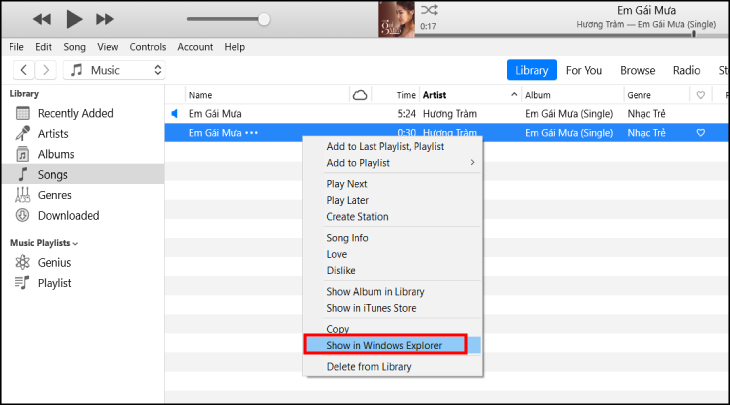
    Bước 6: Hiển thị trong Windowns Explorer

    Bạn nhấp chuột phải vào đoạn nhạc chuông mới cắt, tiếp tục chọn Hiển thị trong Windowns Explorer (Show in Windows Explorer) để đưa nhạc chuông vào thư mục
    Sử dụng phần mềm iTunes trên máy tính

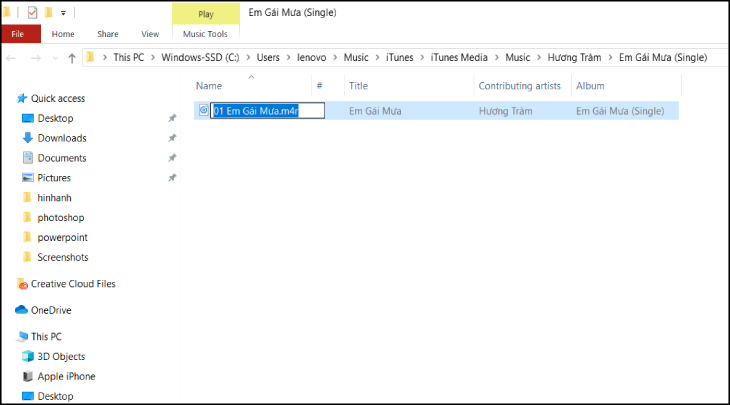
    Bước 7: Chuyển đuôi nhạc chuông thành .m4r

    File nhạc vừa tạo có định dạng .m4a, bạn cần chuyển thành .m4r mới sử dụng được trên iPhone
    Lưu ý:
    • Nếu không thấy file nhạc hiển thị bạn vào Folder Option tiếp tục chọn View sau đó bỏ chọn Hide extensions for known file types
    • Nếu không thấy phần đuôi tên file, bạn cần bật tính năng này lên. Lần lượt vào View  và chọn File name extensions

    Sử dụng phần mềm iTunes trên máy tính

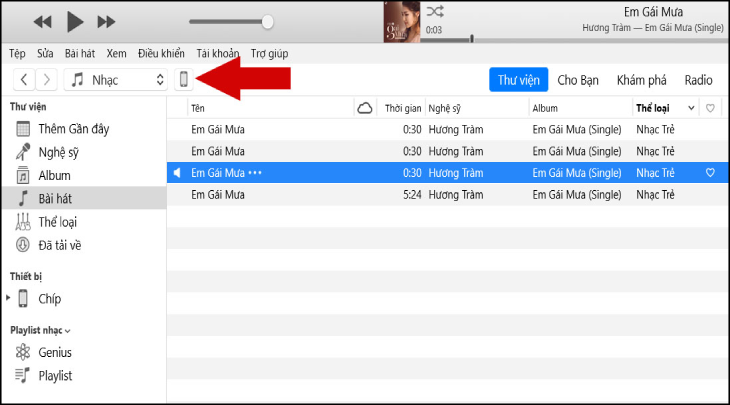
    Bước 8: Kết nối iPhone với iTunes

    Kết nối cáp vào sau đó nhấn vào biểu tượng iPhone trên iTunes
    Sử dụng phần mềm iTunes trên máy tính

    Bước 9: Đồng bộ hóa nhạc chuông

    Chọn mục Âm báo, sau đó chọn Nhạc Chuông và tiếp tục chọn Đồng bộ hóa. Đợi quá trình đồng bộ kết thúc bạn hãy ngắt cáp kết nối ra khỏi máy tính và iPhone nhé.
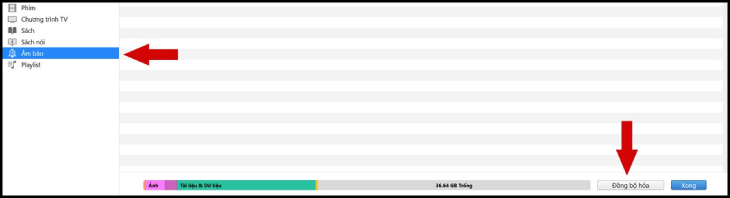
    Sử dụng phần mềm iTunes trên máy tính

    Bước 10: Các thao tác thực hiện trên điện thoại

    Nhấp vào Cài đặt  trên iPhone và chọn mục Âm thanh, tiếp tục chọn mục Nhạc Chuông và ấn chọn bài nhạc chuông mà bạn vừa tạo
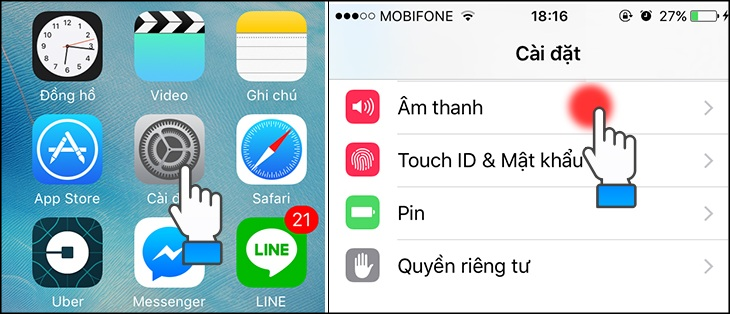
    Sử dụng phần mềm iTunes trên máy tính

    Sử dụng phần mềm iTunes trên máy tính

    Sử dụng phần mềm iTools

    Bước 1: Đầu tiên tải phần mềm iTools 4 về tại đây .Sau đó kết nối iPhone với máy tính.

    Sử dụng phần mềm iTools

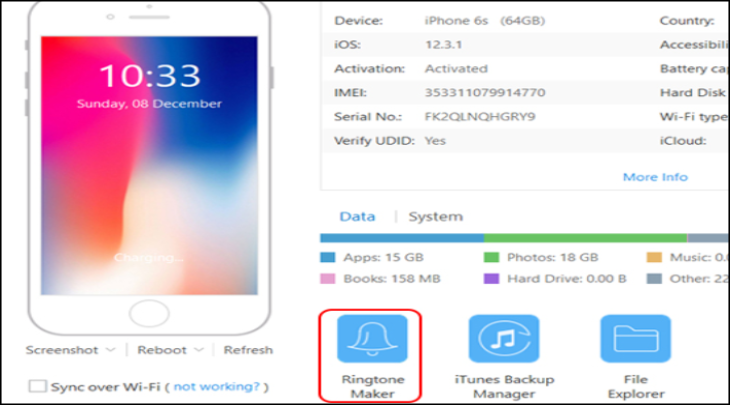
    Bước 2: Chọn vào mục Ringtone Maker 

    Sử dụng phần mềm iTools

    Bước 3: Tiếp tục bấm vào mục Local Music để sử dụng bài hát có sẵn trong máy tính
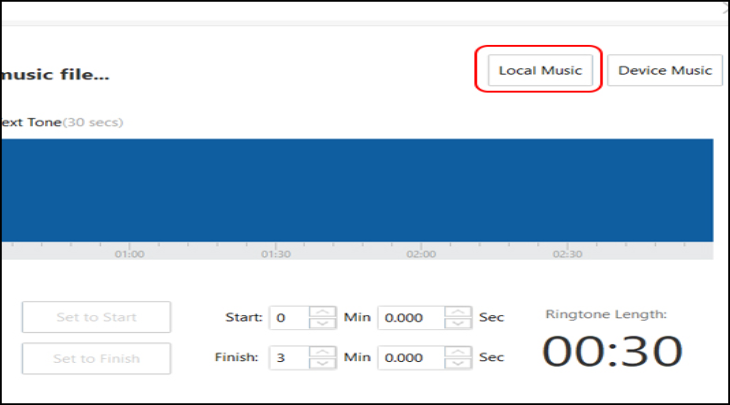
    Sử dụng phần mềm iTools

    Bước 4:  Chọn bài hát muốn cài nhạc chuông và bấm vào Mở (Open)

    Sử dụng phần mềm iTools

    Bước 5: Chọn thời gian Bắt đầu (Set to start) và Kết thúc (Set to Finish) của đoạn nhạc chuông iPhone, cuối cùng bấm Save to Device để tiến hành chuyển qua iPhone là hoàn thành. 
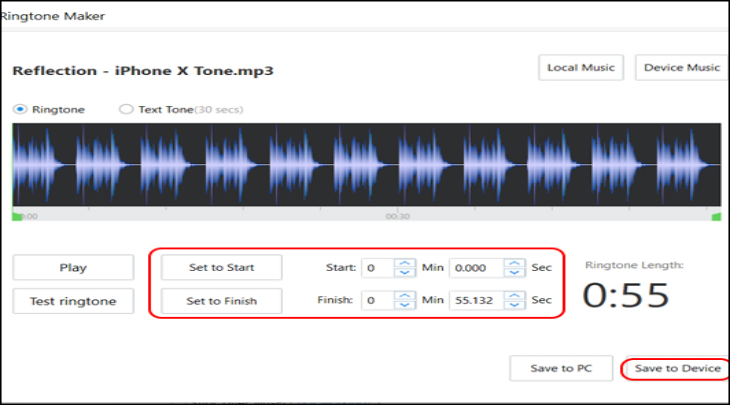
    Sử dụng phần mềm iTools

    Xem thêm:
    • Tính năng mới Intercom của Apple là gì? Hướng dẫn cài đặt và sử dụng
    • Cách thiết lập, cài đặt và sử dụng loa thông minh Apple HomePod
    • Hướng dẫn cách reset Apple HomePod/HomePod Mini vô cùng đơn giản

    Vậy bạn có thể cài bất kỳ bản nhạc yêu thích thành nhạc chuông iPhone với cách làm tương tự như trên. Nếu có bất kỳ thắc mắc nào các bạn vui lòng để lại bình luận bên dưới để Viện hỗ trợ nhé!

    VIỆN có bán linh kiện và đào tạo kỹ thuật sửa chữa bảo hành tại Trungtambaohanh.com, gọi là có mặt miễn phí, bảo hành tại nhà.
    Xem thêm ↓

    Cần tuyển Đại lý thay LK ĐT laptop..tại nhà, tặng đồng phục đồ nghề gói 10.000.000đ đặt lịch pv ngay không cần HS đặt lịch hẹn trên zalo hoặc ĐK nhận việc 1P

    Để mua hàng hãy chat: sp này còn hàng không, giá bao nhiêu? chúng tôi sẽ trả lời ngay bằng zalo
    © 2027 Trungtambaohanh.com Viện AI cung cấp dịch vụ AI thay linh kiện
    Công Ty Cổ Phần Máy Tính VIỆN - GPĐKKD: 0305916372 do sở KHĐT TP.HCM cấp ngày 18/07/2008 ĐT: 028.3844.2008