• 7:30 - 20:30
    Cả CN & Lễ
  • Lịch hẹn
  • TTBH gần bạn
Hướng dẫn cập nhật Google Home, Home Mini, Home Max, Google Nest Hub

Hướng dẫn cập nhật Google Home, Home Mini, Home Max, Google Nest Hub

29,100₫
Chỉ bán online chưa gồm thay, đến TTBH giá khác
TP.HCM Chat ngay để nhận tư vấn sp & ưu đãi
Gọi thay 096789 1080

Có chổ đậu ô tô (Có thể mất phí)

    Cửa hàng bạn đã chọn

    Còn hàng sẵn có xem ngay lấy liền

    Cùng Viện kiểm tra Google Home, Home Mini, Home Max, Google Nest Hub có cập nhật phiên bản mới hay không, giúp bạn trải nghiệm nhiều tính năng từ nhà sản xuất.

    Thiết bị thông minh thường xuyên cập nhật phiên bản mới cho bạn trải nghiệm nhiều tính năng hơn từ nhà sản xuất. Vậy hãy để Viện bật mí cho bạn cách kiểm tra cập nhật Google Home, Home Mini, Home Max, Google Nest Hub ngay trên điện thoại.

    Thực tế, Google Home luôn được cập nhật các tính năng và thủ thuật mới từ nhà sản xuất. Vì thế, bạn cần phải chi trả một số tiền nho nhỏ để giữ cho thiết bị của mình luôn được cập nhật phần mềm mới nhất.

    Tuy nhiên, có một điều may mắn là: hầu như mọi loa Google đều sẽ tự động cập nhật phần mềm, cho dù bạn dùng Google Home tiêu chuẩn hay màn hình thông minh Mini, Max hoặc Google Nest Hub. Thiết bị sẽ tự quét và bắt đầu tải về các phiên bản cập nhật mà không cần phải thực hiện bằng phương pháp thủ công (nghĩa là người dùng sẽ nhận tin nhắn thông báo có phiên bản mới trên điện thoại và xác nhận cập nhật phần mềm).
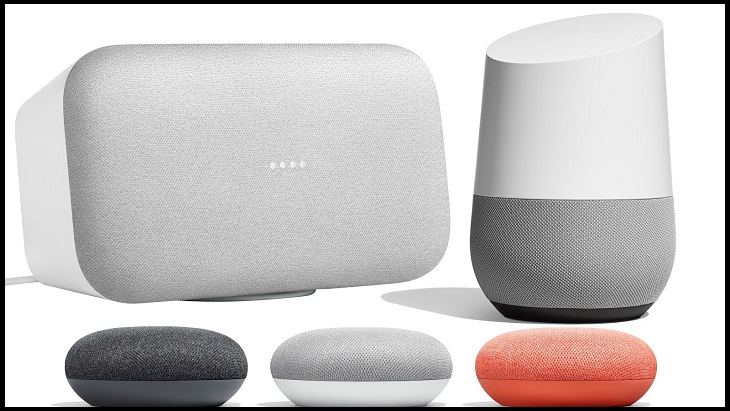
    mọi loa Google đều sẽ tự động cập nhật phần mềm

    1Kiểm tra cập nhật trên Google Home

    Nếu bạn nghi ngờ Google Home của mình không tự cập nhật, thì bạn thực hiện các bước sau để kiểm tra:

    Bước 1: Mở ứng dụng Google Home trên điện thoại.
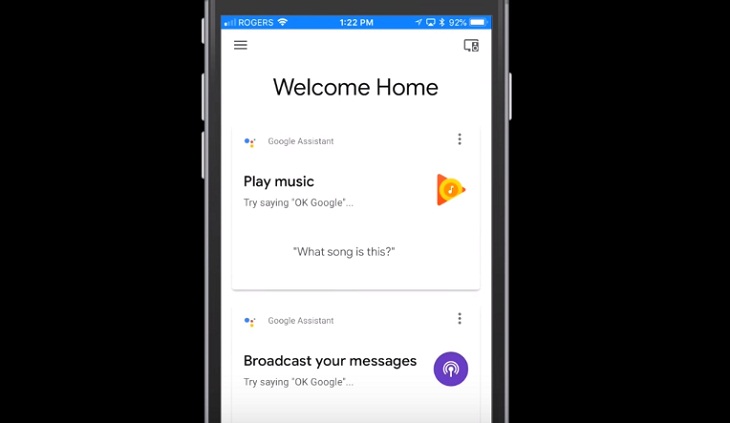
    Mở ứng dụng Google Home trên điện thoại.

    Bước 2: Trong phần Device, tìm chọn loa Google Home.

    Trong phần Device, chọn loa Google Home

    Bước 3: Nhấn phía 3 chấm góc trên phía bên phải thiết bị, chọn nút Device settings (Cài đặt thiết bị).
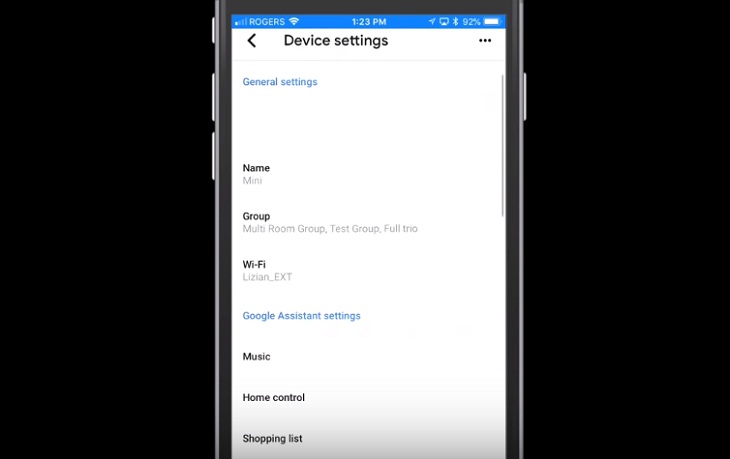
    Nhấn phía 3 chấm góc trên phía bên phải thiết bị, chọn nút Device settings

    Bước 4: Cuộn xuống phía dưới, bạn sẽ thấy phần mềm hệ thống hiện tại. 

    Đồng thời, ngay phần Preview Program sẽ hiển thị dòng chữ nhỏ thông báo phía dưới. Nếu chữ Off, nghĩa là chưa được cập nhật. 
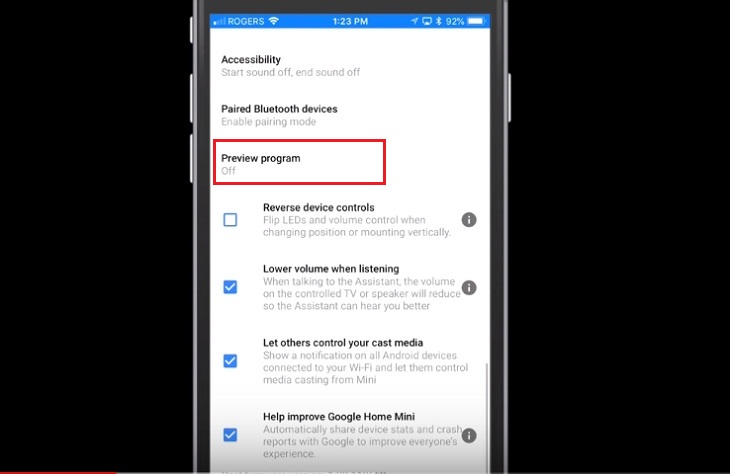
    Cuộn xuống phía dưới, bạn sẽ thấy phần mềm hệ thống hiện tại

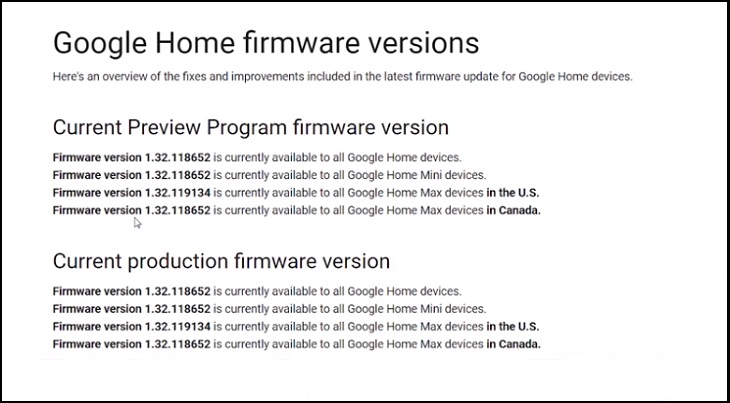
    Bạn cũng có thể kiểm tra thông tin qua website chính của thiết bị Google, sẽ hiển thị đầy đủ các thông tin về phiên bản phần mềm Google Home mới nhất.

    kiểm tra thông tin cập nhật phiên bản mới qua website chính của thiết bị Google

    Như vậy, bạn đã biết cách kiểm tra loa Google của mình có được cập nhật phiên bản mới hay chưa? Ngoài ra, bạn cũng nên nhớ rằng: cần phải chờ một khoảng thời gian để thiết bị của mình nhận được phiên bản cập nhật, vì không phải mọi thiết bị Home đều nhận phiên bản mới cùng một lúc.

    2Cách nhận biết Google Home đang cập nhật

    Tùy thuộc vào loại loa Google Home mà bạn đang sở hữu, có nhiều cách thông báo khác nhau để cho bạn biết thiết bị của mình có đang cập nhật hay chưa? Chẳng hạn:

    • Nếu nó là loa Google Home thông thường, bạn sẽ thấy một nửa vòng tròn ánh sáng trắng xuất hiện phía trên đỉnh loa.
    • Nếu nó là Google Home Mini hoặc Max, bạn sẽ thấy một dòng đèn trắng di chuyển từ trái sang phải.
    • Nếu nó là Google Nest Hub hoặc Nest Hub Max, bạn sẽ thấy trên màn hình thông báo đang và đã cập nhật phiên bản.

    Cách nhận biết Google Home đang cập nhật

    Thông thường, một phiên bản cập nhật diễn ra trong vòng 10 phút. Tuy nhiên, nếu bạn thấy thiết bị của mình cập nhật quá lâu, hoặc bạn không nhận được bất kỳ phản hồi nào từ loa (như tín hiệu đèn không hoạt động), thì bạn có thể khởi động lại loa bằng cách rút phích cắm thiết bị ra khỏi nguồn điện, đợi một lát rồi mới cắm lại. Phiên bản sẽ bắt đầu cập nhật lại. 

    Xem thêm:
    • Hướng dẫn cách thay đổi giọng nói Google Assistant trên các thiết bị Google Home
    • Cách thay đổi màu bóng đèn trong nhà bằng loa thông minh Google Home
    • Top những thiết bị hỗ trợ Google Assistant, giúp căn nhà của bạn thông minh hơn
    • Cách sử dụng Google Home để tìm điện thoại bị thất lạc
    • ​5 lỗi, sự cố thường gặp trên Google Home và cách khắc phục

    Với những thông tin phía trên, hy vọng sẽ giúp bạn biết được cách kiểm tra các thiết bị Google Home, Home Mini, Home Max và Google Nest Hub có được cập nhật phiên bản mới hay chưa một cách nhanh chóng. 

    Viện miễn phí hướng dẫn tận tay thực hành sửa chữa, chờ máy lấy ngay, cung ứng linh kiện giá rẻ, bảo hành tận nhà.
    Xem thêm ↓

    Cần tuyển Đại lý thay LK ĐT laptop..tại nhà, tặng đồng phục đồ nghề gói 10.000.000đ đặt lịch pv ngay không cần HS đặt lịch hẹn trên zalo hoặc ĐK nhận việc 1P

    Để mua hàng hãy chat: sp này còn hàng không, giá bao nhiêu? chúng tôi sẽ trả lời ngay bằng zalo
    © 2027 Trungtambaohanh.com Viện AI cung cấp dịch vụ AI thay linh kiện
    Công Ty Cổ Phần Máy Tính VIỆN - GPĐKKD: 0305916372 do sở KHĐT TP.HCM cấp ngày 18/07/2008 ĐT: 028.3844.2008