
-
7:30 - 20:30
Cả CN & Lễ -

-


Qua bài viết này, Viện sẽ hướng dẫn bạn cách chèn phụ đề tiếng Việt khi xem phim trên Netflix chỉ với vài thao tác cực đơn giản.
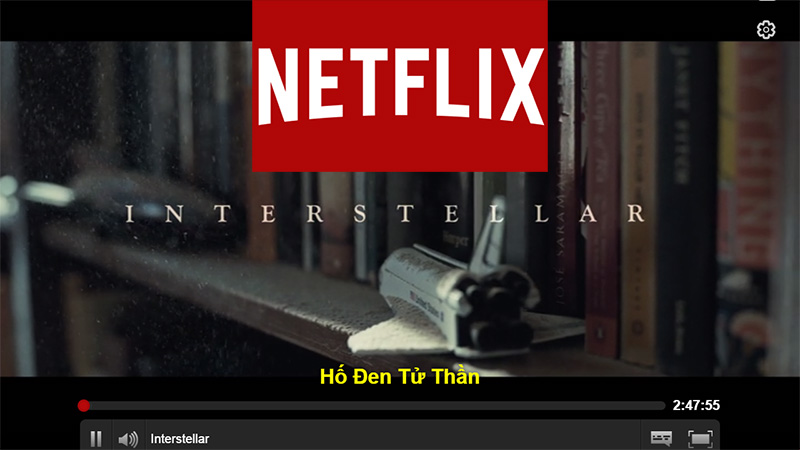
Vì Netflix hiên chưa có sẵn phụ đề tiếng Việt nên trước tiên bạn cần lên mạng và tải phụ đề tiếng Việt về, các bạn nên chọn Subscene.com vì đây là một trong số các nguồn phụ đề dồi dào nhất.
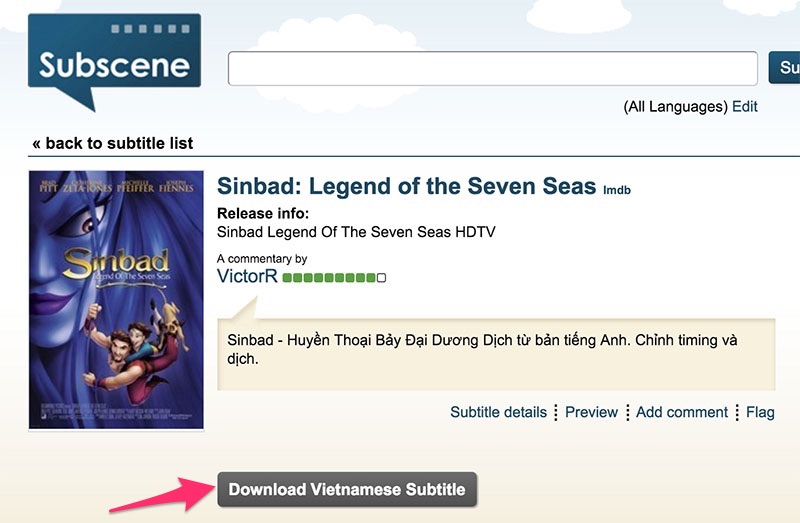
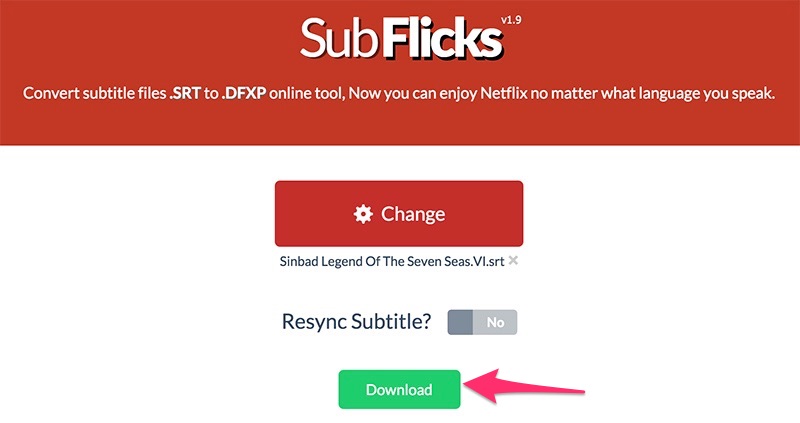
Bước 1: Vì Netflix chỉ hỗ trợ file phụ đề định dạng .dfxp, bạn cần truy cập SubFlicks.com để đổi định dạng từ .srt sang .dfxp.
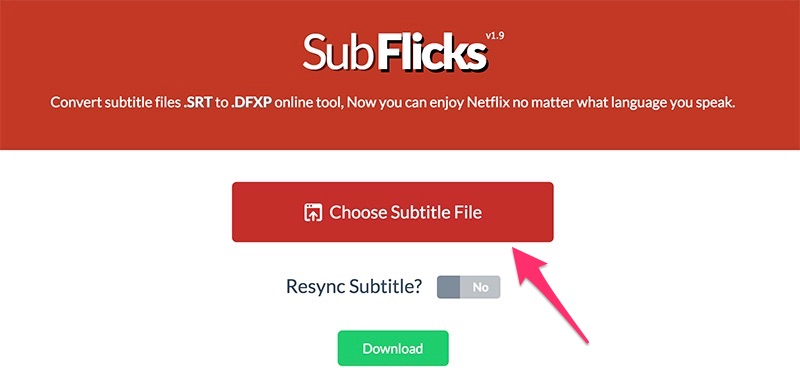
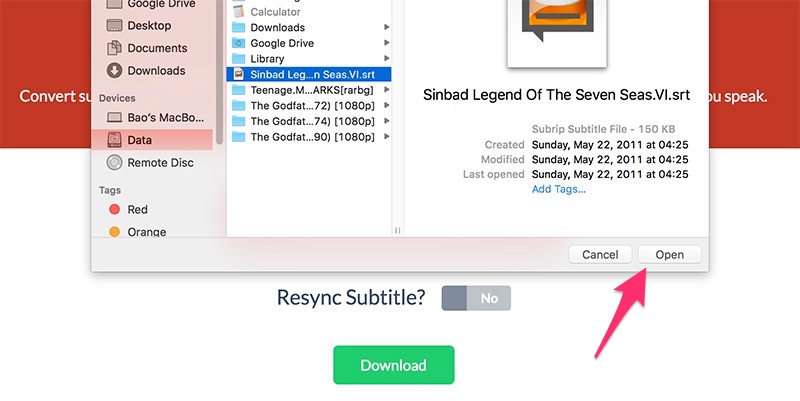
Bước 2: Bạn chọn file .srt bạn đã tải về từ Subscene.
Bước 3: Bấm Download.
Vì có cách mã hoá khác nhau nên phần lớn trang web sẽ báo lỗi như thế này.
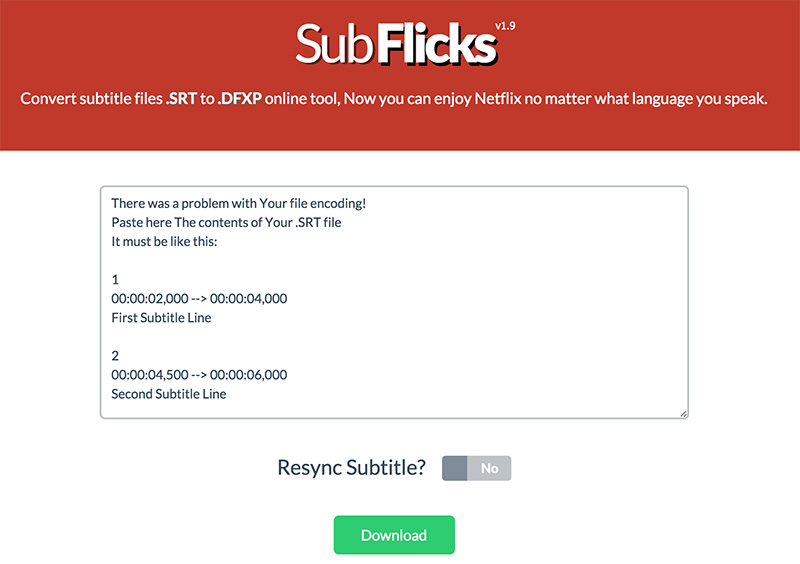
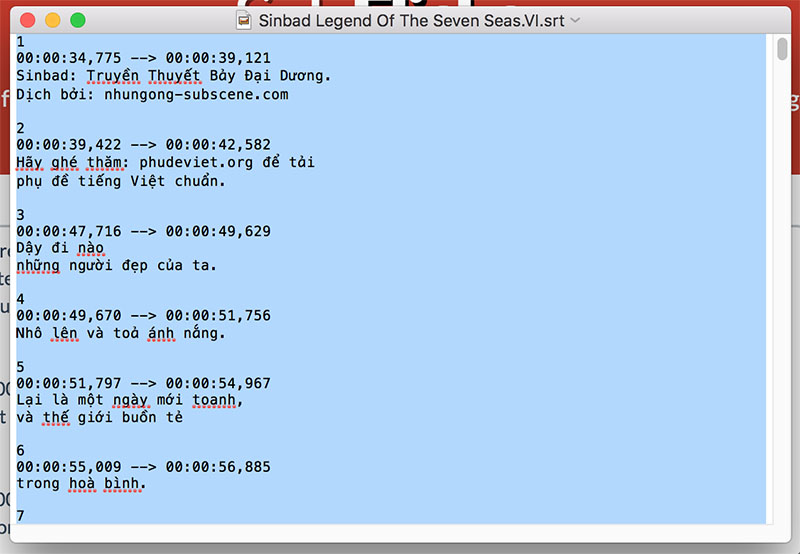
Bước 4: Nhưng không có gì phải lo lắng cả, bạn chỉ cần mở file .srt lên và copy toàn bộ nội dung, sau đó dán vào khung trắng báo lỗi phía trên là được.
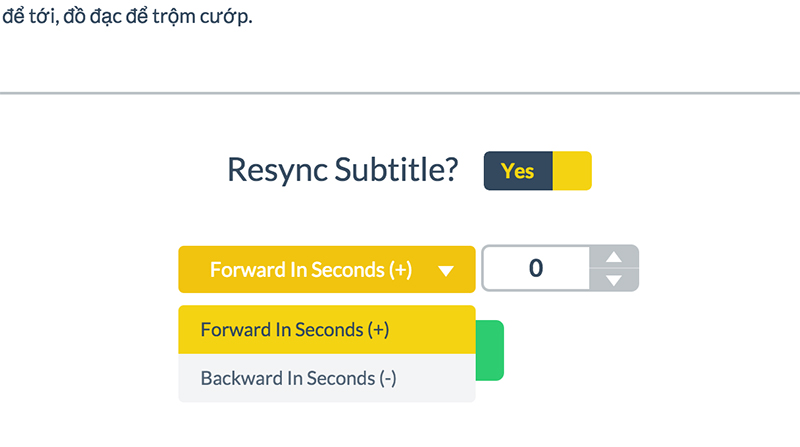
Bước 5: SubFlicks cũng cho phép bạn điều chỉnh lại thời gian chạy phụ đề nếu muốn dòng chữ chạy nhanh hay chậm lại. Sau khi đã vừa ý, bạn chọn Download để tải file phụ đề về máy.
Bước 1: Đầu tiên, bạn truy cập link này và cài đặt tiện ích Super Netflix.
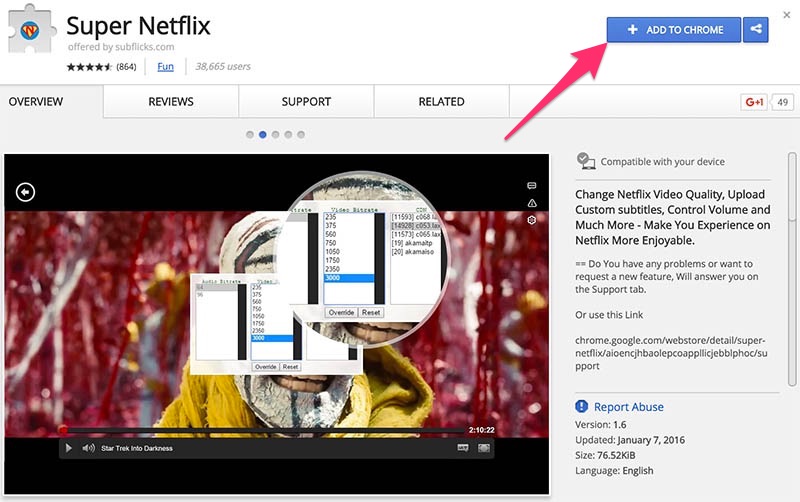
Bước 2: Đăng nhập Netflix và chọn phim đã tải phụ đề mà bạn muốn xem

Bước 3: Bạn chọn biểu tượng ba dấu chấm phía trên bên phải màn hình để chèn file phụ đề.
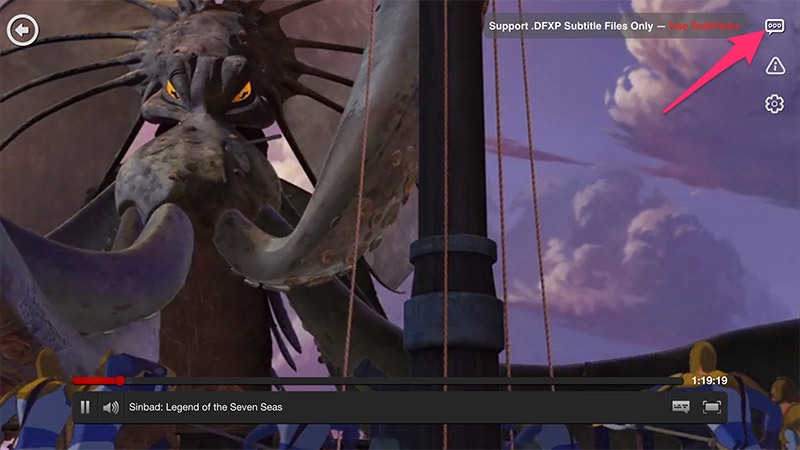
Bước 4: Chỉ đường dẫn đến file vừa tải về từ SubFlicks, tên file khá lộn xộn phải không nào. Lưu ý không đổi tên file sẽ khiến file không hoạt động khi chèn vào.

Và giờ thì thưởng thức thôi nào.

Chỉ với các bước như trên, bạn đã có thể thoải mái tận hưởng những bộ phim hay trên Netflix rồi. Nếu bạn gặp khó khăn ở bước nào thì hãy để lại ý kiến ở khung bình luận bên dưới để mình và mọi người giúp đỡ nhé!
Viện miễn phí hướng dẫn tận tay thực hành sửa chữa, chờ máy lấy ngay, cung ứng linh kiện giá rẻ, bảo hành tận nhà.

 02838442008

