• 7:30 - 20:30
    Cả CN & Lễ
  • Lịch hẹn
  • TTBH gần bạn
Hướng dẫn chi tiết cách thiết lập và cài đặt Google Home Mini khi mới mua về

Hướng dẫn chi tiết cách thiết lập và cài đặt Google Home Mini khi mới mua về

29,600₫
Chỉ bán online chưa gồm thay, đến TTBH giá khác
TP.HCM Chat ngay để nhận tư vấn sp & ưu đãi
Gọi thay 096789 1080

Có chổ đậu ô tô (Có thể mất phí)

    Cửa hàng bạn đã chọn

    Còn hàng sẵn có xem ngay lấy liền

    Loa Google Home Mini mới mua về, bạn cần phải làm gì với nó? Hãy để Viện hướng dẫn cách thiết lập và cài đặt Google Home Mini sau khi mới mua về ra sao nhé!
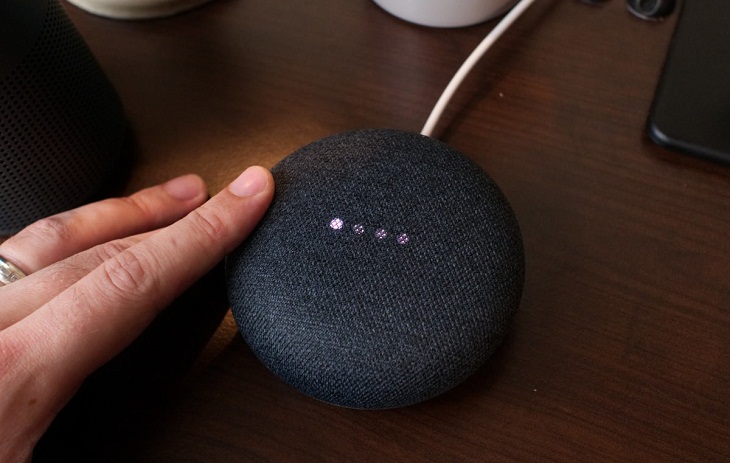
    Loa Google Home Mini mới mua về, bạn cần phải làm gì với nó? Hãy để Viện hướng dẫn cho bạn cách thiết lập và cài đặt Google Home Mini sau khi mới mua như thế nào nhé!

    Loa Google Home Mini mới mua về, bạn cần phải làm gì với nó

    1Tải ứng dụng Google Home

    Đầu tiên, bạn cần tải ứng dụng Google Home về điện thoại (hoặc máy tính bảng) của bạn, và khởi chạy chương trình. 

    • Tải ứng dụng Google Home cho Android | Hỗ trợ Android 5.0 trở lên.
    • Tải ứng dụng Google Home cho iOS | Hỗ trợ iOS 11.0 trở lên.

    Tải ứng dụng Google Home

    2Kết nối thiết bị

    Màn hình đầu tiên của ứng dụng sẽ thông báo cho bạn khi phát hiện Home Mini, bạn chỉ cần nhấn nút Set up (cài đặt). 

    Nếu nó không hiển thị, thì hãy nhấn nút Device (thiết bị) ở trên cùng bên phải và sau đó nhấn nút Add New Device (thêm thiết bị mới) để ứng dụng hướng dẫn cho bạn về cách tìm thiết bị.

    Kết nối thiết bị

    Nếu kết nối với đúng thiết bị, thì bạn sẽ nghe thấy âm thanh báo ra từ Google Home Mini. Nhấn Yes trong ứng dụng.

    Nếu kết nối với đúng thiết bị, thì bạn sẽ nghe thấy âm thanh báo ra từ Google Home Mini. Nhấn Yes trong ứng dụng.

    3Chọn vị trí đặt Google Home Mini 

    Chọn vị trí phòng mà bạn sẽ đặt Google Home Mini, nhấn nút Next. 
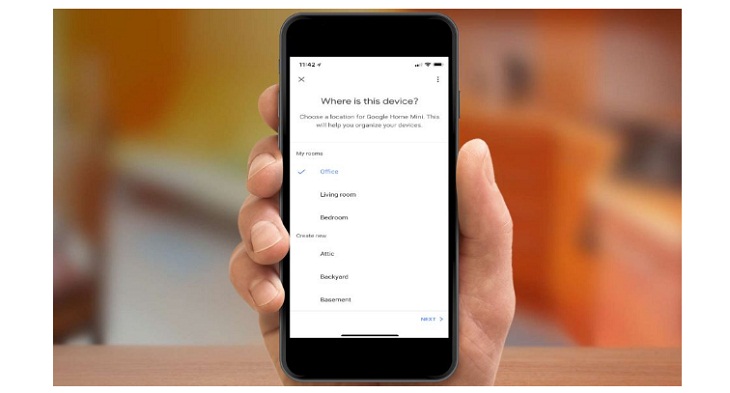
    Chọn vị trí đặt Google Home Mini

    4Chọn và kết nối mạng wifi

    Chọn mạng Wi-Fi của bạn và nhấn Next. 
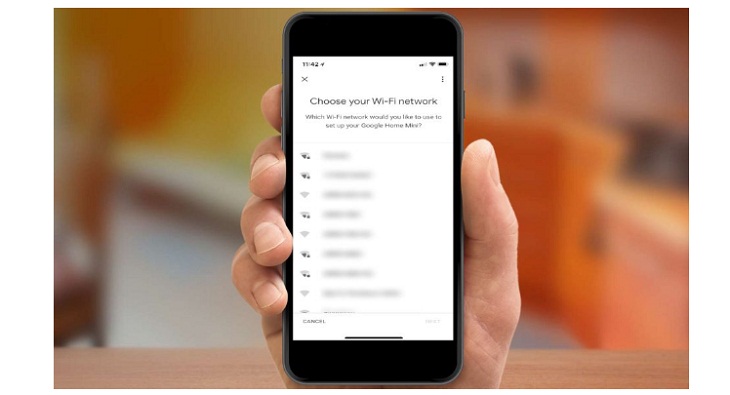
    Chọn mạng Wi-Fi của bạn và nhấn Next.

    Nhập mật khẩu cho mạng của bạn và nhấn Connect (kết nối).

    Nhập mật khẩu cho mạng của bạn và nhấn Connect (kết nối).

    5Kiểm tra lại thông tin cài đặt

    Xem lại thông tin cài đặt một lần nữa. Sau khi cảm thấy hài lòng, bạn chạm vào nút Next. 
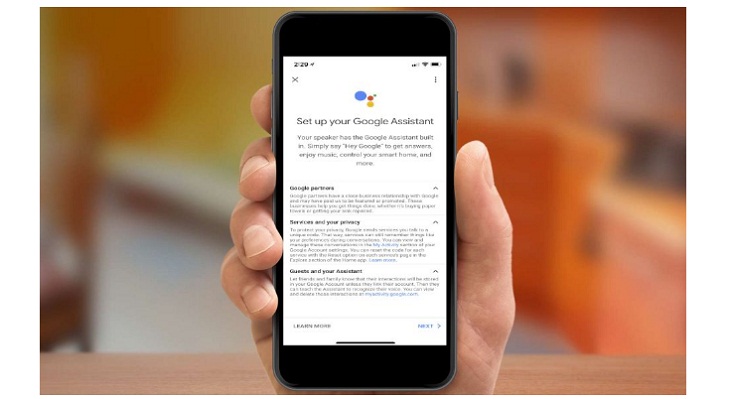
    Kiểm tra lại thông tin cài đặt

    6Cá nhân hóa thiết bị (nếu muốn) 

    Nếu bạn muốn thiết bị được cá nhân hóa (tương tác gần gũi với con người), thì hãy làm theo các hướng dẫn để huấn luyện loa Google Home Mini nhận ra giọng nói của bạn. Tuy nhiên, nếu bạn đã thực hiện điều này ở chiếc loa thông minh khác, thì chỉ nhấn xác nhận Yes,I'm in. 

    Sau khi thực hiện xong, bạn nhấn nút Next. 
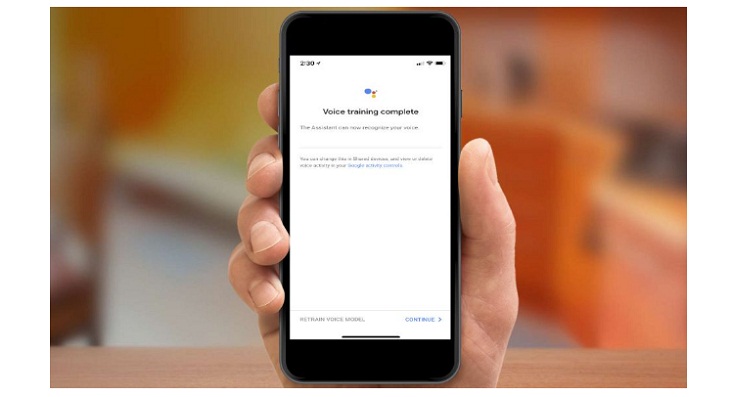
    Cá nhân hóa thiết bị (nếu muốn)

    7Chọn giọng nói cho thiết bị

    Google Home Mini cung cấp một số kiểu giọng nói cho bạn, chỉ cần chọn kiểu giọng nói - nam, nữ hoặc bất kì giọng nói nào được gợi ý theo sở thích của riêng bạn. 
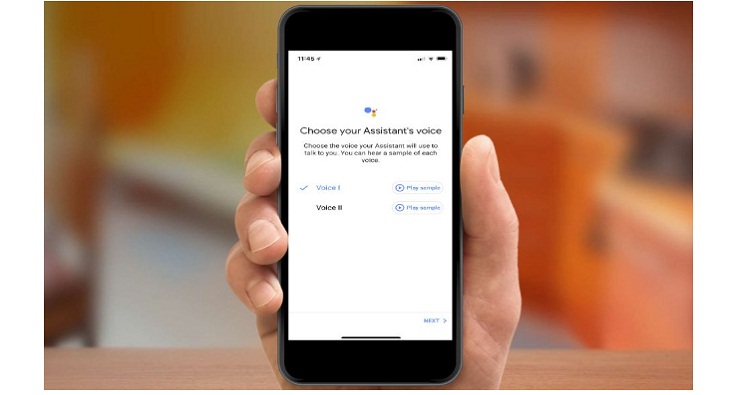
    Chọn giọng nói cho thiết bị

    8Nhập địa chỉ (vị trí) của bạn

    Bạn nhập địa chỉ (vị trí) của bạn để nhận thêm các thông tin về tình hình giao thông, thời tiết và các dịch vụ khác. 
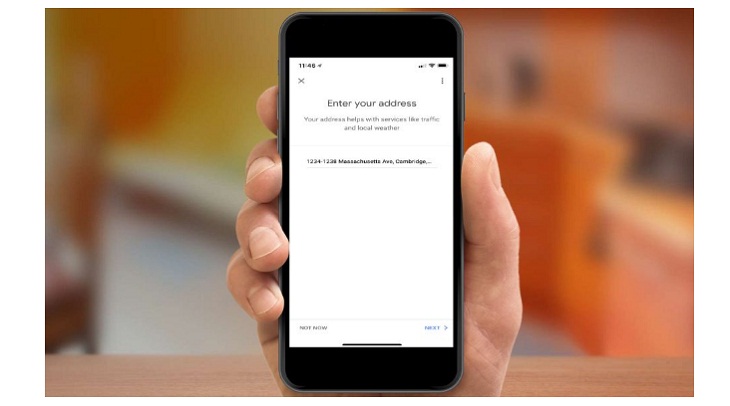
    Nhập địa chỉ (vị trí) của bạn

    9Kiểm tra lại thông tin cá nhân 

    Xem lại các thông tin mà bạn đã nhập. Đồng thời xem lại phương thức thanh toán nếu bạn sử dụng loa Google Home Mini để mua hàng trực tuyến. Sau khi kiểm tra, nhấn vào nút Next.

    Kiểm tra lại thông tin cá nhân

    10Hoàn tất việc thiết lập và cài đặt

    Bạn tiếp tục nhấn nút Next. 

    Bạn tiếp tục nhấn nút Next.

    Cuối cùng, màn hình sẽ hiển thị ra cho bạn một số lệnh mẫu mà bạn có thể áp dụng. Tiếp tục, nhấn Finish Setup (hoàn tất cài đặt) để bắt đầu trải nghiệm sản phẩm. 
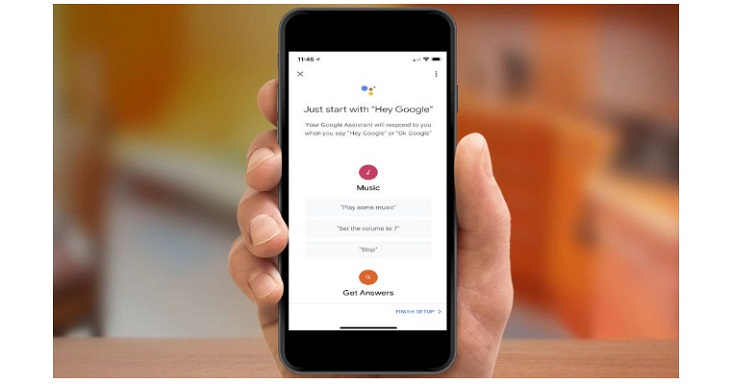
    Hoàn tất việc thiết lập và cài đặt

    Xem thêm:
    • Cách kết nối và sử dụng Google Home qua wifi
    • 5 tính năng chỉ có ở Google Home mà Amazon Echo và Siri không làm được
    • Google Home hiểu được 2 ngôn ngữ không? Cách thiết lập như thế nào?

    Như vậy, Viện đã hướng dẫn xong cho bạn cách thiết lập và cài đặt Google Home MIni sau khi mới mua về một cách chi tiết nhất rồi đấy! Giờ hãy trải nghiệm nhiều tính năng hay có trên sản phẩm nhé!

    Viện miễn phí hướng dẫn tận tay thực hành sửa chữa, chờ máy lấy ngay, cung ứng linh kiện giá rẻ, bảo hành tận nhà.
    Xem thêm ↓

    Cần tuyển Đại lý thay LK ĐT laptop..tại nhà, tặng đồng phục đồ nghề gói 10.000.000đ đặt lịch pv ngay không cần HS đặt lịch hẹn trên zalo hoặc ĐK nhận việc 1P

    Để mua hàng hãy chat: sp này còn hàng không, giá bao nhiêu? chúng tôi sẽ trả lời ngay bằng zalo
    © 2027 Trungtambaohanh.com Viện AI cung cấp dịch vụ AI thay linh kiện
    Công Ty Cổ Phần Máy Tính VIỆN - GPĐKKD: 0305916372 do sở KHĐT TP.HCM cấp ngày 18/07/2008 ĐT: 028.3844.2008