• 7:30 - 20:30
    Cả CN & Lễ
  • Lịch hẹn
  • TTBH gần bạn
Hướng dẫn chỉnh full màn hình khi chơi game trên Windows 7, 10

Hướng dẫn chỉnh full màn hình khi chơi game trên Windows 7, 10

29,700₫
Chỉ bán online chưa gồm thay, đến TTBH giá khác
TP.HCM Chat ngay để nhận tư vấn sp & ưu đãi
Gọi thay 096789 1080

Có chổ đậu ô tô (Có thể mất phí)

    Cửa hàng bạn đã chọn

    Còn hàng sẵn có xem ngay lấy liền

    Viện hướng dẫn bạn cách khắc phục lỗi chơi game không full màn hình, tràn màn hình trên máy tính, laptop Windows 7 và Windows 10

    Có bao giờ khi chơi game bạn cảm thấy khó chịu với việc tựa game yêu thích của mình không hề full màn hình (tràn màn hình)? Việc đó dẫn đến những trải nghiệm không hề sướng chút nào. Bài viết dưới đây sẽ hướng dẫn các bạn chỉnh full màn hình khi chơi game trên Windows 7 lẫn Windows 10 một cách dễ dàng nhất.

    1Nguyên nhân màn hình bị co lại khi chơi 1 số tựa game

    Nếu bạn là một game thủ nói chung và Age of Empires (AOE) nói riêng, thì bạn cũng biết game đế chế này là một loại game chiến thuật đã ra đời từ lâu và được đông đảo người Việt Nam yêu mến.

    Nhưng nếu bạn không cấu hình lại máy tính cũng như chỉnh lại màn hình thì khi bạn chơi game thể loại này sẽ không được full screen mà giao diện game sẽ bị đen ở 2 bên màn hình, hay còn gọi là lỗi không full màn hình.

    Game đế chế bị co màn hình, không full màn hình

    Game đế chế hay bị có màn hình, không full màn hình.

    Thực chất mặc định giao diện tiêu chuẩn game AOE nói riêng và 1 số game khác nói chung không full màn vì đang được hiển thị ở tỷ lệ 4:3. Tuy nhiên, khi chỉnh full màn thì giao diện game sẽ bị co dãn để phù hợp với định dạng phổ biến hiện nay có tỷ lệ 16:9.

    Để khắc phục tình trạng này, chúng ta sẽ chỉnh sửa một vài thông số trong Regedit hoặc Intel Graphics (thiết lập card màn hình).

    2. Cách chỉnh full màn hình khi chơi game trên Windows 10 bằng Intel Graphics 

    Hướng dẫn sau áp dụng được trên cả máy tính, laptop chạy Windows 7, 8 và Windows 10 có sử dụng card màn hình Intel.

    Bước 1: Nhấn chuột phải vào màn hình Desktop, chọn Intel Graphics Settings.
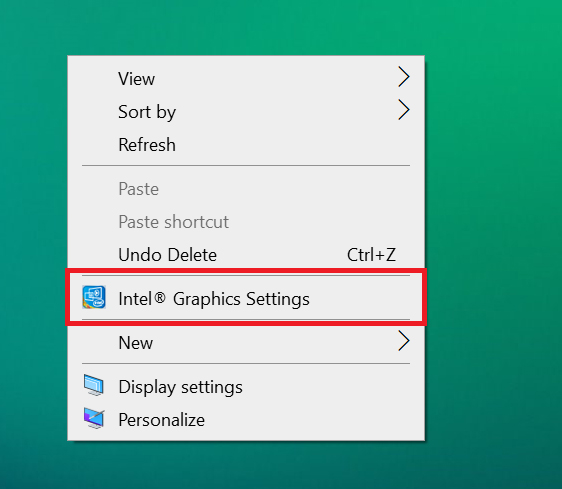
    Chọn Intel Graphics Settings

    Nếu máy tính, laptop của bạn không có dòng Intel Graphics Settings thì rất có thể chưa cập nhật Driver hoặc không được trang bị card màn hình Intel.

    Xem thêm:
    • Cách tìm kiếm và cài đặt driver cho máy tính Windows
    • Hướng dẫn cài đặt, cập nhật Driver cho laptop Dell tự động và thủ công

    Bước 2: Chọn Display.

    Chọn Display

    Bước 3: Chọn General Settings ở danh sách bên trái, rồi chọn Scale Full Screen.

    Chọn Ganeral Settings > Scale Full Screen

    Bước 4: Chọn Apply bên dưới góc trái màn hình để hoàn tất quá trình thiết lập full màn hình khi chơi game.

    Nhấn Apply

    3Cách chỉnh full màn hình khi chơi game bằng Regedit

    Áp dụng cho máy tính, laptop chạy Windows 10

    Bước 1: Nhấn tổ hợp phím Windows + R, nhập Regedit và chọn OK.

     Nhấn tổ hợp phím Windows + R, nhập Regedit và chọn OK.

    Bước 2: Trong Registry Editor các bạn nhập theo đường dẫn sau :

    Computer\HKEY_LOCAL_MACHINE\SYSTEM\ControlSet001\Control\GraphicsDrivers\Configuration

    Computer\HKEY_LOCAL_MACHINE\SYSTEM\ControlSet001\Control\GraphicsDrivers\Configuration

    Bước 3: Nhấp vào từng nhánh con của thư mục Configuration, mở thư mục 00 của từng nhánh theo hình bên dưới.

    Mở thư mục con theo từng nhánh

    Bước 4: Tại 1 nhánh, nhấn chuột phải vào Scaling > Modify.

    Scaling > Modify

    Bước 5: Chỉnh giá trị Value data 4 thành 3, rồi chọn OK để hoàn tất quá trình. Sau đó áp dụng tương tự cho các nhánh còn lại (danh sách các nhánh ở Bước 3).

    Chuyển giá trị từ 4 sang 3 và lưu lại

    Sau đó Reset lại máy và vào game hưởng thụ thành quả!

    Hướng dẫn sau áp dụng cho máy tính, laptop chạy Windows 7.

    Bước 1: Nhấn tổ hợp phím Windows + R, nhập Regedit và chọn OK.

     Nhấn tổ hợp phím Windows + R, nhập Regedit và chọn OK.

    Bước 2: Trong Registry Editor các bạn nhập theo đường dẫn sau:

    Computer\HKEY_LOCAL_MACHINE\SYSTEM\ControlSet001\Control\GraphicsDrivers\Configuration

    Computer\HKEY_LOCAL_MACHINE\SYSTEM\ControlSet001\Control\GraphicsDrivers\Configuration

    Bước 3: Nhấp vào từng nhánh con của thư mục Configuration, mở thư mục 00 của từng nhánh (Lưu ý: Tất cả các bước còn lại làm tương tự cho từng nhánh con)

    Nhấp vào thư mục con từng nhánh

    Bước 4: Tại danh sách bên trái, nhấn chuột phải vào Scaling > Modify.Scaling > Modify

    Bước 5: Chỉnh giá trị Value data 4 thành 3, rồi chọn OK để hoàn tất quá trình. Sau đó áp dụng tương tự cho các nhánh còn lại (danh sách các nhánh ở Bước 3).

    Chuyển giá trị từ 4 sang 3 và lưu lại

    Sau đó Reset lại máy và vào game hưởng thụ thành quả!

    Như vậy, Viện đã hướng dẫn bạn cách chỉnh full màn hình, tràn màn hình khi chơi game trên Windows 7, 10. Chúc các bạn thao tác thành công và đừng quên chia sẻ với bạn bè nếu thấy hữu ích nhé!

    Xem thêm:

    • Hướng dẫn cách cài giao diện Tiếng Việt trên máy tính Windows 7
    • Hướng dẫn kích hoạt chế độ tăng tốc game, giảm lag trên Windows 10

    VIỆN có bán linh kiện và đào tạo kỹ thuật sửa chữa bảo hành tại Trungtambaohanh.com, gọi là có mặt miễn phí, bảo hành tại nhà. Viện miễn phí hướng dẫn tận tay thực hành sửa chữa, chờ máy lấy ngay, cung ứng linh kiện giá rẻ, bảo hành tận nhà.

    Xem thêm ↓

    Cần tuyển Đại lý thay LK ĐT laptop..tại nhà, tặng đồng phục đồ nghề gói 10.000.000đ đặt lịch pv ngay không cần HS đặt lịch hẹn trên zalo hoặc ĐK nhận việc 1P

    Để mua hàng hãy chat: sp này còn hàng không, giá bao nhiêu? chúng tôi sẽ trả lời ngay bằng zalo
    © 2027 Trungtambaohanh.com Viện AI cung cấp dịch vụ AI thay linh kiện
    Công Ty Cổ Phần Máy Tính VIỆN - GPĐKKD: 0305916372 do sở KHĐT TP.HCM cấp ngày 18/07/2008 ĐT: 028.3844.2008