
-
7:30 - 20:30
Cả CN & Lễ -

-


Trong bài viết sau, Viện sẽ hướng dẫn bạn thực hiện ghi hình máy tính và âm thanh, rồi nhúng vào PowerPoint hoặc lưu lại
Trước hết, để sử dụng tính năng quay phim màn hình trong Powerpoint 2013, bạn cần cài đặt bản cập nhật. Sau khi đã cài đặt, bạn có thể quay phim theo các bước hướng dẫn ở dưới.
Bước 1: Mở trang chiếu mà bạn muốn đặt bản quay phim màn hình.
Bước 2: Tại thẻ Insert chọn Screen Recording.
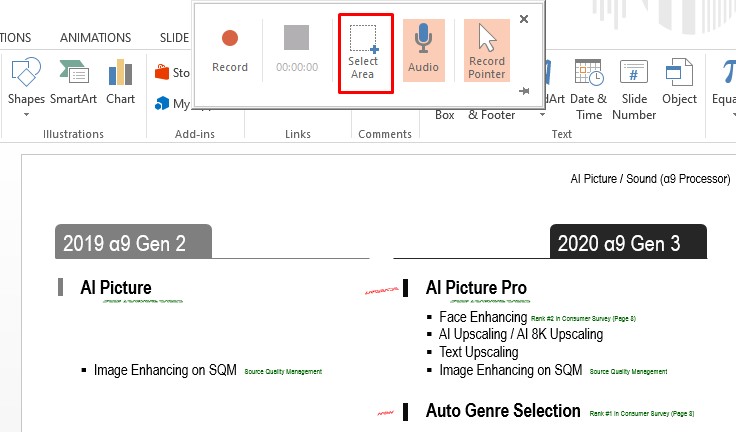
Bước 3: Trong phần điều khiển, chọn Select Area.
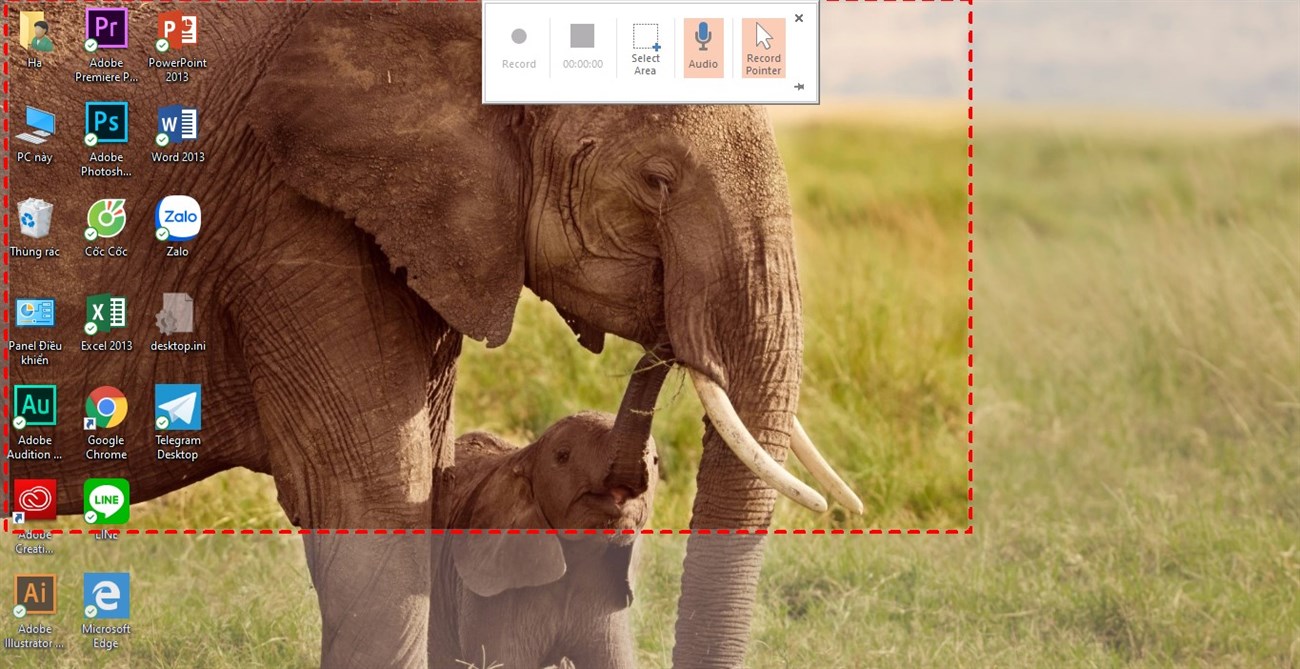
Bước 4: Kéo thả chọn vùng muốn quay.
Nếu bạn đã quyết định chọn khu vực, bạn sẽ thấy con trỏ dạng chữ thập mảnh. Hãy bấm và kéo để chọn khu vực màn hình bạn muốn ghi.
PowerPoint tự động ghi lại âm thanh và con trỏ chuột. Vì vậy, các tùy chọn đó được chọn theo mặc định trên bảng điều khiển. Để tắt các tùy chọn này, hãy bỏ chọn Âm thanh (phím logo Windows+Shift+U) và Ghi con trỏ (phím logo Windows+Shift+O).
Bước 5: Ấn vào nút Record để bắt đầu ghi.
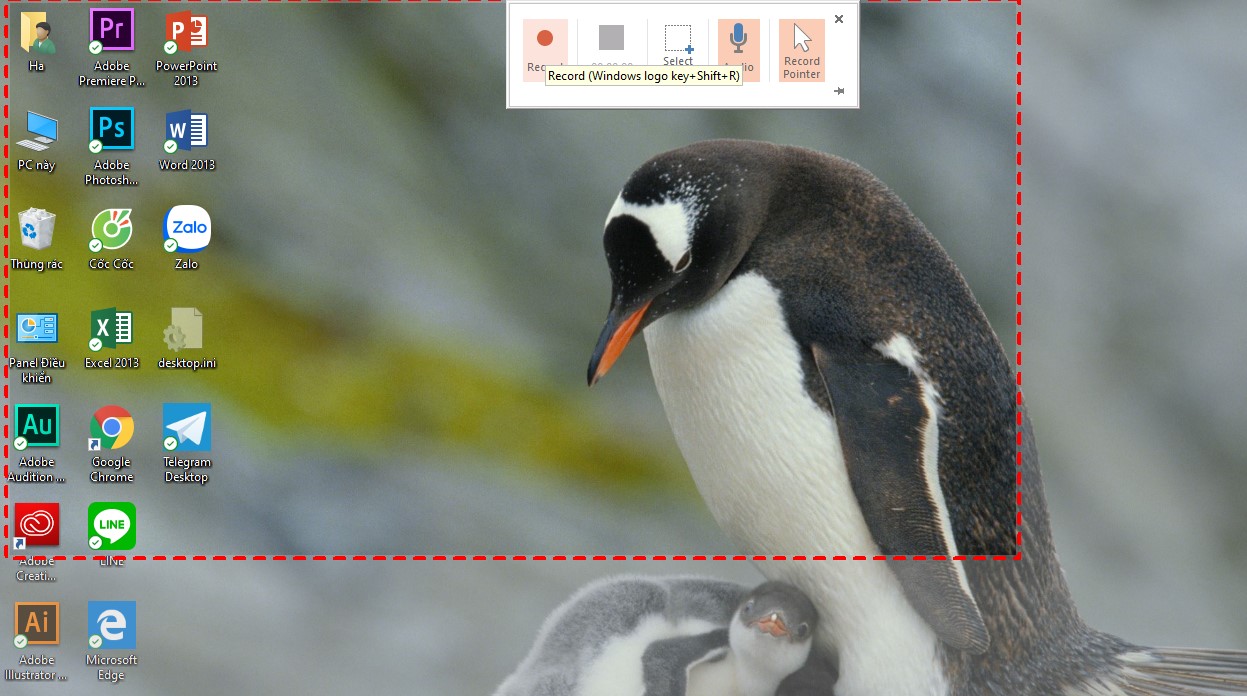
Bước 6: Sử dụng Pause để tạm dừng việc quay, Record để tiếp tục quay, Stop để dừng việc quay.

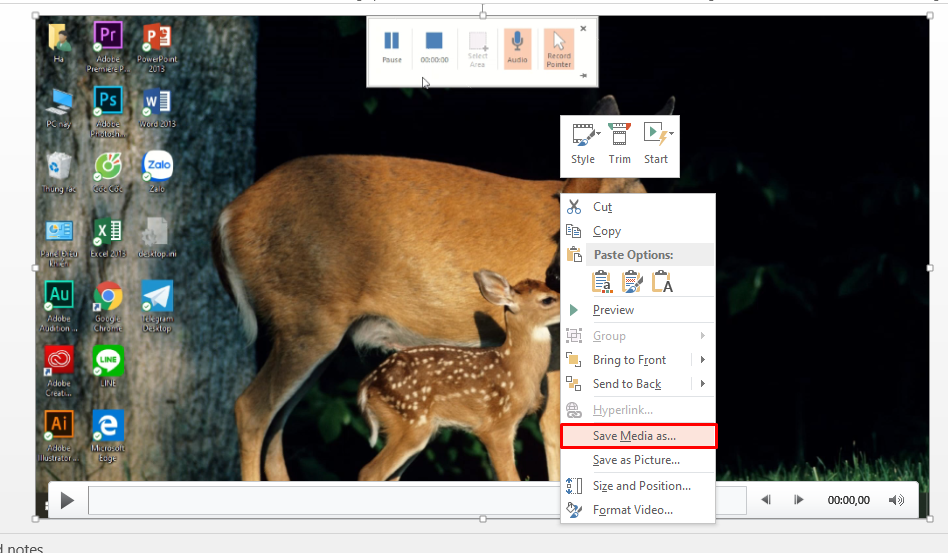
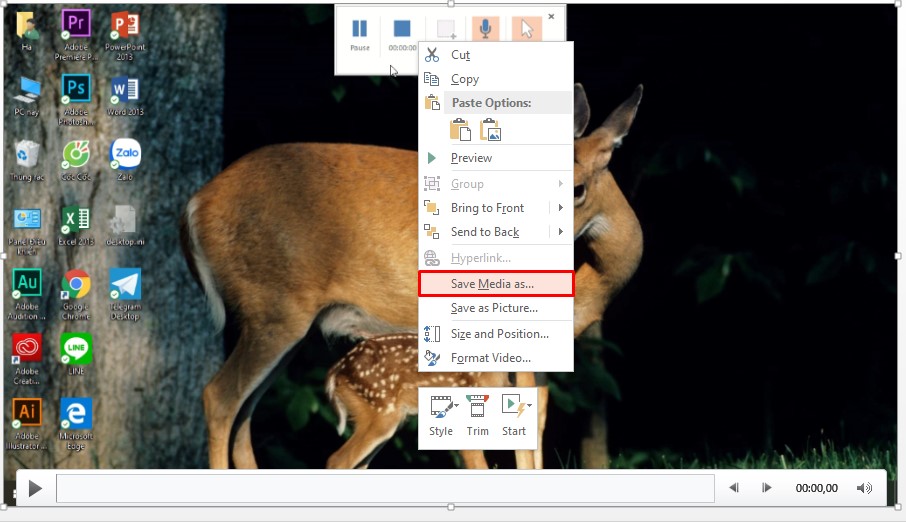
Bước 7: Khi kết thúc việc quay, để lưu thành một file riêng biệt, click chuột phải vào phần vừa xuất hiện trong slide và chọn Save Media as. Tại đó chọn thư mục cần lưu, đặt tên và Save.
Bước 1: Mở trang chiếu mà bạn muốn đặt bản chụp ảnh màn hình.
Bước 2: Tại thẻ Insert chọn Screenshot.

Bước 3: Nhấp vào cửa sổ bạn muốn chụp ảnh màn hình. Nếu bạn muốn chọn một khu vực trên màn hình, hãy nhấp vào Screen Clipping.
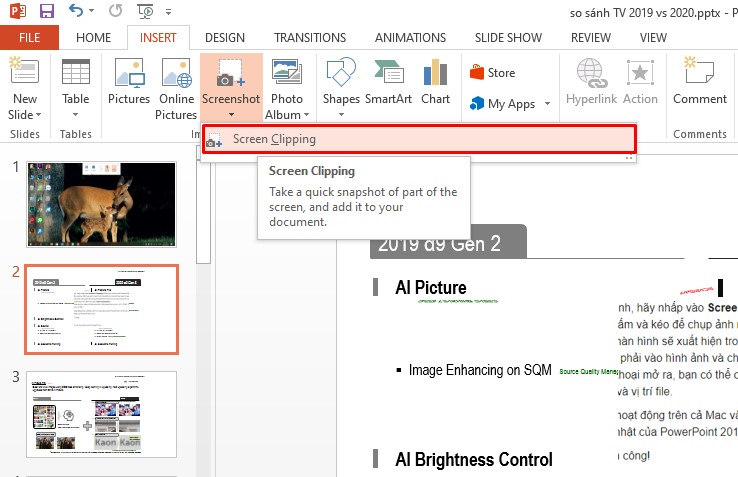
Điều này sẽ thu nhỏ PowerPoint, cho phép bạn bấm và kéo để chụp ảnh màn hình của bất cứ cửa sổ nào sau PowerPoint.

Bước 4: Ảnh chụp màn hình sẽ xuất hiện trong PowerPoint. Để lưu nó vào máy tính của bạn, nhấp chuột phải vào hình ảnh và chọn Save as picture.

Bước 5: Trong hộp thoại mở ra, bạn có thể chọn tên, định dạng file (ví dụ: JPG, PNG, PDF, GIF, BMP) và vị trí file.
Qua bài viết Viện đã hướng dẫn bạn cách chụp ảnh và quay màn hình sử dụng phần mềm PowerPoint trên laptop. Nếu có thắc mắc hay đặt mua sản phẩm bạn hãy bình luận bên dưới bài viết nhé.
Viện miễn phí hướng dẫn tận tay thực hành sửa chữa, chờ máy lấy ngay, cung ứng linh kiện giá rẻ, bảo hành tận nhà.
 02838442008

