
-
7:30 - 20:30
Cả CN & Lễ -

-


Bạn muốn đặt mật khẩu cho USB để gia tăng bảo mật dữ liệu của mình thì xem qua cách đặt mật khẩu cho USB đơn giản trên Windows trong bài viết này nhé!
Công cụ được sử dụng chính là BitLocker - một công cụ có sẵn trên máy tính. Mỗi khi người dùng cắm USB vào máy tính, BitLocker sẽ yêu cầu nhập mật khẩu đã cài đặt thì mới mở file được.
Để tạo mật khẩu thì bạn hãy làm theo các bước sau:
Bước 1: Kích chuột phải vào USB > Turn on BitLocker.

Bước 2: Lúc này sẽ xuất hiện hộp thoại, bạn chọn vào mục Use a password to unlock the drive > Xong nhập password bạn muốn vào 2 ô dưới > Nhấn chọn Next để tiếp tục.

Bước 3: Ở bước này, sẽ có ba lựa chọn phương thức sao lưu mật khẩu để lấy lại mật khẩu trong trường hợp bạn quên đi.
Phương thức 1: Save to your Microsoft account (giúp lưu mật khẩu vào tài khoản Microsoft).
Phương thức 2: Save to a file (lưu mật khẩu ra một file).
Phương thức 3: Print the recovery file (giúp in ra file khôi phục).

Nếu có tài khoản Microsoft trên Windows thì bạn có chọn phương thức 1 để sao lưu mật khẩu cho tiện. Còn không có thì bạn chọn phương thức 2 - lưu ra file riêng.
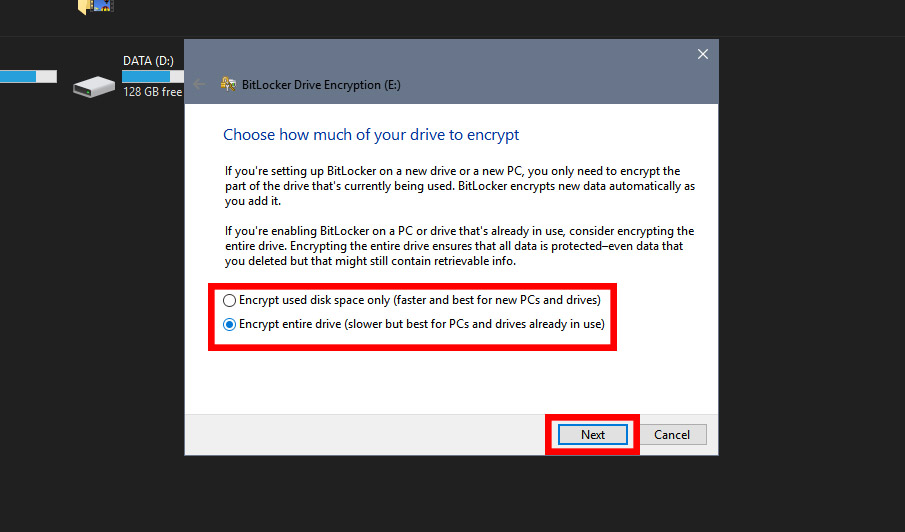
Bước 4: Tiếp theo, bạn phải chọn 1 trong 2 tùy chọn mã hóa. Xong nhấn Next.
Tùy chọn 1: Encrypt used disk space only (mã hóa một phần USB).
Tùy chọn 2: Encrypt entire drive (mã hóa toàn bộ USB).
Bước 5: Hiện tại, đã có thêm bộ mã hóa mới trên Windows 10.
Nếu bạn sử dụng USB ở các máy tính chạy Windows 10 version 1511 trở lên thì có thể chọn chế độ New encryption mode.
Ngược lại, nếu ở các bản thấp hơn thì bạn nên chọn Compatible mode.

Bước 6: Bạn tiếp tục nhấn Next và Start encrypting để tiến hành mã hóa và cài đặt mật khẩu USB.
Sau khi cài xong, bạn hãy thử rút USB ra và cắm lại, lúc này USB sẽ có biểu tượng ổ khóa. BitLocker sẽ yêu cầu bạn nhập mật khẩu để có thể truy cập vào USB.

Nếu như bạn không muốn sử dụng USB nữa thì thực hiện theo các bước sau nhé:
Bước 1: Kích chuột vào menu Start (biểu tượng cửa sổ) > gõ Control Panel > xong nhấp chọn Control Panel.

Bước 2: Ở cửa sổ Control Panel, bạn nhấp chuột vào System and Security.

Bước 3: Xong chọn tiếp chế độ BitLocker Drive Encryption.

Bước 4: Chọn USB đã mã hóa > chọn vào mục Turn off BitLocker là gỡ mật khẩu xong.
Ngoài ra bạn có thể thay đổi mật khẩu bằng cách chọn mục Change password hay sao lưu key khôi phục ở chế độ Back up your recovery key.

Trên đây là bài viết hướng dẫn bạn đặt mật khẩu cho USB đơn giản trên Windows. Hy vọng bạn thực hiện thành công nha. Nếu còn điều gì thắc mắc thì bạn hãy comment bên dưới nhé!
Viện miễn phí hướng dẫn tận tay thực hành sửa chữa, chờ máy lấy ngay, cung ứng linh kiện giá rẻ, bảo hành tận nhà.
 02838442008

