
-
7:30 - 20:30
Cả CN & Lễ -

-


Tai nghe AirPods đã được kết nối với iPhone, và người dùng có thể ghép nối chúng với MacBook hoặc laptop windows rất dễ dàng. Cùng tham khảo bên dưới nhé!
Nếu đã cài đặt trên AirPods bằng tài khoản iCloud giống tài khoản trên MacBook, thì sẽ dễ dàng kết nối 2 thiết bị này với nhau.
Sau đó, chỉ cần đặt AirPods vào tai và nhấp vào dấu Bluetooth trên thanh menu trên máy Mac, và chọn tên AirPods của bạn từ danh sách kết nối.

Nếu không tìm thấy AirPods trong menu đó, hãy thực hiện các bước ra đây:
- Nhấn chọn vào biểu tượng âm lượng trên thanh trình đơn của Mac và chọn AirPod trong danh sách các thiết bị có sẵn hoặc vào menu Apple > System Preferences > Sound và chọn AirPods.
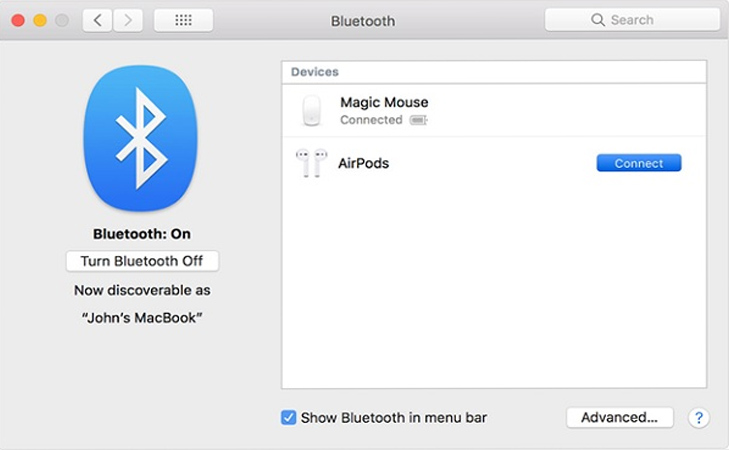
- Kiểm tra kỹ xem Bluetooth trên máy có thực sự bật hay không. Sau đó, đặt cả AirPods vào hộp sạc và mở nắp. Nhấn và giữ nút Cài đặt ở mặt sau của vỏ cho đến khi đèn báo chuyển sang màu trắng.

- Quay lại cửa sổ tùy chọn Bluetooth trên máy Mac và chọn tên AirPods trong danh sách các thiết bị, sau đó bấm nút Kết nối.
- Hãy đảm bảo đã sạc đầy AirPod và đặt trong case sạc. Trên máy tính, hãy vào phần Cài đặt (Settings).

- Sau đó, chọn vào Thiết bị (Devices). Trên cửa sổ của tùy chọn Thiết bị, phải đảm bảo Bluetooth được bật (công tắc phải được trượt sang bên phải và có màu xanh lam).
- Nhấn chọn Thêm Bluetooth hoặc thiết bị khác (Add Bluetooth or other divice).

- Mở nắp hộp đựng AirPods và nhấn và giữ nút nhỏ ở mặt sau của vỏ trong vài giây, đến khi đèn trạng thái ở mặt trước của vỏ bắt đầu nhấp nháy màu trắng.

- Trên laptop sẽ xuất hiện trong danh sách các thiết bị có sẵn để ghép nối (đầu tiên chúng có thể xuất hiện dưới tên Tai nghe, sau đó đổi thành AirPods sau một lát). Hãy nhấp vào AirPods để kết nối.

- Windows sẽ kết nối với AirPods và hiển thị thông báo thành công. Sau khi hoàn tất thiết lập Bluetooth, nhấn vào Done và đóng cửa sổ Cài đặt.

Hi vọng với các cách kết nối Airpods với MacBook, laptop Windows bên trên sẽ giúp tiện ích hơn khi bạn làm việc hay giải trí nhé!
Viện miễn phí hướng dẫn tận tay thực hành sửa chữa, chờ máy lấy ngay, cung ứng linh kiện giá rẻ, bảo hành tận nhà.
 02838442008

