
-
7:30 - 20:30
Cả CN & Lễ -

-


Định nghĩa Wifi Direct, cách kết nối các thiết bị như laptop, điện thoại... với Smart Tivi thông qua Wifi Direct
Wi-Fi Direct là một công nghệ không dây cho phép kết nối trực tiếp giữa các thiết bị hỗ trợ Wi-Fi Direct, sau khi kết nối, chúng ta có thể gửi nhận tệp hay điều khiển và làm nhiều thứ khác (tùy vào tính năng của sản phẩm).
 Chức năng gửi tệp của Wi-Fi Direct
Trước tiên, cần lưu ý rằng nếu bạn kết nối tín hiệu Wi-Fi Direct từ tivi thì điện thoại, laptop cũng không thể lên mạng đọc báo, xem phim... như Wi-Fi thông thường. Wi-Fi Direct này chỉ có công dụng thiết lập một sự kết nối giữa các thiết bị với nhau.
Nếu nhà bạn không có mạng vẫn có thể sử dụng được tính năng chiếu màn hình điện thoại lên tivi hoặc điều khiển tivi bằng điện thoại.
 Bạn có thể chiếu màn hình điện thoại lên Tivi bằng Wi-Fi Direct
Ngoài ra, khi sử dụng chiếu màn hình điện thoại, điều khiển tivi bằng điện thoại, DLNA,... nhưng tín hiệu chập chờn, bạn nên sử dụng Wi-Fi Direct để có thể khắc phục được lỗi.
Cách để biết tivi bạn có Wi-Fi Direct hay không, bạn có thể vào phần Cài đặt > Mạng, nếu Tivi của bạn có Wi-Fi Direct thì sẽ hiện thị ở mục này.
Hướng dẫn này được thực hiện trên điện thoại Samsung Galaxy S10 (Android 9.0) và Tivi Samsung Q7 series. Các sản phẩm khác sẽ có giao diện tương tự hoặc khác đôi chút tùy vào hãng sản xuất và sản phẩm.
Nguồn: Samsung
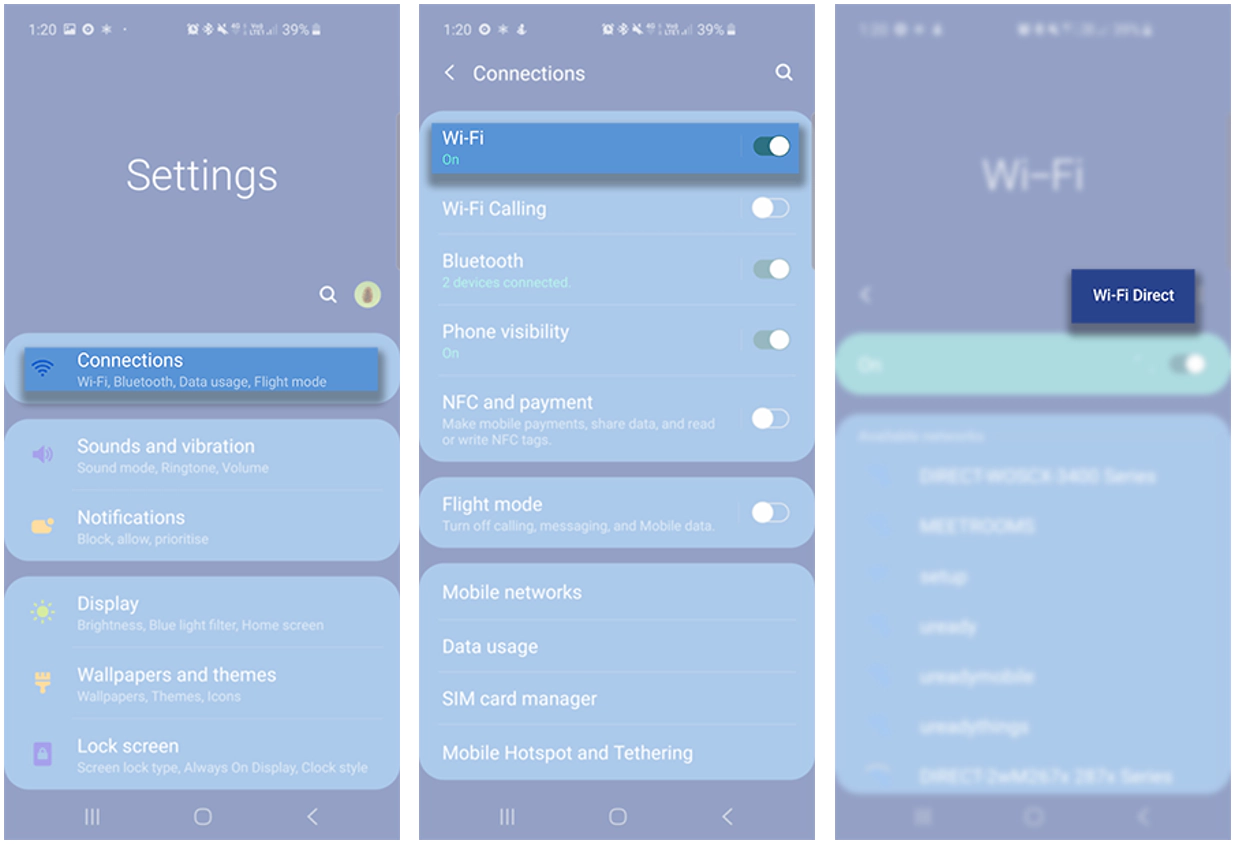
Bước 1 : Truy cập Cài đặt trên thiết bị di động của bạn và chọn Cài đặt> Kết nối> Wi-Fi> Wi-Fi Direct.
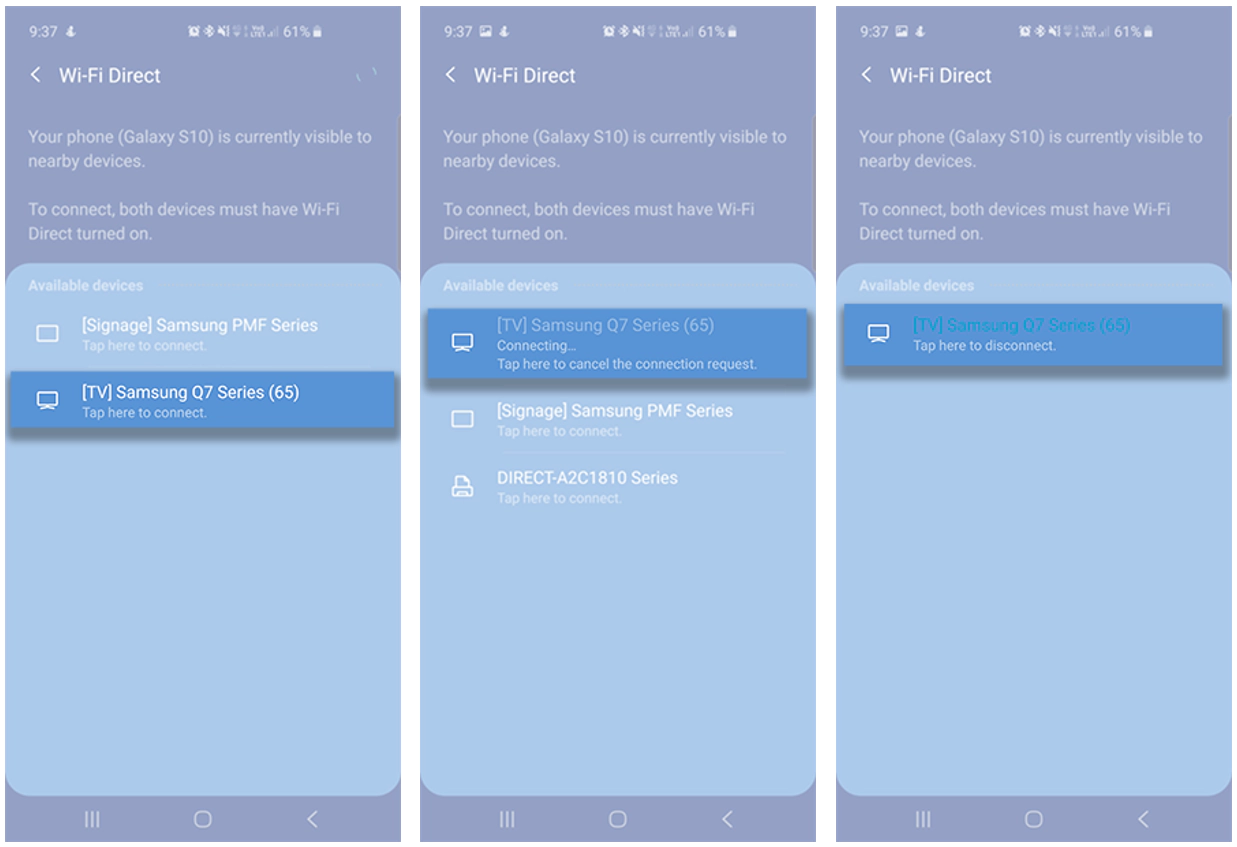
Bước 2 : Trong mục Wi-Fi Direct là danh sách các thiết bị khả dụng. Chọn TV của bạn và sau đó laptop của bạn sẽ bắt đầu thiết lập kết nối giữa laptop và TV.
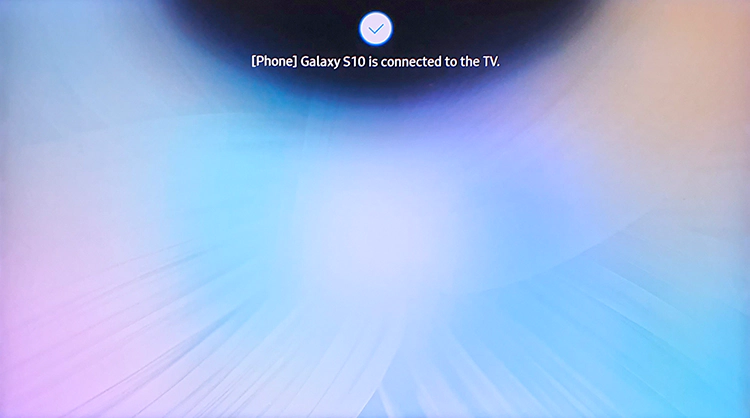
Bước 3 : Khi kết nối thành công, TV sẽ hiển thị thông báo rằng laptop của bạn được kết nối với TV.
Hiện nay, thị trường smart tivi và internet có rất nhiều sản phẩm. Vì vậy nội dung hướng dẫn ở đây chỉ mang tính tham khảo, nó có thể gần tương tự hoặc khác biệt hoàn toàn so với sản phẩm mà bạn đang sử dụng.
Bước 1:
Đầu tiên, trên remote Tivi bạn chọn Menu > Mạng Cài đặt chuyên môn > Wi-Fi trực tiếp. Sau đó kiểm tra xem laptop của bạn có sử dụng card Wi-Fi Intel không, bạn nhấp chuột vào biểu tượng This Computer (My Computer) > Manage > Device Manager > Network Adapter. Nếu nhìn thấy thông tin Intel Wireless nghĩa là laptop của bạn dùng card Wi-Fi của Intel.
Bước 2:
Tiếp theo, bật tính năng Wi-Fi Direct trên laptop lên bằng cách vào mục Settings > System > Display > Multiple displays, click vào liên kết Connect to a wirelessly display và tiến hành dò tìm, chọn tivi muốn kết nối > tivi hiển thị thông báo, chọn kết nối thành công không cần mật khẩu.
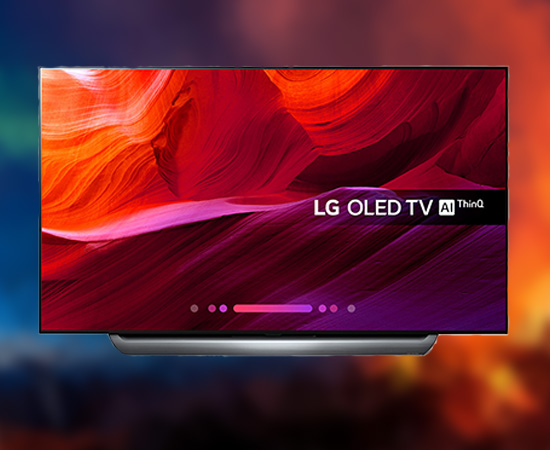
Bước 1: Trên Remote bạn chọn Menu > Cài đặt > Mạng > Wi-Fi Direct.
Bước 2: Trên laptop, bạn bật Wi-Fi Direct , vào mục Settings > System > Display > Multiple displays, click vào liên kết Connect to a wirelessly display và tiến hành dò tìm tivi và kết nối với tivi LG sẽ hiện mật khẩu kết nối.
Lưu ý: Một số trường hợp không cần đến mật khẩu, trên màn hình tivi chỉ hiển thị thông báo hỏi bạn có chấp nhận kết nối hay không.
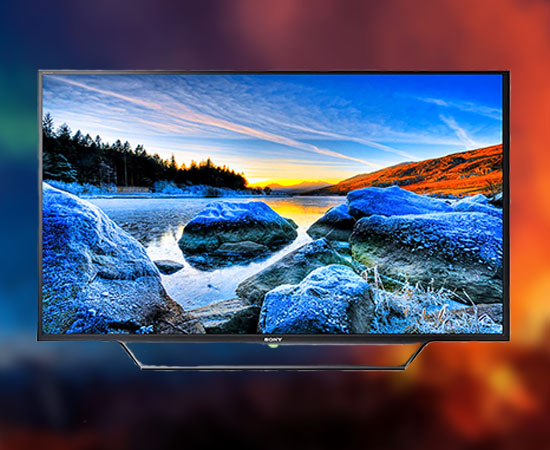
+ Đối với Internet tivi Sony:
Bước 1: Trên điều khiển tivi, bạn chọn nút Home > Cài đặt > Cài đặt hệ thống > Mạng > Wi-Fi Direct > Bật.
Bước 2: Bạn truy cập vào mục Cài đặt Wi-Fi Direct, sau đó bấm chọn nút OPTIONS trên remote > chọn Tài liệu hướng dẫn > Các phương pháp khác.
Tại đây, bạn sẽ nhìn thấy mục SSID, mục này chính là tên Wi-Fi, còn mục WPA là mật khẩu Wi-Fi Direct của Internet tivi Sony.
Bước 3: Trên laptop bạn bật Wi-Fi Direct , vào mục Settings > System > Display > Multiple displays, click vào liên kết Connect to a wirelessly display, tiến hành dò tìm đúng tên Wi-Fi của Tivi bạn(SSID) mà nhập mật khẩu WPA để kết nối.
+ Đối với Android tivi Sony:
Sử dụng Android tivi Sony, bạn thao tác lần lượt như sau: Chọn nút Home trên remote > Cài đặt > Mạng > Wi-Fi Direct > Cài đặt Wi-Fi Direct > Hiện mật khẩu/Mạng (SSID).

Bạn di chuyển đến mục Thiết lập > Mạng > Thiết lập Wireless > Wi-Fi Direct > mật khẩu nằm ở mục Mật mã hiện tại. Trường hợp bạn muốn đổi mật khẩu thì hãy bấm vào Thay đổi mật mã và nhập mã mới vào là xong.
Trên đây là bài định nghĩa cũng như hướng dẫn kết nối laptop, điện thoại...với Smart Tivi thông qua Wi-Fi Direct. Hi vọng bài viết có thể giúp bạn trong việc kết nối với chiếc Tivi của mình một cách dễ dàng hơn. Chúc bạn thành công!
VIỆN có bán linh kiện và đào tạo kỹ thuật sửa chữa bảo hành tại Trungtambaohanh.com, gọi là có mặt miễn phí, bảo hành tại nhà.
 02838442008

