
-
7:30 - 20:30
Cả CN & Lễ -

-


Robot hút bụi Electrolux khi kết nối với ứng dụng Pure i9 trến điện thoại sẽ giúp bạn dễ dàng điều khiển, tăng hiệu suất dọn dẹp của robot bất kể bạn đang ở đâu. Click để tìm hiểu chi tiết cách kết nối nhanh chỉ trong 10 phút.
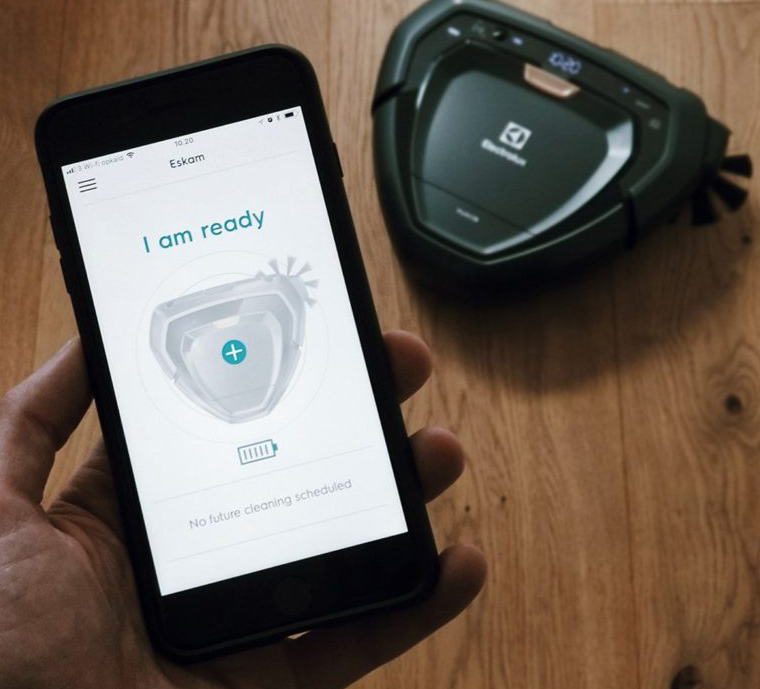
Pure i9 là ứng dụng cho phép chúng ta tùy chỉnh robot hút bụi Electrolux nhanh chóng và tiện lợi nhất có thể.
Quá trình cài đặt chỉ mất khoảng 5 - 10 phút nên bạn có thể tiến hành bất cứ khi nào mình rảnh.
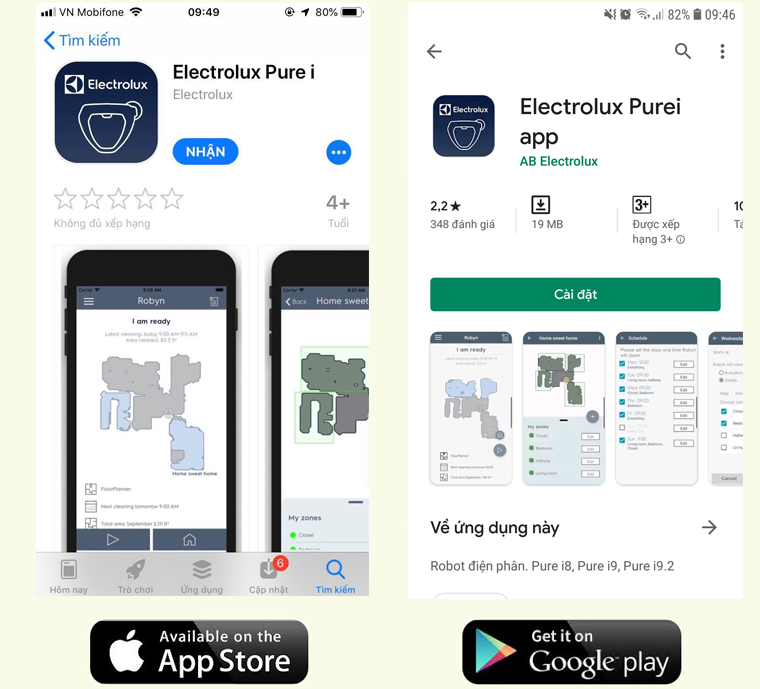
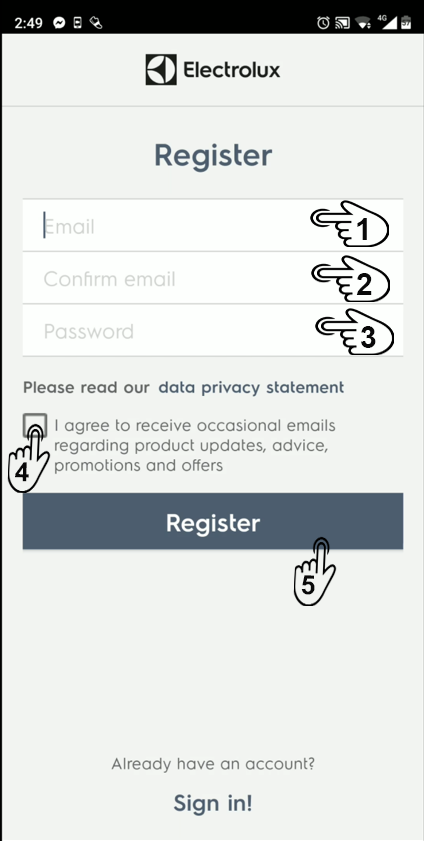
Để sử dụng bạn cần mở ứng dụng Pure i9 mới tải để thiết lập tài khoản theo các bước sau:
1/ Nhập Email.
2/ Nhập Confirm Email (Xác nhận email).
3/ Nhập Password (mật khẩu).
4/ Tích chọn I gree... (tôi đồng ý).
5/ Bấm Register (đăng ký).
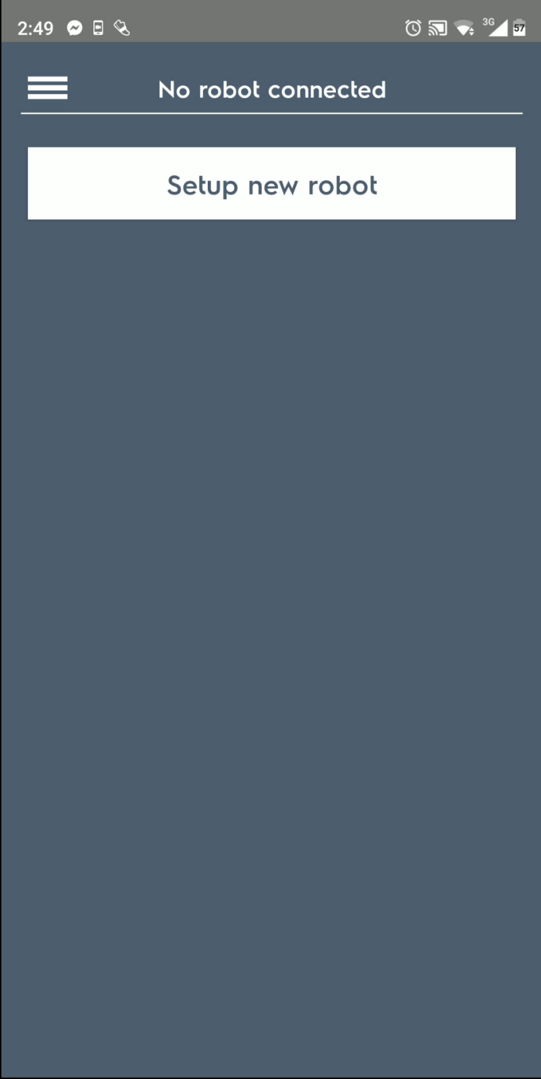
Sau khi đã đăng ký tài khoản thành công, màn hình bên dưới sẽ xuất hiện để yêu cầu bạn kết nối với robot hút bụi Electrolux. Bấm chọn Setup new robot (cài đặt robot hút bụi).
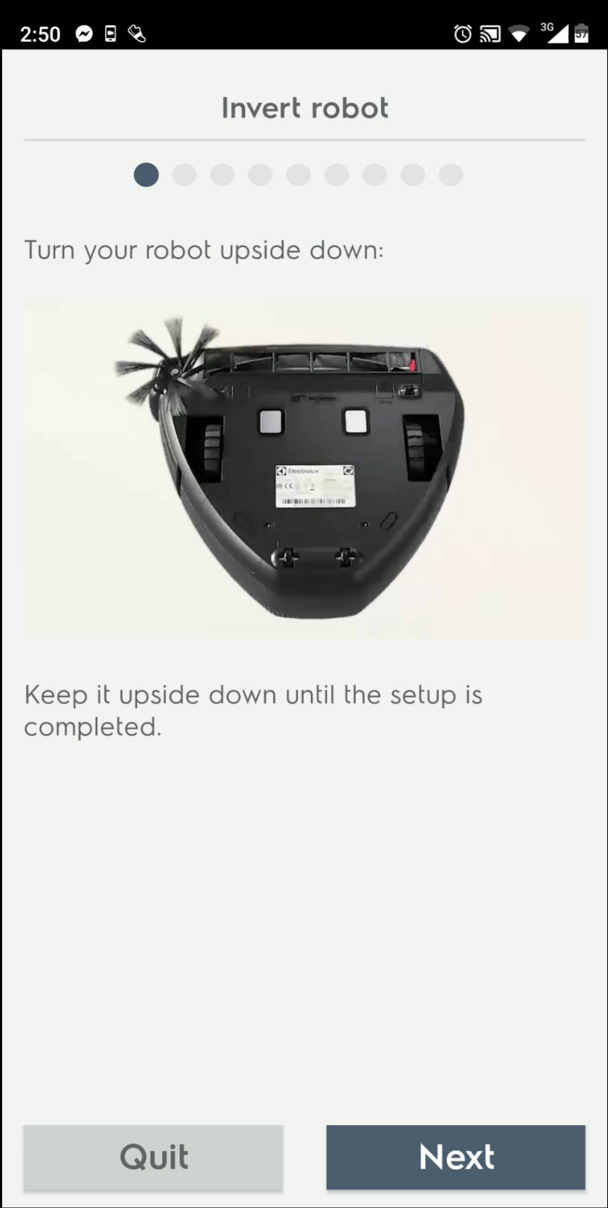
Sau đó màn hình sẽ hiện ra yêu cầu bạn lật ngửa robot lên để bắt đầu tiến hành kết nối (nhớ giữ nguyên vị trí robot cho đến khi quá trình cài đặt hoàn tất mới có thể lật robot trở lại).
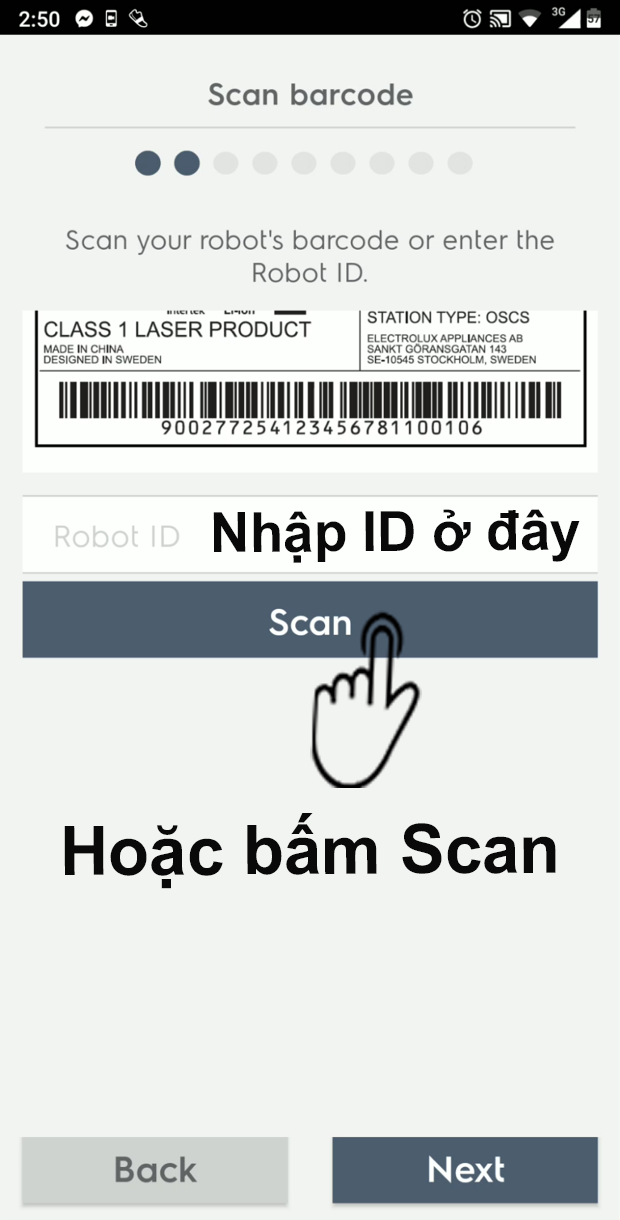
Sau khi hoàn thành, trên màn hình sẽ tiếp tục xuất hiện yêu cầu Scan (quét) mã vạch để kết nối tiếp.
Bạn có xem tem dán trên robot hút bụi để nhập ID (mã sản phẩm), hoặc bấm Scan (quét mã vạch).
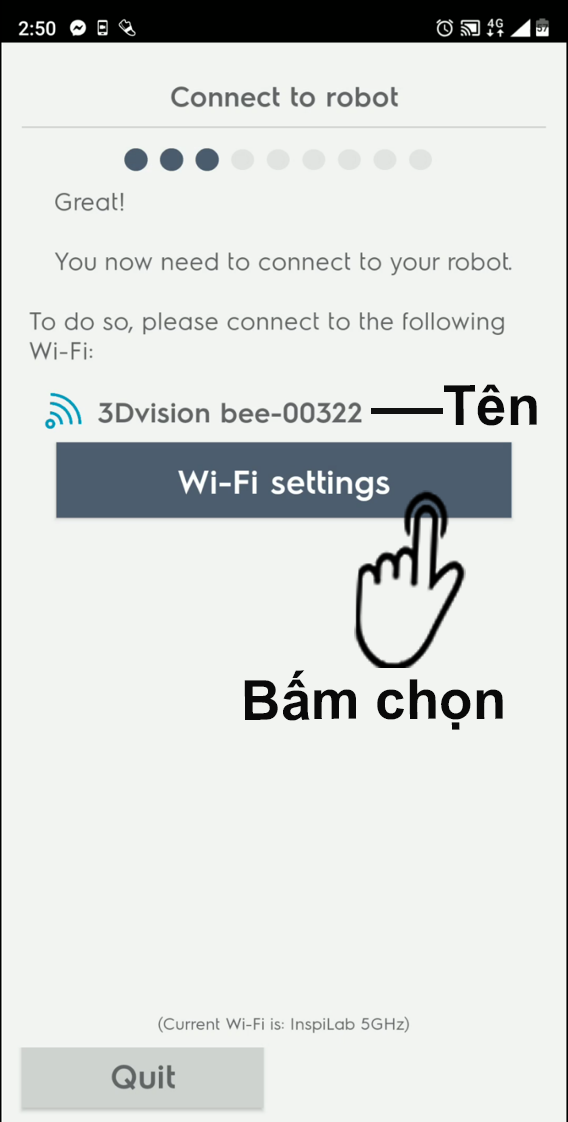
Khi Scan (quét) mã vạch xong, bạn cần kết nối điện thoại với robot để có thể thiết lập các bước tiếp theo.
Trên màn hình lúc này bạn sẽ nhìn thấy tên wifi của robot hút bụi và bấm chọn Wi-fi settings (cài đặt wifi).
Lưu ý: Bạn cần tắt kết nối 3G/4G trong quá trình cài đặt robot.
Ứng dụng sẽ tự chuyển sang cài đặt wifi, lúc này bạn cần tìm đúng tên Wifi đã hiển thị ở bước đằng trước, ví dụ như: 3Dvision bee… như hình dưới.
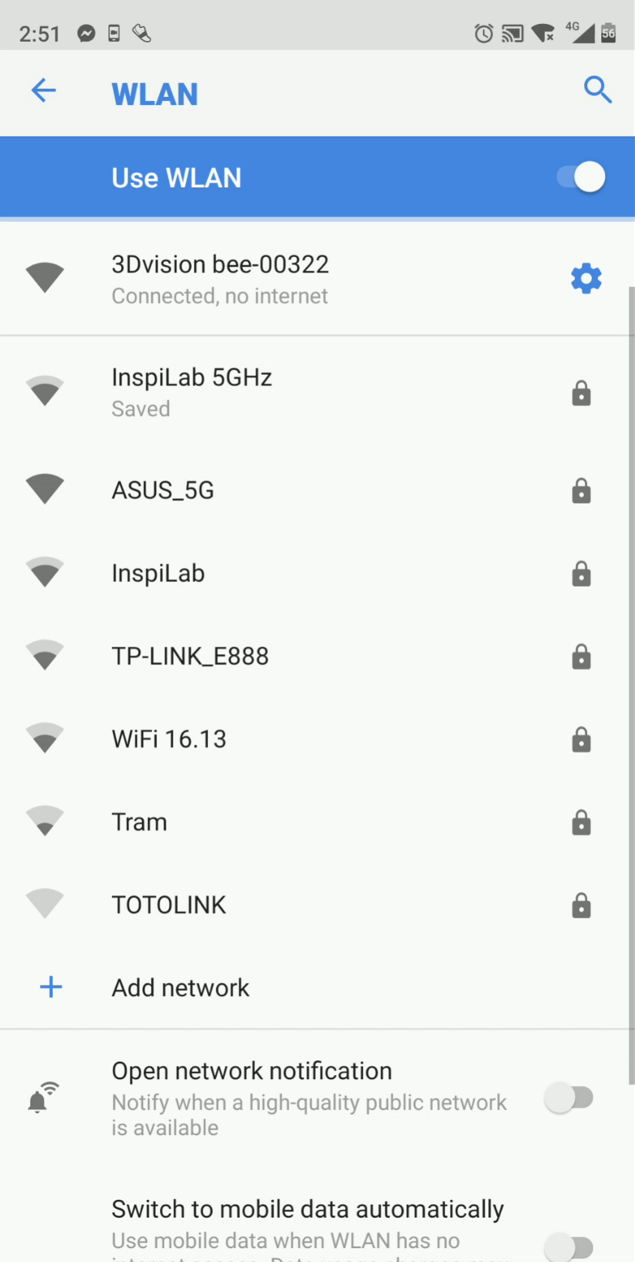
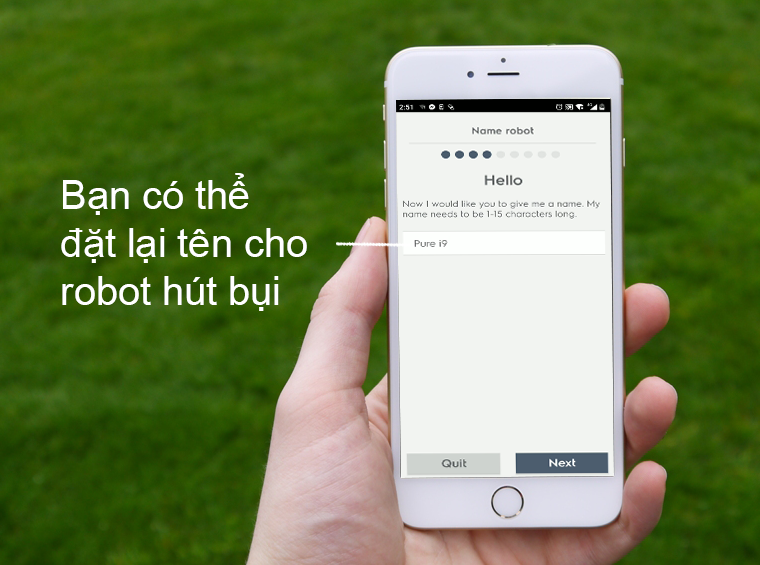
Khi đã chọn wifi của robot hút bụi xong, bạn hãy bấm nút quay lại để màn hình hiện ra bảng yêu cầu đặt tên cho robot hút bụi trên ứng dụng Pure i9 để dễ nhận diện sau này.
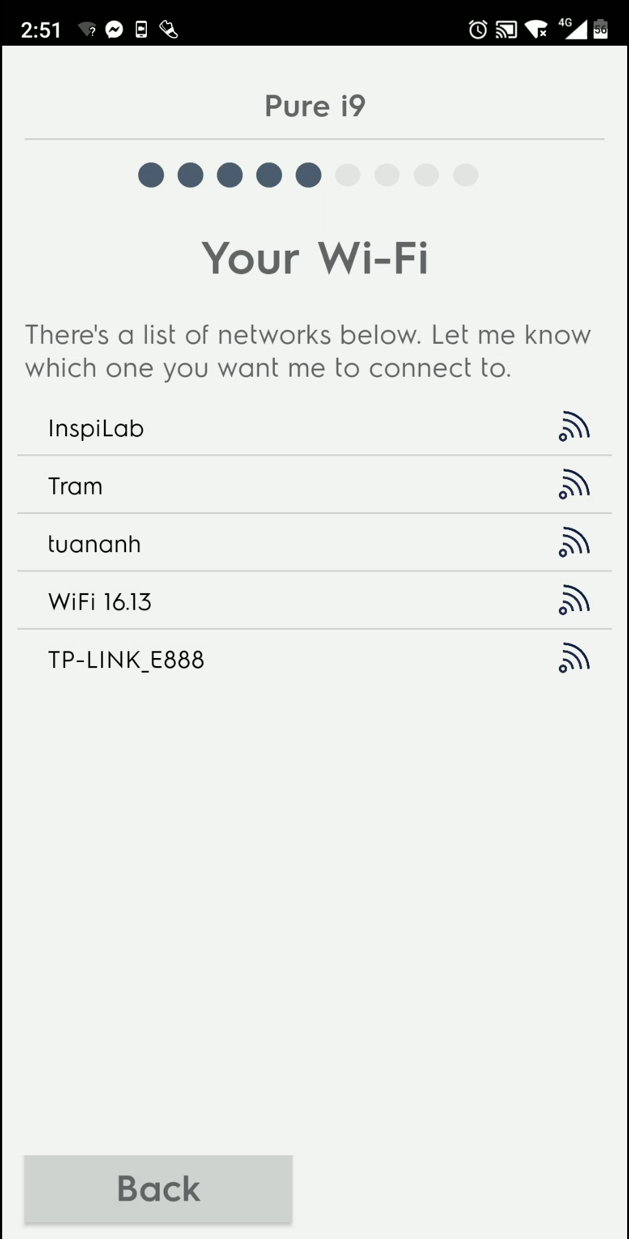
Sau đó bạn chọn wifi để kết nối với internet.
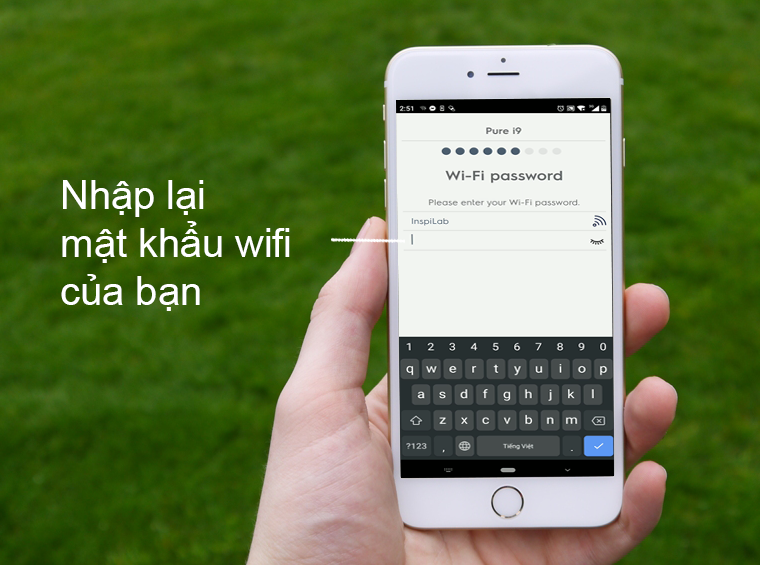
Tiếp theo màn hình sẽ hiện ra yêu cầu nhập lại password (mật khẩu) mạng wifi ở nhà để robot có thể sử dụng internet.
Lúc này, bạn hãy đợi một chút để Pure i9 kết nối với mạng wifi.
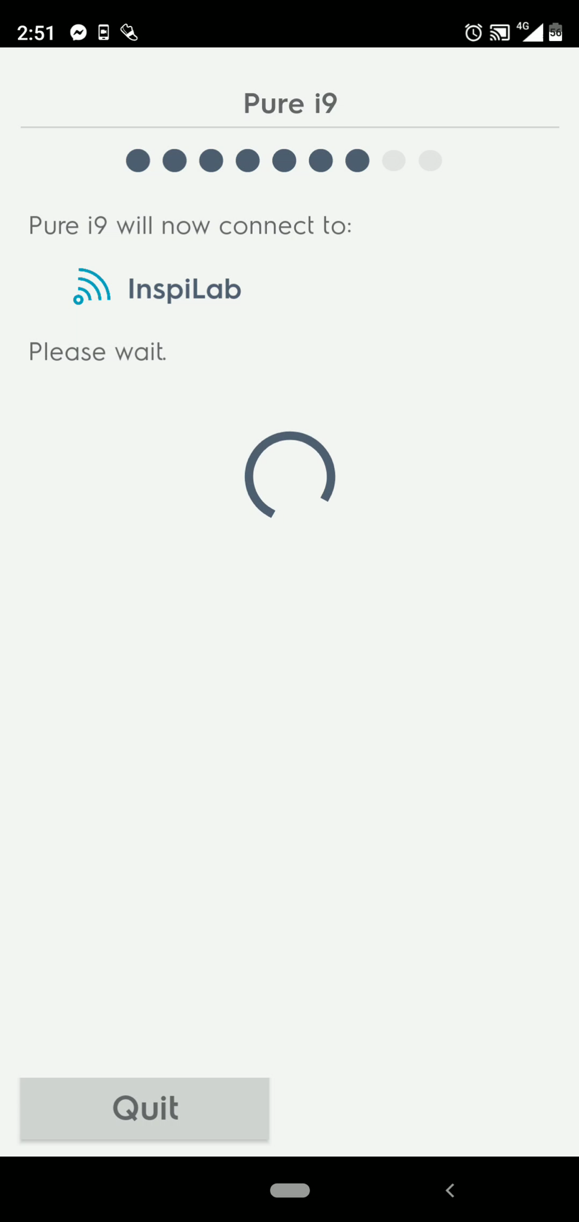
Sau khi kết nối xong bạn cần phải tiếp tục đợi để quá trình cài đặt hoàn tất.
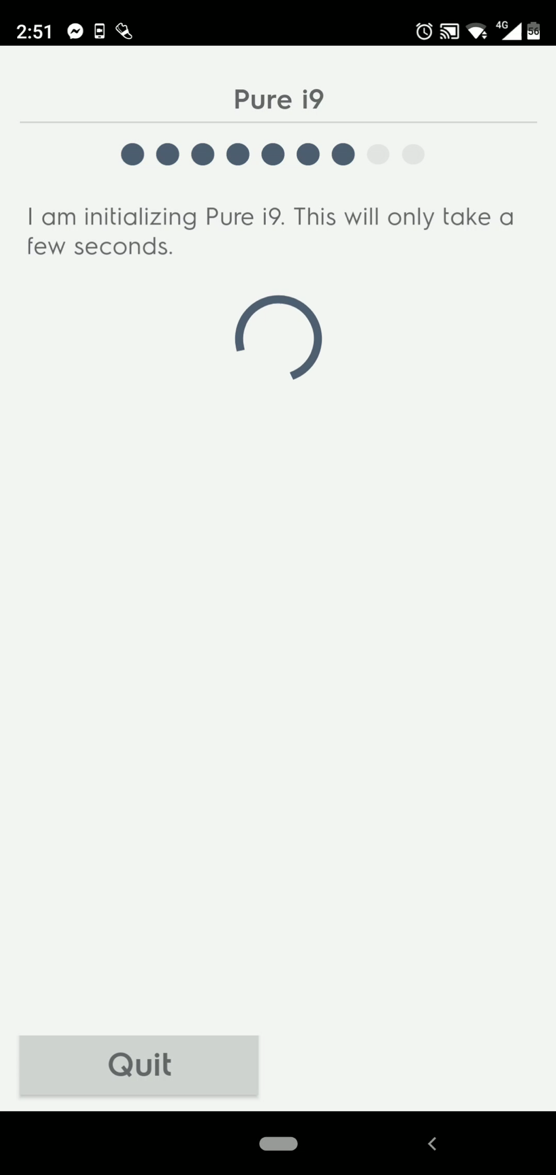
Khi quá trình cài đặt hoàn tất màn hình bên dưới sẽ xuất hiện.
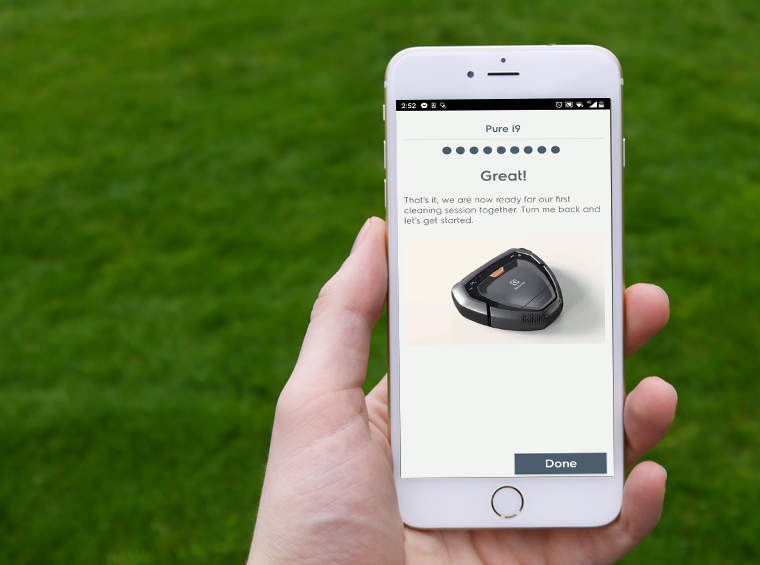
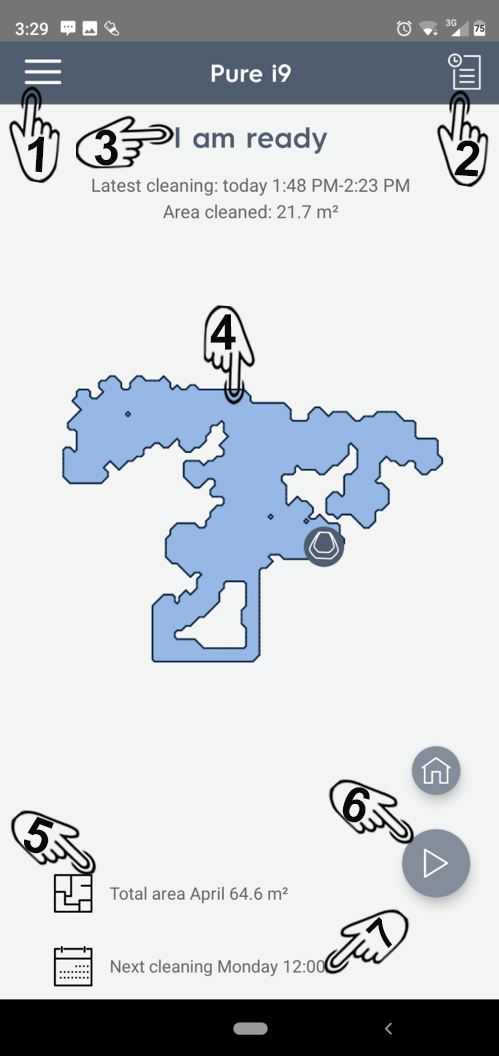
Để sử dụng robot hút bụi Electrolux bạn cần mở ứng dụng Purei9 lên.
Giao diện chính của ứng dụng sẽ có:
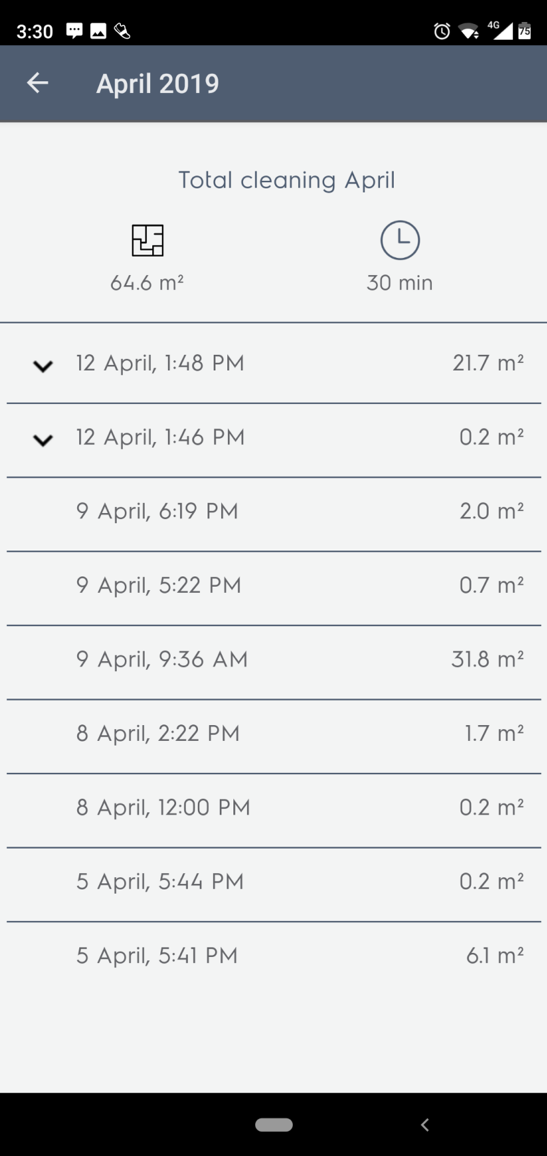
Khi ấn vào biểu tượng Xem lịch sử hoạt động, ta sẽ truy cập được lịch sử hoạt động của robot. Lúc này màn hình bên dưới sẽ xuất hiện để bạn theo dõi thông tin.
Menu bên trái chính là Cài đặt chung bao gồm:
Khi bấm vào bạn sẽ thấy bàn hình bên dưới.
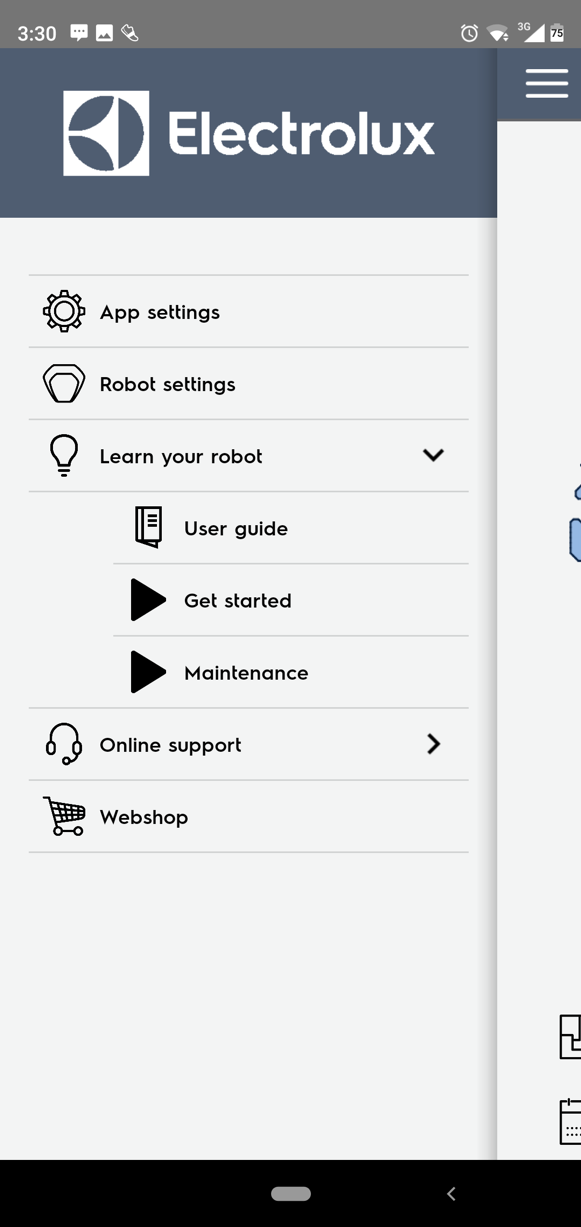
Tại đây bạn có thể chỉnh được thông báo, cách hiện thị đơn vị diện tích, thay đổi thông tin tài khoản… Nếu bạn không thích điều chỉnh gì thì có thể bấm nút điều khiển và máy sẽ hoạt động.
Trên đây là hướng dẫn kết nối robot hút bụi Electrolux với ứng dụng pure i9. Mong rằng qua bài viết này bạn sẽ dễ dàng sử dụng được hết các chức năng thông minh của robot hút bụi Electrolux.
Siêu thị Viện
VIỆN có bán linh kiện và đào tạo kỹ thuật sửa chữa bảo hành tại Trungtambaohanh.com, gọi là có mặt miễn phí, bảo hành tại nhà. Viện miễn phí hướng dẫn tận tay thực hành sửa chữa, chờ máy lấy ngay, cung ứng linh kiện giá rẻ, bảo hành tận nhà.
 02838442008

