
-
7:30 - 20:30
Cả CN & Lễ -

-


Viện sẽ hướng dẫn bạn cách kết nối và sử dụng đèn bàn LED thông minh Xiaomi với điện thoại và một số tính năng nâng cao như hẹn giờ bật/tắt, các chế độ sáng
Đèn bàn LED thông minh Xiaomi hầu như không có hiện tượng nhấp nháy ánh sáng khi sử dụng, điều này ít gây ra tác hại đối với mắt và tránh trường hợp mỏi mắt khi sử dụng trong thời gian dài.
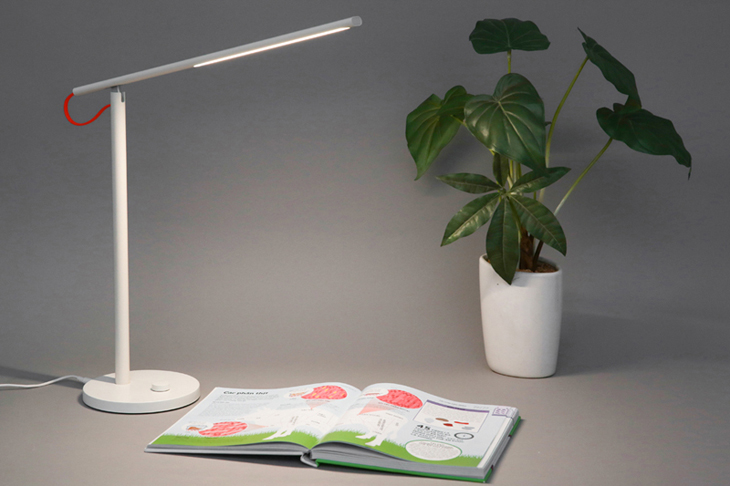
Ứng dụng Mi Home có thể điều khiển và tùy chỉnh đèn bàn LED của Xiaomi rất dễ dàng và thuận tiện chỉ với một vài bước kết nối đơn giản. Đặc biệt hơn, ứng này có thể kết nối với các sản phẩm khác của Xiaomi như máy hút bụi, bàn chải đánh răng, cân thông minh, máy lọc không khí nhằm tạo nên một hệ sinh thái thông minh.

Đối với một số thiết bị không tải được ứng dụng Mi Home trên Google Play, bạn có thể tải xuống ứng dụng theo đường dẫn file APK tại đây.
Ngoài ra, bạn có thể tải xuống ứng dụng Mi Home cho PC (Cho cả Windows và máy Mac) bằng những cách sau:
Bước 1: Sau khi tải xuống app Mi Home > Chọn vùng Việt Nam > Chọn Register (Đăng ký).

Lưu ý:
Bước 2: Bạn có thể dùng số điện thoại hoặc tài khoản email để đăng ký > Sau khi hoàn tất, nhấn Tạo tài khoản Mi.

Lưu ý: Khi đăng ký tài khoản Mi, bạn phải chọn mã vùng Việt Nam là +84 nhé!
Bước 3: Xiaomi sẽ yêu cầu nhập mã xác nhận từ tin nhắn đến trên số điện thoại mà bạn đăng ký hoặc quyền truy cập vào Gmail (nếu đăng ký bằng email). Sau khi hoàn tất, chúc mừng bạn đã đăng ký được tài khoản Mi.
Bước 1: Để kết nối điện thoại với đèn bàn Xiaomi, tại thẻ My Devices trên ứng dụng Mi Home nhấn vào biểu tượng dấu + bên phải phía trên màn hình > Nhập vào tên thiết bị cần tìm kiếm vào khung Search, đối với trường hợp này mình sẽ nhập Mi Led Desk Lamp.
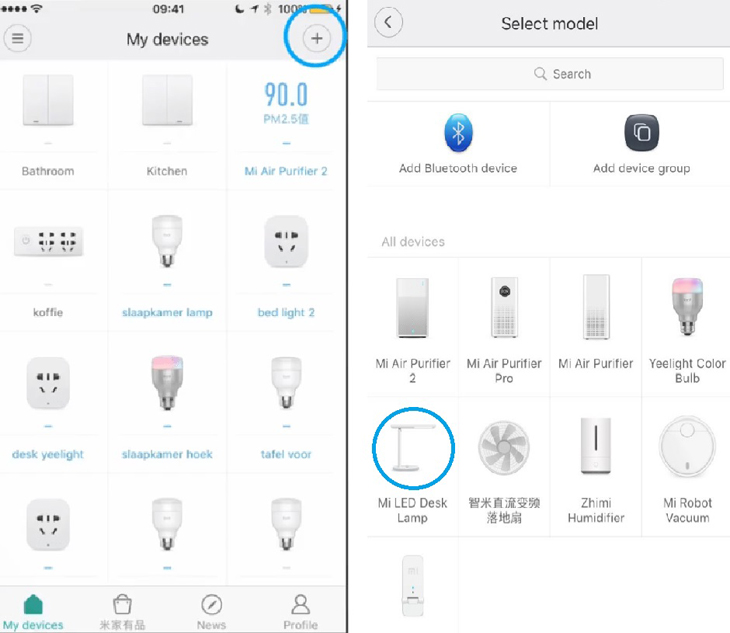
Bước 2: Chọn vào tên Wi-Fi nhà bạn > Nhập vào mật khẩu Wi-Fi > Quá trình kết nối sẽ diễn ra trong 1 vài phút.

Sở dĩ bạn phải thực hiện bước này là vì đèn bàn Mi Led Desk Lamp sẽ lấy thông tin trên để truy cập vào mạng Wi-Fi, từ đó bạn mới điều khiển được thiết bị này từ xa.
Lưu ý: Bước này chỉ áp dụng cho những bạn đang để giao diện Mi Home Tiếng Anh (hoặc ngôn ngữ khác). Nếu đang sử dụng Mi Home giao diện Tiếng Việt thì bạn có thể bỏ qua nhé!
Bước 1: Ở trang đầu tiên khi mới vào ứng dụng, chọn mục Hồ sơ bên dưới góc phải màn hình > Chọn Cài đặt.

Bước 2: Chọn Ngôn ngữ > Tiếng Việt.

Để bật/tắt đèn, nhấn vào nút Bật/tắt bên dưới góc trái màn hình.
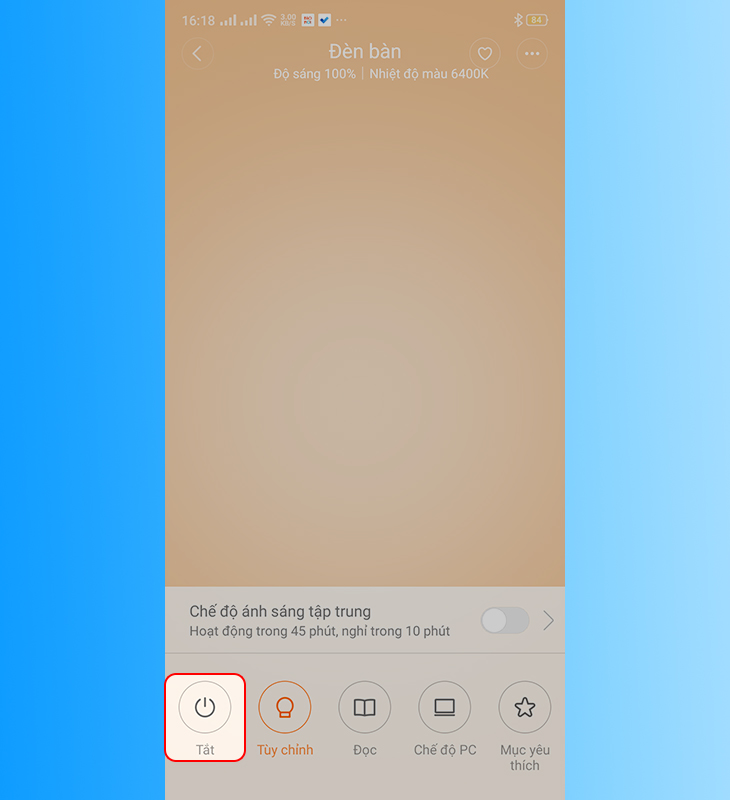
Để tùy chỉnh cường độ ánh sáng của đèn Xiaomi chọn vào mục Tùy chỉnh (Custom) > Vuốt tay trên giao diện màn hình từ dưới lên, trái sang phải để tăng giảm độ sáng, nhiệt độ màu (màu sắc đèn bàn).

Thông tin về độ sáng và nhiệt độ của đèn bàn Xiaomi bạn có thể tìm thấy ở phía trên màn hình đấy!
Đèn bàn Xiaomi cung cấp cho người dùng rất nhiều chế độ sáng với các công dụng, tính năng khác nhau, tiêu biểu nhất trong đó là:
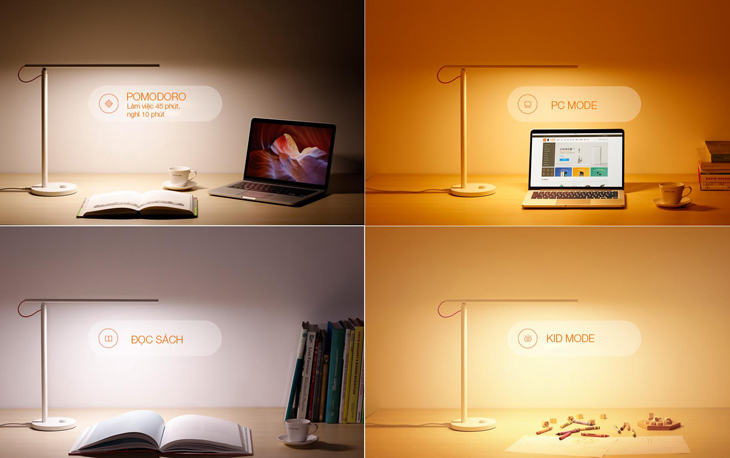
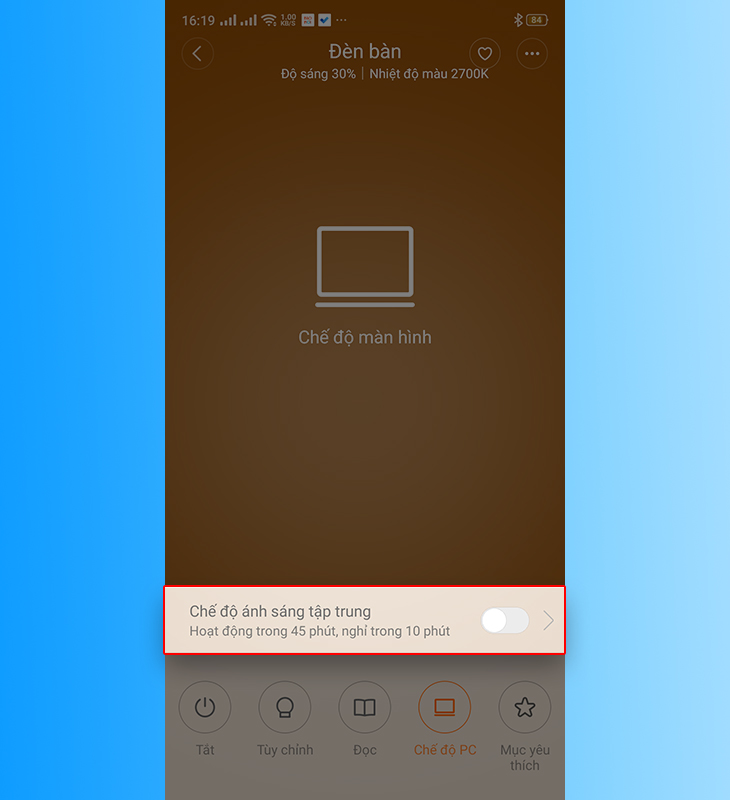
Để kích hoạt Chế độ PC hay Chế độ đọc sách, bạn chỉ cần chọn vào menu tương ứng ngay bên dưới giao diện Mi Home trên điện thoại.

Để kích hoạt Chế độ tập trung bạn chỉ cần gạt thanh gạt "Chế độ ánh sáng tập trung" sang bên phải. Lưu ý, chế độ này sẽ hoạt động trong 45 phút, sau đó tự tắt trong 10 phút để bảo vệ sức khỏe cho đôi mắt của bạn.
Để kích hoạt Chế độ Trẻ em bạn hãy nhấn vào More (biểu tượng 3 chấm ở phía trên góc phải màn hình) > Cài đặt > Chọn Chế độ trẻ em.

Ngoài các chế độ cơ bản trên, bạn có thể truy cập vào Mục yêu thích để khám phá thêm nhiều chế độ sáng hữu ích khác nhé! Ví dụ: Chế độ đọc vào ban đêm, Ánh nến lung linh, Thông báo flash,...

Ngoài ra, tại mục Cài đặt bạn còn có thể thiết lập Hẹn giờ bật/tắt đèn tự động, hẹn tắt đèn sau 15 phút. Một số tính năng khác bạn có thể tự khám phá thêm như: Cập nhật phần mềm, thiết lập phím tắt khi nhấn 2 lần vào núm xoáy trên đèn bàn Xiaomi,...

Trên đây là bài viết hướng dẫn kết nối, sử dụng đèn bàn led thông minh Xiaomi với điện thoại. Mong rằng bài viết đưa ra những tư vấn để bạn sử dụng đèn bàn thông minh của Xiaomi thêm hiệu quả!
VIỆN có bán linh kiện và đào tạo kỹ thuật sửa chữa bảo hành tại Trungtambaohanh.com, gọi là có mặt miễn phí, bảo hành tại nhà. Viện miễn phí hướng dẫn tận tay thực hành sửa chữa, chờ máy lấy ngay, cung ứng linh kiện giá rẻ, bảo hành tận nhà.
 02838442008

