
-
7:30 - 20:30
Cả CN & Lễ -

-


Loa laptop Asus bị mất tiếng là một lỗi thường thấy khi sử dụng. Bài viết dưới đây sẽ hướng dẫn bạn cách khắc phục trường hợp này đơn giản nhanh chóng
Kiểm tra xem trạng thái của loa có "mute" trên laptop Asus của bạn:

Bước 1: Nhấp vào biểu tượng "volume" ở góc dưới bên phải của thanh công cụ trên máy tính.
Bước 2: Kiểm tra xem chế độ "mute" có đang được bật hay không. Kiểm tra bằng cách tăng âm lượng.
Để được trợ giúp khắc phục sự audio hoặc âm thanh, hãy thử chức năng audio troubleshooter. Tính năng này có thể tự động khắc phục sự cố âm thanh.
Để chạy trình khắc phục sự cố, vào thanh tìm kiếm trên Start, nhập audio troubleshooter, sau đó chọn Tìm và sửa các vấn đề phát lại âm thanh từ danh sách kết quả và chọn Tiếp theo.

Bước 1: Vào Start menu > Control Panel.
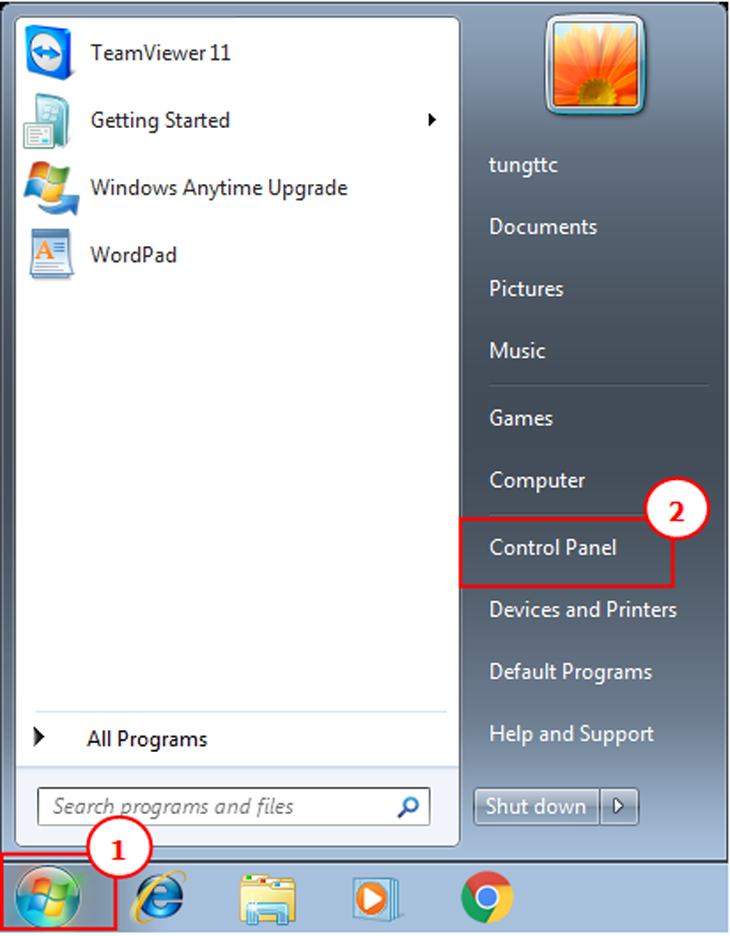
Bước 2: Trong Control Panel > Chọn Device Manager.
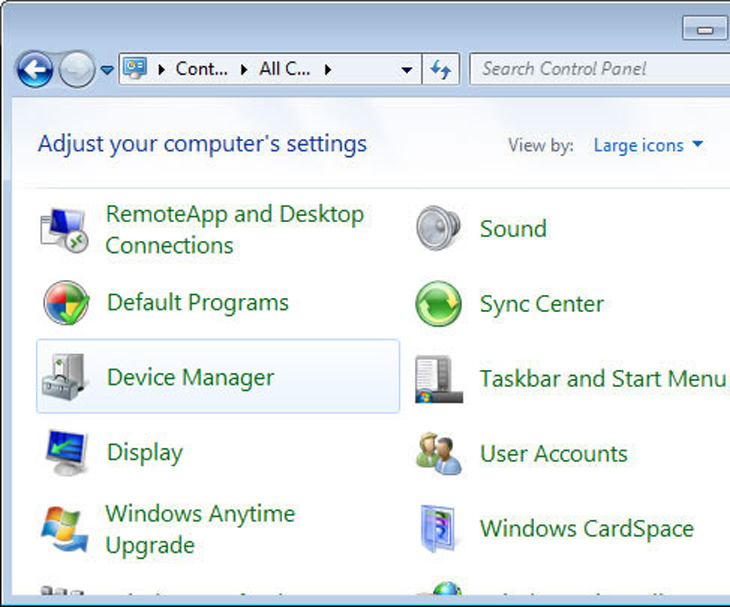
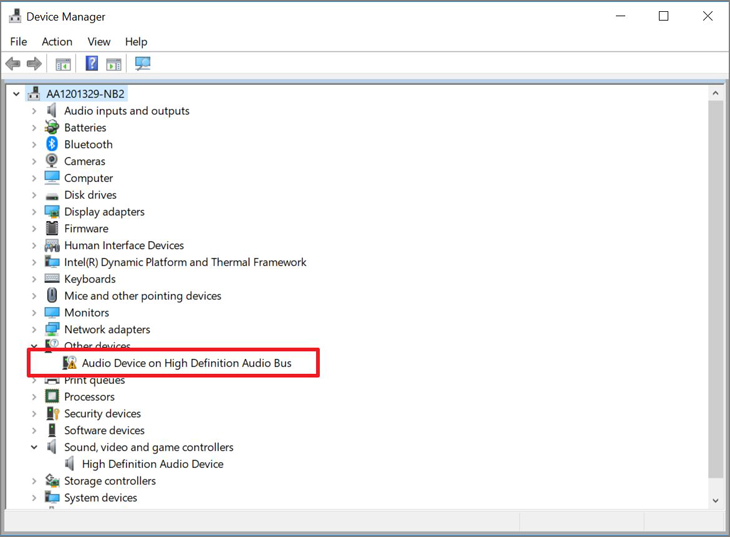
Bước 3: Kiểm tra xem Audio Device có xuất hiện dấu chấm than hay không. Nếu có, hãy tải về trình điều khiển âm thanh mới nhất từ trang web chính thức của ASUS và cài đặt tại đây.
Nếu bạn đang kết nối với thiết bị âm thanh bằng USB hoặc HDMI, bạn có thể cần đặt thiết bị đó làm thiết bị mặc định.
Cách thực hiện như sau:
Bước 1: Vào Start menu > Control Panel.
Bước 2: Trong Control Panel > chọn Sound.
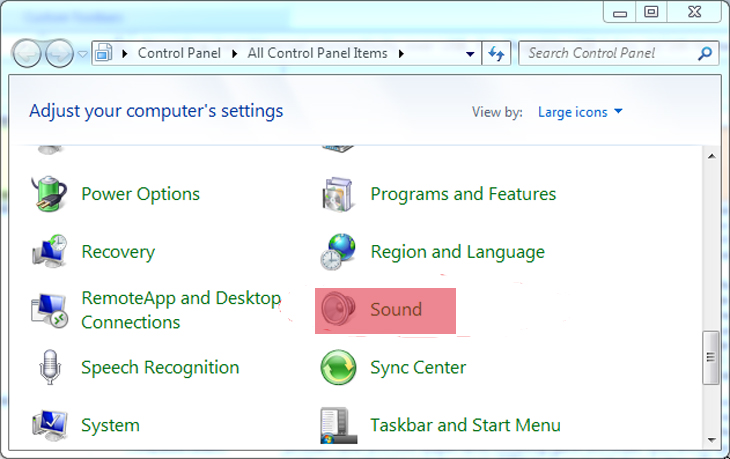
Bước 3: Cửa sổ Sound xuất hiện, bạn chọn tab Playback, tab này sẽ hiển thị những thiết bị đã hoặc đang được kết nối với máy tính của bạn. Nếu thiết bị âm thanh kết nối của bạn đang không có dấu tích bên cạnh, hãy chọn chúng và nhấp vào ô Set Defaut.
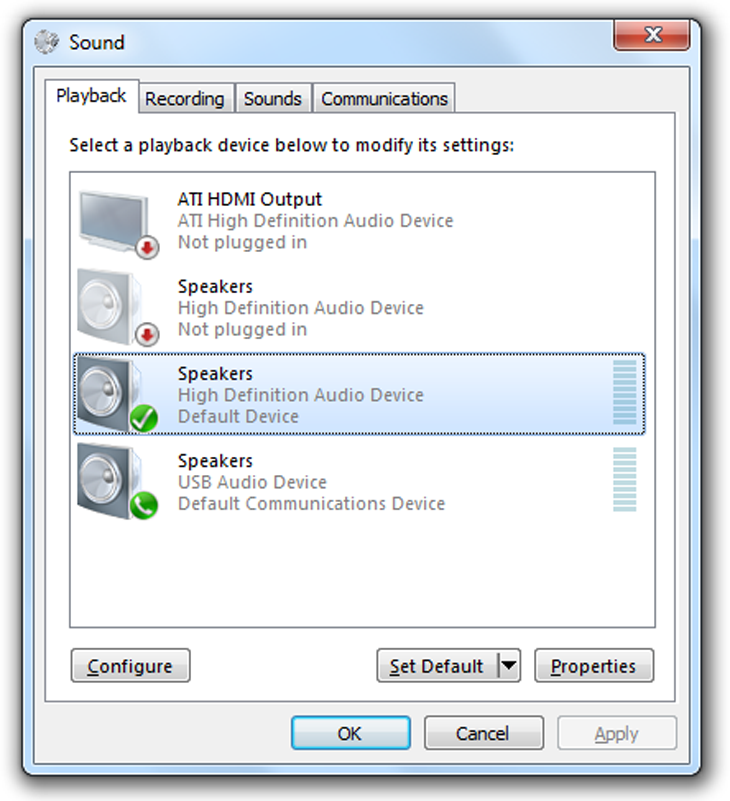
Bước 1: Vào Start menu > Control Panel > Sound.
Bước 2: Trên tab Playback, chọn một thiết bị, sau đó chọn Set Default.
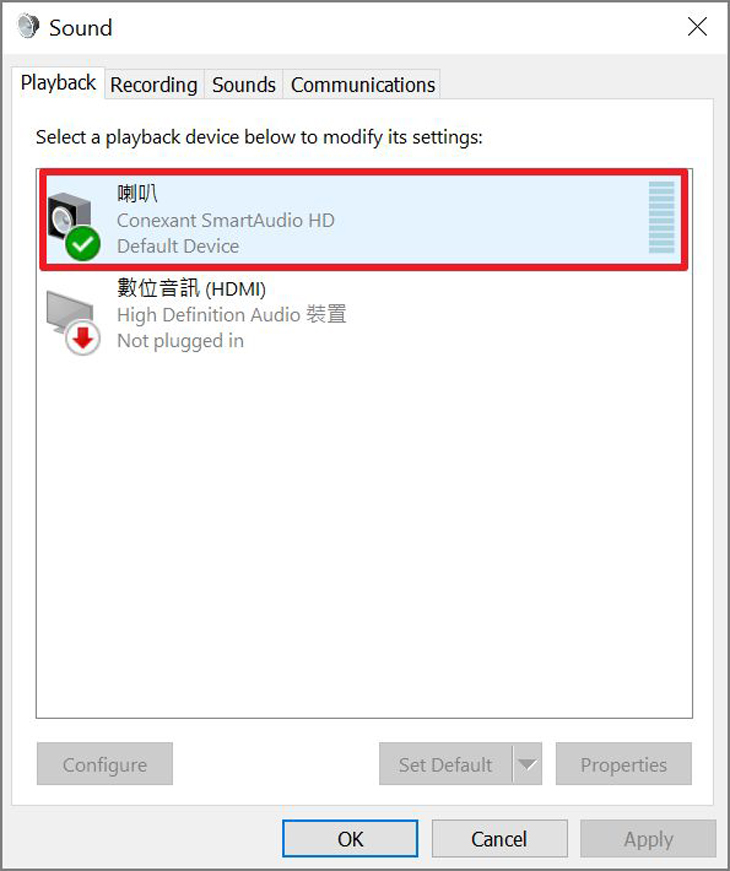
Cuối cùng, kiểm tra liệu có bất kỳ thiết bị bên ngoài kết nối với loa máy hay không. Hệ thống sẽ áp dụng các thiết bị bên ngoài được thiết lập mặc định, vì các thiết bị bên ngoài được kết nối, thay vì thiết lập trong loa.
Trên đây là bài viết hướng dẫn cách khắc phục laptop Asus bị tắt tiếng. Chúc các bạn thực hiện thành công!
Viện miễn phí hướng dẫn tận tay thực hành sửa chữa, chờ máy lấy ngay, cung ứng linh kiện giá rẻ, bảo hành tận nhà.
 02838442008

