
-
7:30 - 20:30
Cả CN & Lễ -

-


Bài viết dưới đây sẽ hướng dẫn tới bạn 7 cách khắc phục loa máy tính bị nhỏ trên Windows đơn giản nhất, cùng tham khảo để thực hiện thành công nhé.
Bất cứ hệ thống âm thanh nào bạn đang sử dụng đều bắt buộc bạn phải cài đặt trình điều khiển thiết bị mới nhất trên máy tính của mình, vì vậy hãy cập nhật trình điều khiển của bạn.
Bạn có thể sử dụng một phần mềm cập nhật điều khiển của bên thứ ba hoặc tốt hơn nữa là nên sử dụng công cụ dành riêng theo từng hãng PC như Dell Update Utility, HP Support Assistant,...
Bạn có thể sẽ cập nhật trình điều khiển trên Windows với Device manager. Các bước thực hiện như sau:
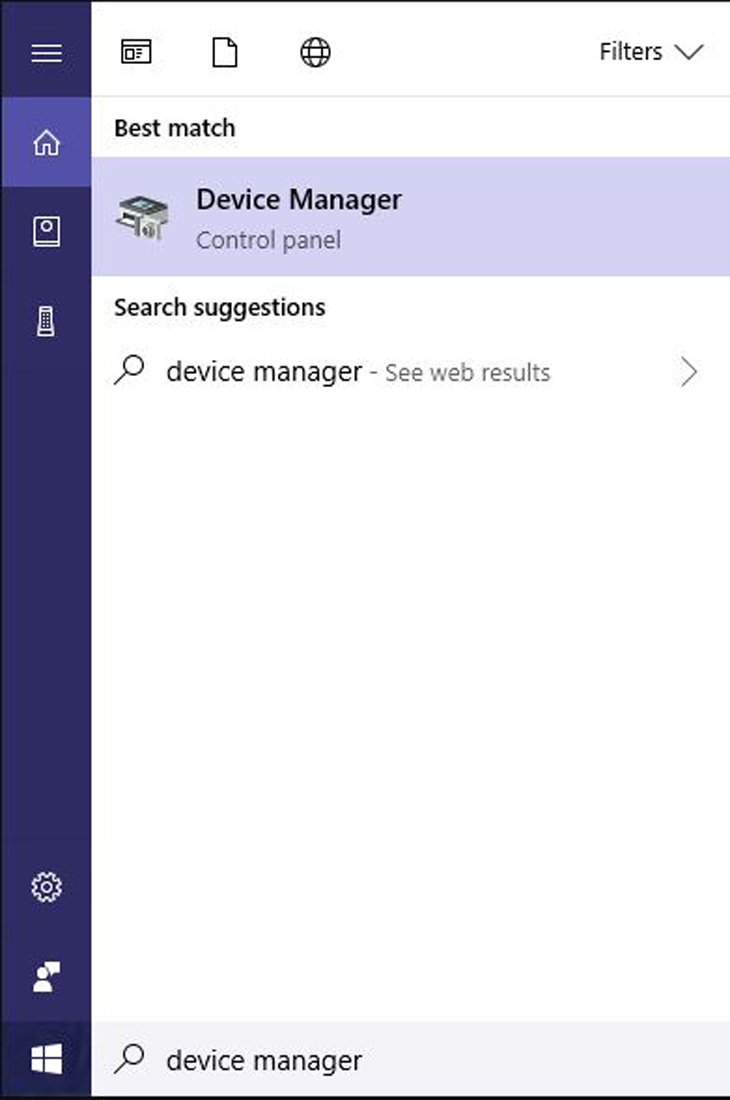
Bước 1: Nhập từ khoá Device manager trên khung tìm kiếm của Start.
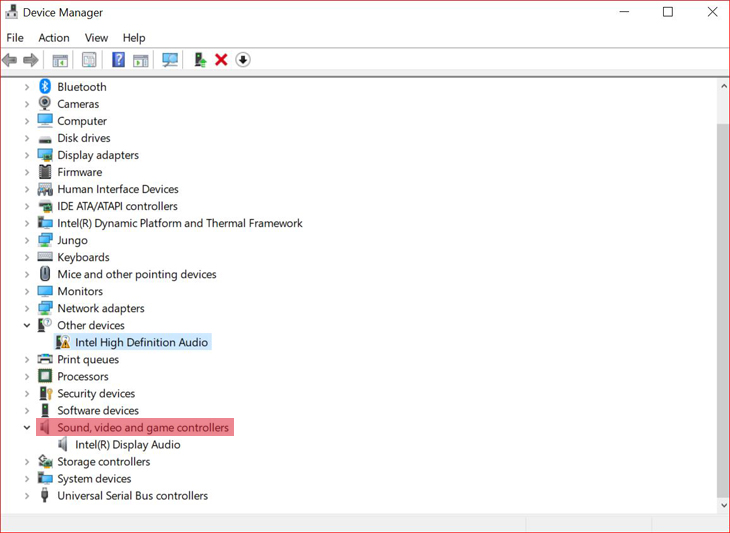
Bước 2: Trên Device Manager, chọn Sound, video and game controllers.
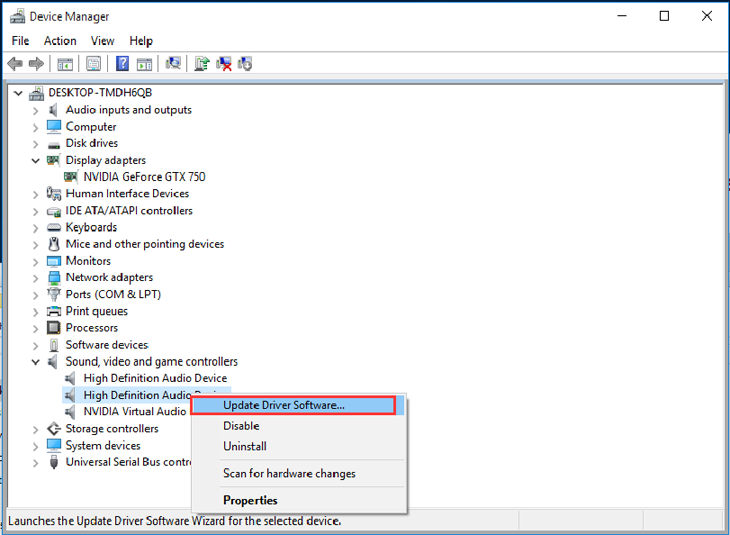
Bước 3: Kích chuột phải vào card âm thanh có liên quan và chọn Update Driver Software...
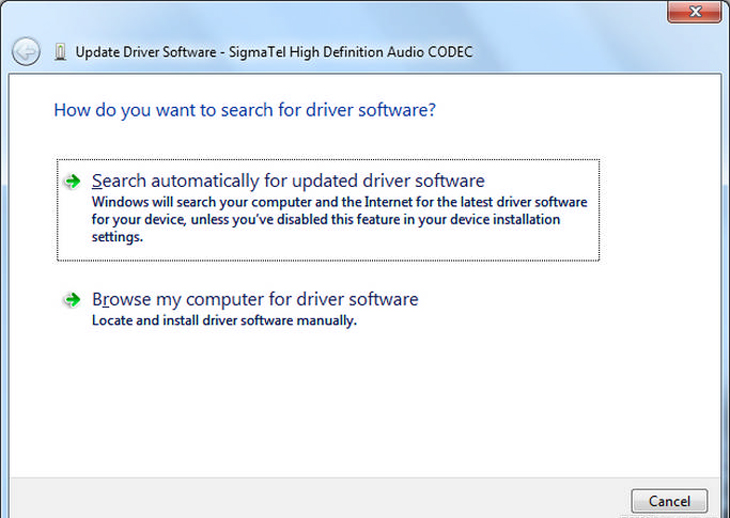
Bước 4: Trong cửa sổ hiển thị chọn Browse my computer for driver software, sau đó duyệt đúng đến thư mục chứa tập tin trình điều khiển vừa tải về và làm theo hướng dẫn để cập nhật cho hệ thống.
Nếu bạn đã sử dụng loa trong một thời gian dài, có thể có bụi trên nó và đang gây cản trở âm thanh phát ra một cách trơn tru.
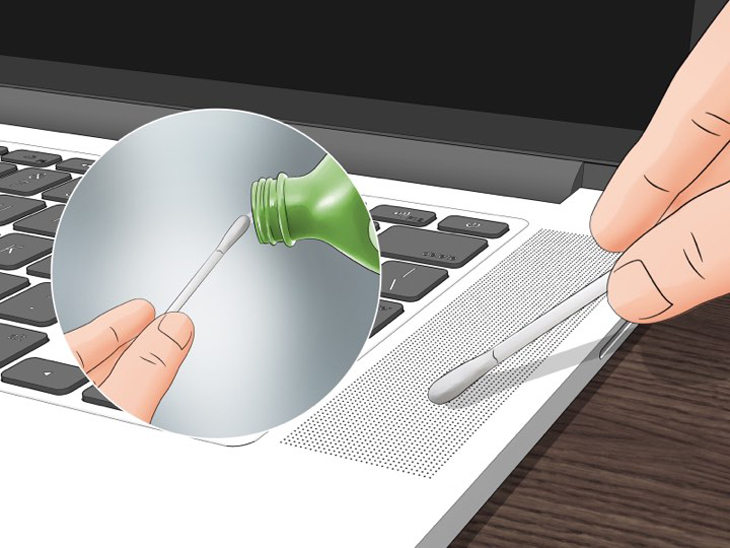
Kiểm tra xem loa của bạn từ trong ra ngoài xem nó có sạch không. Nếu loa bị bẩn, hãy vệ sinh loa bằng cách sử dụng vải khô không có xơ hoặc vải ẩm để lau loa và sau đó thử lại một lần nữa xem âm thanh đã hoạt động tốt hơn chưa.
Nếu bạn gặp phải vấn đề này với loa Bluetooth hoặc loa có dây bị nhỏ, bạn nên kết nối loa với các thiết bị đầu vào khác để xem vấn đề nằm ở máy tính hay chính loa.

Đây là một cài đặt âm lượng thấp sẵn có, giúp người dùng có được âm thanh tốt hơn khi bạn sử dụng máy tính để nhận các cuộc gọi điện thoại, điều này có thể giảm âm thanh của bạn tới 100%.
Bước 1: Mở cửa sổ cài đặt của âm thanh trên Windows. Bằng cách nhấp chuột phải vào biểu tượng âm lượng trên thanh công cụ ngoài màn hình của bạn và chọn Sound.

Bước 2: Chọn tab Comunications. Trên cửa sổ này, đảm bảo ô Do nothing đang được chọn và lưu thay đổi của bạn.

Đây là một thiết lập khác mà bạn cần kiểm tra. Nếu tùy chọn này không được kích hoạt, bạn thấy âm lượng loa tương đối thấp hơn.
Một lần nữa mở cài đặt âm thanh của bạn.
Bước 1: Trong tab Playback, chọn thiết bị phát lại và nhấn nút Properties.
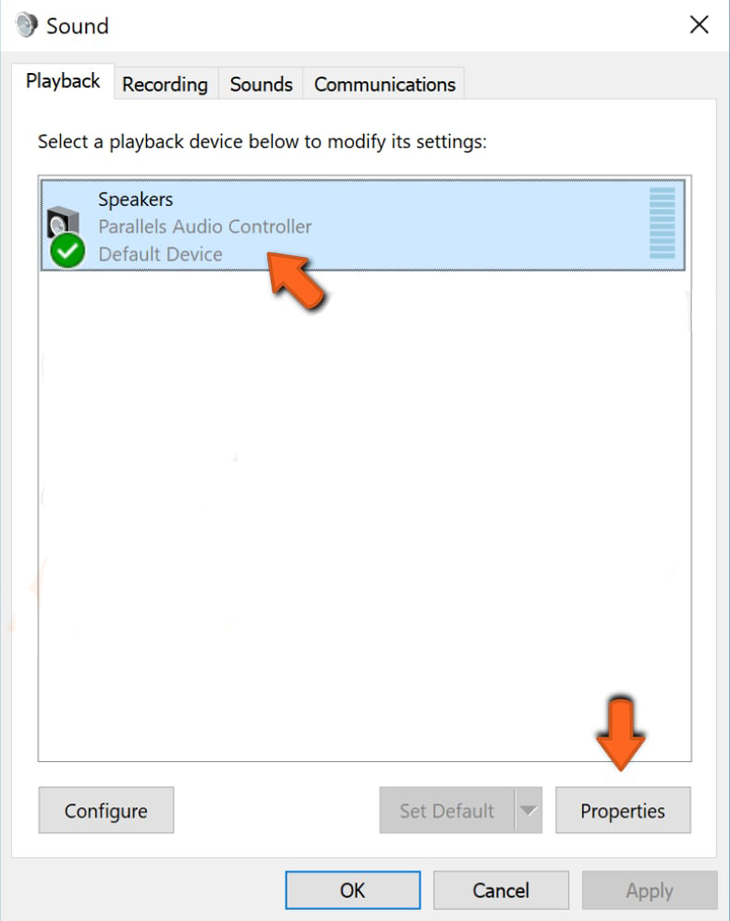
Bước 2: Đi đến tab Enhancements. Chọn Loudness Equalization và lưu các thay đổi của bạn.

Có hai cách để tăng âm lượng cho Media Player. Đầu tiên, bạn có thể mở trình phát đa phương tiện bạn đang sử dụng và kiểm tra xem mức âm lượng có được đạt mức 100% hay không.
Cách thứ hai, bạn có thể mở Volume Mixer từ khay hệ thống và thực hiện những điều chỉnh cần thiết để loa lớn hơn.

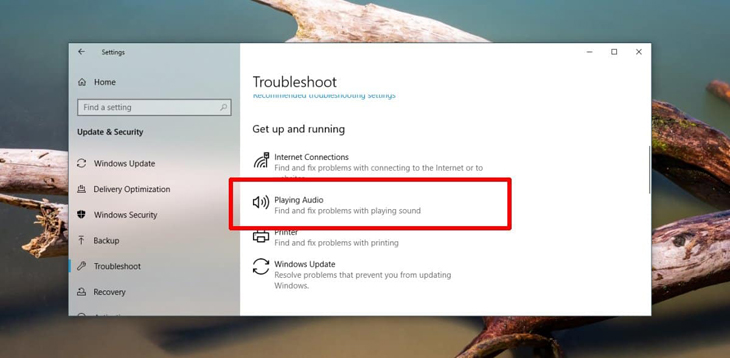
Bước 1: Nhấn các phím Win + I để mở Windows Settings.
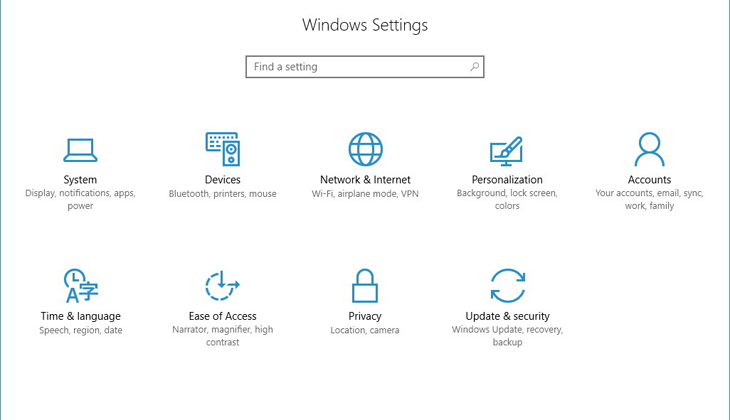
Bước 2: Đi đến Update & Security > Troubleshoot.
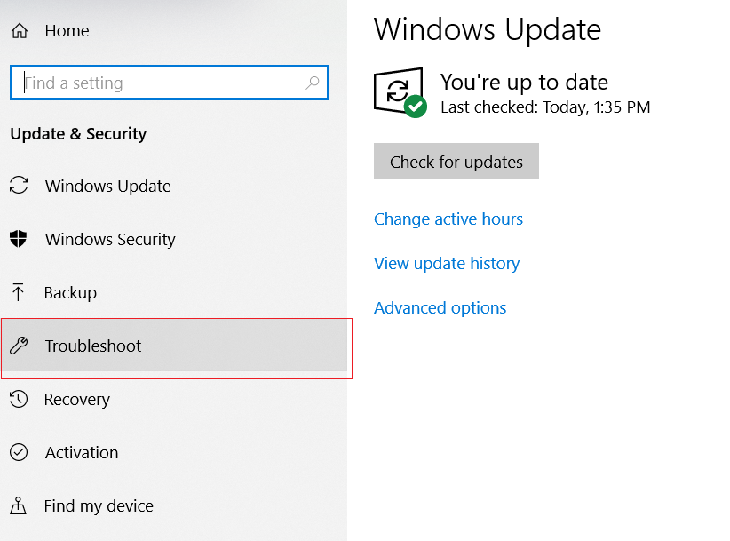 Bước 3: Ở phía bên phải, bạn tìm Playing Audio. Chọn nó và nhấp vào nút Run the troubleshooter và làm theo các hướng dẫn trên màn hình.
Trên đây là bài viết hướng dẫn khắc phục loa máy tính bị nhỏ trên Windows đơn giản nhất. Chúc các bạn thực hiện thành công!
VIỆN có bán linh kiện và đào tạo kỹ thuật sửa chữa bảo hành tại Trungtambaohanh.com, gọi là có mặt miễn phí, bảo hành tại nhà. Viện miễn phí hướng dẫn tận tay thực hành sửa chữa, chờ máy lấy ngay, cung ứng linh kiện giá rẻ, bảo hành tận nhà.
 02838442008

