
-
7:30 - 20:30
Cả CN & Lễ -

-


Laptop của bạn bị xoay màn hình? Viện sẽ hướng dẫn bạn cách sửa lỗi laptop bị xoay ngang màn hình, và hướng dẫn luôn cách xoay màn hình laptop và những lợi ích bất ngờ khi xoay màn hình

Khi thấy laptop của mình bị xoay ngang, xoay dọc, xoay 90 độ,... thì bạn cũng đừng lo lắng. Đây không phải lỗi hiển thị của máy tính mà là do bạn ấn nhầm tổ hợp phím xoay màn hình hoặc chọn nhầm tính năng xoay màn hình.
Khi bị xoay màn hình, bạn có thể sử dụng chuột để khắc phục lỗi, chi tiết như sau:

Hoặc bạn cũng có thể nhấn chuột phải vào Desktop, chọn Screen resolution (đối với Windows 7 về trước), hay Display settings (đối với Windows 10).

Khi đó, ở mục Display orientation, chọn kiểu xoay mà bạn muốn:
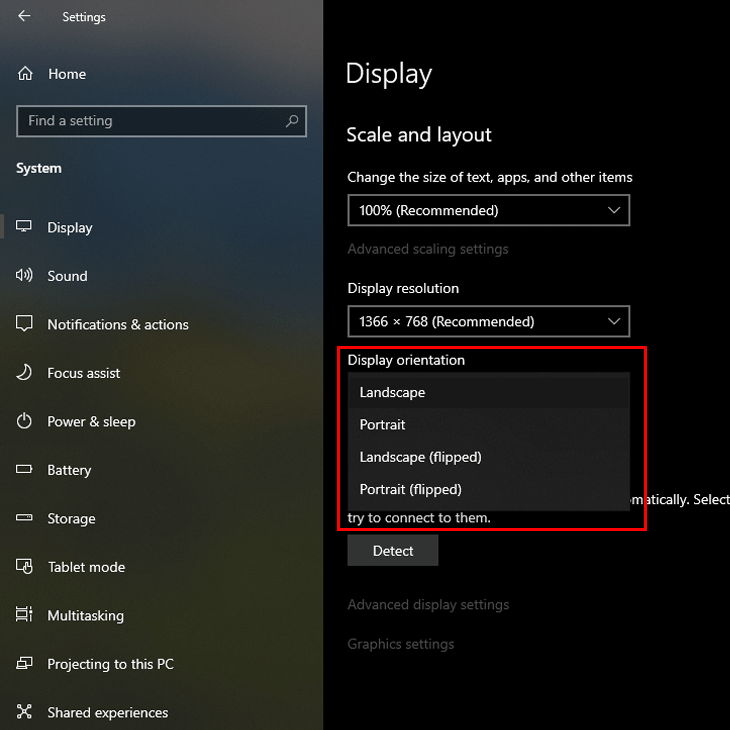
Ngoài ra, nếu bạn cảm thấy sử dụng chuột gặp khó khăn, thì phím tắt trên bàn phím sẽ là giải pháp tuyệt vời. Các tổ hợp phím sau sẽ giúp bạn xoay màn hình về trạng thái bình thường:

Màn hình dọc sẽ giúp bạn hiển thị nhiều nội dung của trang web hơn, và không phí 2 khoảng trống phía rìa màn hình như khi xoay ngang. Chẳng hạn dùng màn hình dọc để lướt Facebook sẽ hiển thị được nhiều tin hơn mỗi lần cuộn chuột.

Hoặc nếu bạn là lập trình viên, hay thường xuyên soạn thảo văn bản, thì việc màn hình dọc sẽ giúp văn bản được hiển thị nhiều hơn, dễ qua sát hơn và không cần phải cuộn trang quá nhiều lần.

Đối với một số streamer, sử dụng nhiều màn hình cùng lúc, thì màn hình dọc sẽ giúp họ linh hoạt trong thao tác stream hơn, chẳng hạn như đọc bình luận, điều chỉnh kết nối,...

Mong rằng bài viết trên đã giúp bạn biết cách khắc phục lỗi xoay màn hình cũng như linh hoạt tận dụng chức năng này cho nhiều mục đích sử dụng khác nhau nhé.
Viện miễn phí hướng dẫn tận tay thực hành sửa chữa, chờ máy lấy ngay, cung ứng linh kiện giá rẻ, bảo hành tận nhà.
 02838442008

