• 7:30 - 20:30
    Cả CN & Lễ
  • Lịch hẹn
  • TTBH gần bạn
Hướng dẫn scan tài liệu văn bản trên iPhone

Hướng dẫn scan tài liệu văn bản trên iPhone

9,400₫
Chỉ bán online chưa gồm thay, đến TTBH giá khác
TP.HCM Chat ngay để nhận tư vấn sp & ưu đãi
Gọi thay 096789 1080

Có chổ đậu ô tô (Có thể mất phí)

    Cửa hàng bạn đã chọn

    Còn hàng sẵn có xem ngay lấy liền

    Bạn có thể sử dụng iPhone để scan tài liệu văn bản thay vì những chiếc máy scanner cồng kềnh. Hôm nay, Viện sẽ chia sẻ cho bạn cách thực hiện đơn giản trong bài viết dưới đây.

    Bạn có thể sử dụng chiếc iPhone của mình cho mục đích scan tài liệu văn bản thay vì những chiếc máy scanner cồng kềnh. Hôm nay, Viện sẽ chia sẻ cho bạn cách thực hiện đơn giản.

    Scan tài liệu

    1Tải ứng dụng CamScanner

    CamScanner là ứng dụng sử dụng camera trên điện thoại thông minh iPhone, iPad để chụp lại tài liệu văn bản, sau đó sử dụng các thuật toán để xử lý loại bỏ cách chi tiết thừa, căn chỉnh khổ giấy và xuất ra hình ảnh tài liệu tương tự như từ máy scanner.

    Ứng dụng CamScanner miễn phí, bạn có thể tải trên kho ứng dụng Appstore tại đây. 

    Tải CamScanner

    2Làm sao để scan tài liệu bằng CamScanner

    Để bắt đầu scan tài liệu, bạn mở CamScanner, nhấn vào biểu tượng hình máy ảnh.

    Nhấn vào biểu tượng camera

    Hướng camera iPhone vào tài liệu và chụp lại. Ở đây mình thử chụp một văn bản bất kì.

    Nếu bạn có thể chụp được cả 4 mép giấy như hình dưới đây thì ứng dụng sẽ nhận diện đúng diện tích vùng giấy scan. Nếu không bạn cần cân chỉnh lại cho đúng.
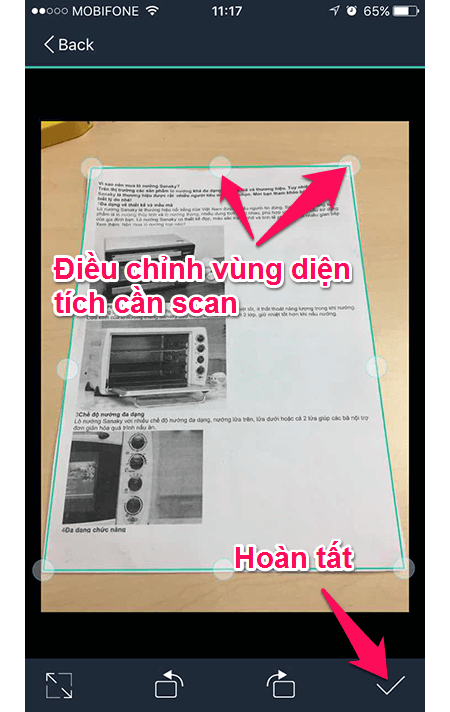
    Căn chỉnh vùng tài liệu và nhấn hoàn tất

    Sau khi nhấn hoàn tất, ứng dụng sẽ sử dụng cách thuật toán để loại bỏ vùng ảnh thừa, chuyển thành ảnh đen trắng tương tự như khi bạn sử dụng máy scanner. Bạn cũng có thể chọn nhiều kiểu ảnh sao cho hợp mắt. Cuối cùng là lưu lại.

    Chọn kiểu scan

    Bây giờ bạn đã có một hình scan hoàn chỉnh của tài liệu, có thể gửi mail ngay hoặc lưu lại dưới dạng file PDF.
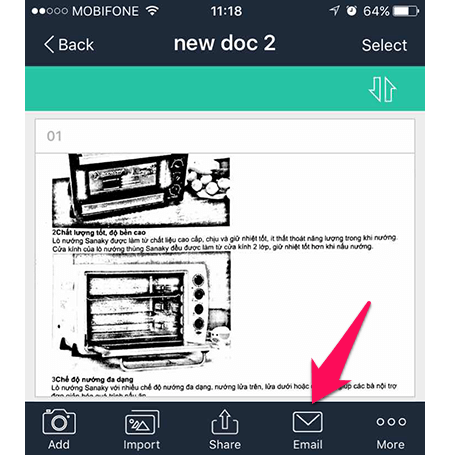
    Chia sẻ tài liệu scan

    3Một số lưu ý để hình ảnh sau khi scan có chất lượng tốt nhất

    • Đặt tài liệu ngay ngắn trên mặt bàn.
    • Camera iPhone hướng vuông góc với tài liêu.
    • Giữ yên máy khi chụp để tránh bị nhòe.
    • Nếu tài liệu có phần văn bản chữ quá nhỏ hoặc mờ, nhòe, bạn nên chia tài liệu ra thành nhiều phần để chụp.

    Xem thêm:
    • Hướng dẫn khắc phục iPhone bị nóng máy khi sử dụng
    • Cách khôi phục cài đặt gốc (Reset) iPhone để máy chạy nhanh hơn

    Trên đây là hướng dẫn scan tài liệu văn bản sử dụng iPhone, iPad. Nếu có bất kì thắc mắc nào trong quá trình thực hiện, hãy đặt câu hỏi ngay bên dưới, Viện sẽ giải đáp cho bạn.

    Viện miễn phí hướng dẫn tận tay thực hành sửa chữa, chờ máy lấy ngay, cung ứng linh kiện giá rẻ, bảo hành tận nhà.
    Xem thêm ↓

    Cần tuyển Đại lý thay LK ĐT laptop..tại nhà, tặng đồng phục đồ nghề gói 10.000.000đ đặt lịch pv ngay không cần HS đặt lịch hẹn trên zalo hoặc ĐK nhận việc 1P

    Để mua hàng hãy chat: sp này còn hàng không, giá bao nhiêu? chúng tôi sẽ trả lời ngay bằng zalo
    © 2027 Trungtambaohanh.com Viện AI cung cấp dịch vụ AI thay linh kiện
    Công Ty Cổ Phần Máy Tính VIỆN - GPĐKKD: 0305916372 do sở KHĐT TP.HCM cấp ngày 18/07/2008 ĐT: 028.3844.2008