
-
7:30 - 20:30
Cả CN & Lễ -

-


Unikey và EVKey là 2 phần mềm hỗ trợ gõ tiếng việt trên windows và Macbook. Bài viết sau sẽ hướng dẫn bạn cài đặt 2 phần mềm này và so sánh chức năng giữa 2 ứng dụng.
Phần mềm Unikey hỗ trợ gõ tiếng Việt trên Windows, Linux và trên tất cả các công cụ chat, phần mềm chỉnh sửa ảnh,.. hoạt động trên hệ điều hành bạn đang sử dụng, chỉ cần tải Unikey và cài đặt đơn giản, bạn có thể soạn thảo bằng nhiều mã font chữ khác nhau.
Unikey chạy rất ổn định trên tất cả các phiên bản Windows: như Windows 9x/ME, Windows NT/2000/XP và Windows Vista, Windows 7 hay Windows 8, 8.1 và Windows 10
Bạn nên chọn download bản cài đặt (Setup) để việc chạy Unikey được ổn định. Chỉ dùng bản chạy trực tiếp (Portable) nếu không có tài khoản Admin / Administrator để cài đặt.
Ngoài ra bạn cần chú ý tới phiên bản Windows đang sử dụng là 64bit hay 32bit để chọn bản cài đặt tương ứng. Việc lựa chọn đúng phiên bản sẽ giúp cho chương trình luôn chạy ổn định, không xảy ra lỗi, xung đột với các chương trình khác.
Hướng dẫn cài đặt Unikey trên Windows
Bước 1: Xác định máy tính chạy Windows 64bit hay 32bit
Nhấn chuột phải lên biểu tượng My Computer (PC này) và chọn Properties (Thuộc tính)
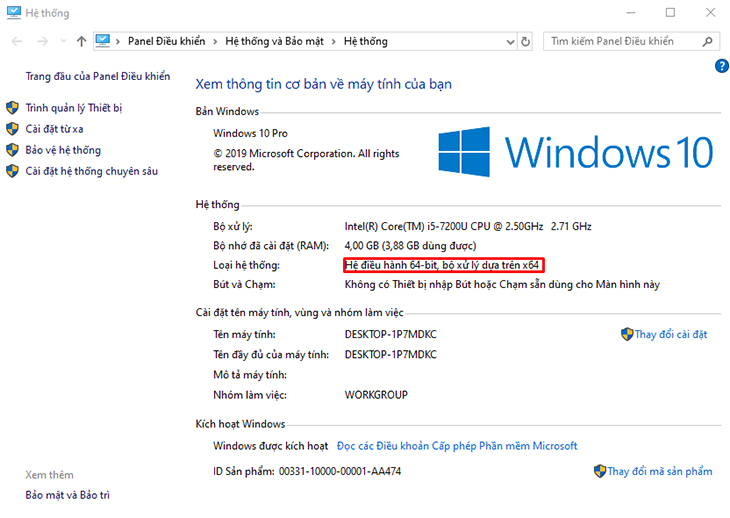
Bước 2: Mở tập tin vừa tải > Bấm Chạy > Chọn ngôn ngữ English > Next > Install > Next
Bước 3: Cài đặt xong (Thời gian khoảng 2 phút) cửa sổ Unikey sẽ tự động hiện ra.

Hướng dẫn bật Unikey có sẵn trên Mac OS X
Từ năm 2006, các sản phẩm của Apple bắt đầu được tích hợp sẵn Unikey. Từ phiên bản mới của MacOS X Leopard, bộ gõ tiếng Việt Unikey cho Mac OS được kích hoạt sẵn.
Với phiên bản mới nhất là Unikey 4.2 thì đã hỗ trợ đầy đủ các tính năng cần thiết cho Macbook một cách miễn phí. Người dùng có thể cài đặt Unikey for Mac OS hoặc kích hoạt Unikey cho Mac OS đã được tích hợp sẵn trên máy, như sau:
Bước 1: Mở vào mục System Preferences > Keyboard > Input Sources
Bước 2: Nhấn vào dấu cộng “+” ở góc bên phải dưới cùng của bảng Iput Sources.
Bước 3: Tại ô Search, bạn hãy gõ chữ “Việt”, sẽ hiển thị bộ gõ tiếng Việt ra > chọn “Vietnamese”. Sau đó, bạn có thể chọn bộ gõ VNI hayTelex > chọn Add để lưu lại.
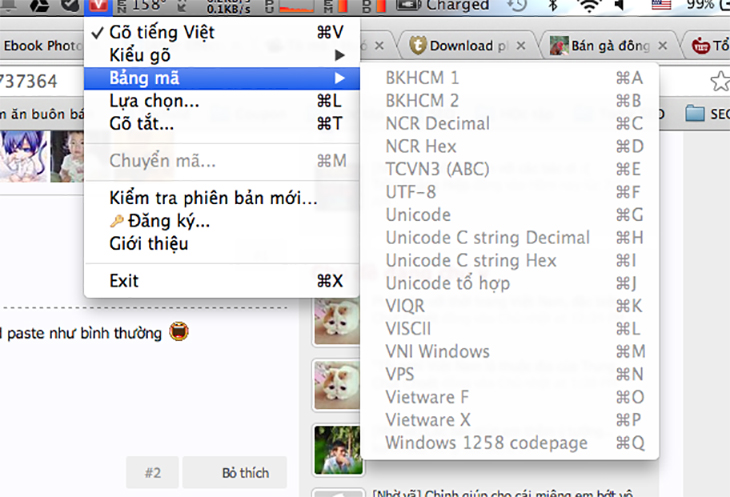
Phần mềm EVKey là một trong những phần mềm tự do mã nguồn mở dùng để gõ tiếng Việt (go tieng Viet - Vietnamese) được phát hành và sử dụng hoàn toàn miễn phí
Bộ gõ tiếng Việt EVKey mới nhất có thể cài đặt trên hệ điều hành Windows (MacOS X, Win 10, Window 8, Win 7, Win XP...) và được cập nhật liên tục khi có phản hồi của người dùng
Cũng giống như Unikey, bạn nên chọn download bản cài đặt (Setup) để việc chạy EVKey được ổn định. Chỉ dùng bản chạy trực tiếp (Portable) nếu không có tài khoản Admin / Administrator để cài đặt.
Ngoài ra bạn cần chú ý tới phiên bản Windows đang sử dụng là 64bit hay 32bit để chọn bản cài đặt tương ứng. Việc lựa chọn đúng phiên bản sẽ giúp cho chương trình luôn chạy ổn định, không xảy ra lỗi, xung đột với các chương trình khác.
Để xác định nhanh hệ điều hành bạn đang sử dụng là 64bit hay 32bit, hãy tham khảo cách xem phía trên Unikey.
Bước 1: Mở tập tin vừa tải xuống > Giải nén > Mở ứng dụng
Bước 2: Chọn Next > Next > Next > Install > Cài đặt xong
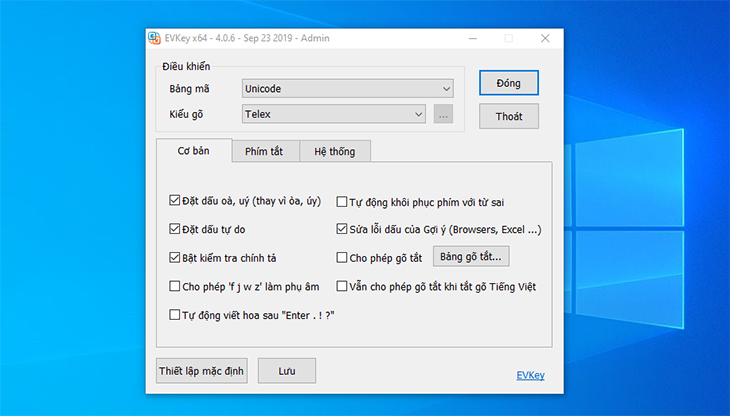
Hướng dẫn bật cài đặt EVKey cho Mac OS X
Bước 1: Mở tập tin vừa tải > Giải nén
Xuất hiện đây có 2 file: File EVKey dành cho phiên bản macOS 10.14 trở lên. Còn file EVKeyNSB dành cho các phiên bản macOS thấp hơn.Bạn cần lựa chọn file cần giải nén phù hợp với phiên bản hệ điều hành đang sử dụng
Bước 2: Tắt Gatekeeper trên Mac.
Nếu không sẽ báo lỗi Move to trash, hoặc “App can’t be opened because it is from an unidentified developer”
Cách tắt:
- Ở lần chạy đầu tiên, tab thông báo đòi cấp quyền chọn Truy cập Accesibility > Chọn ổ khoá > Nhập mật khẩu đăng nhập máy
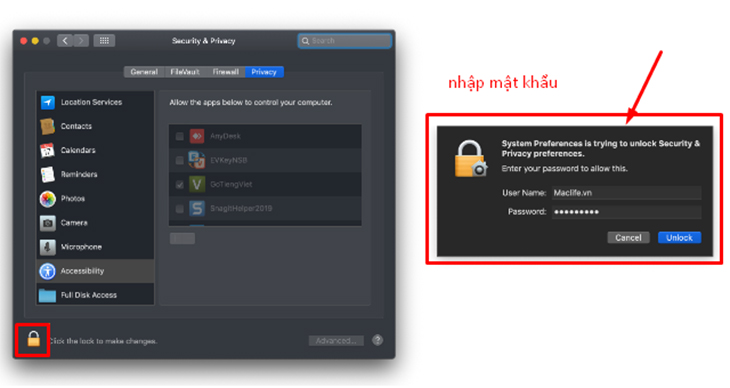
- Nhấn chọn vào phiên bản EVkeyNSB tương thích với máy MAC để cấp quyền cho ứng dụng

- Đóng cửa sổ Security & Privacy trên lại và nhấn Thử lại
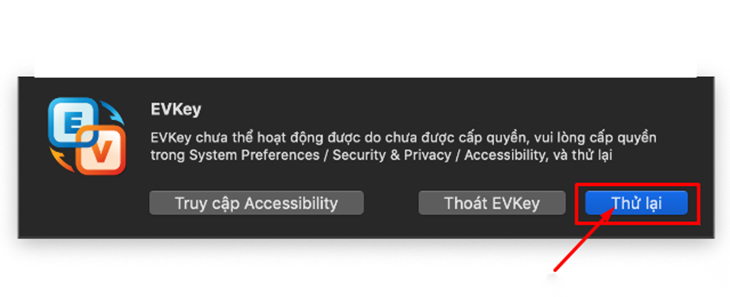
Sau khi đã thực hiện xong các thao tác tắt Gatekeeper cho máy Mac, bạn đã có thể sử dụng EVkey.

| Tiêu chí | Unikey | EVKey |
| Gói cước | Miễn phí | Miễn phí |
| Giao diện | Thiết kế đơn giản, bảng điều khiển nhỏ gọn. Để sử dụng những tính năng nâng cao, bạn cần nhấn vào phần mở rộng để có thể xem kỹ hơn. | Thiết kế đơn giản, các chức năng đều tập trung trên một cửa sổ và được phân chia theo từng thẻ. |
| Hỗ trợ hệ điều hành | Windows: như Windows 9x/ME, Windows NT/2000/XP và Windows Vista, Windows 7 hay Windows 8, 8.1 và Windows 10. Có sẵn trên Macbook |
Hỗ trợ MacOS X, Win 10, Window 8, Win 7, Win XP... |
| Mắc lỗi | Làm việc tốt trong môi trường của các phiên bản hệ điều hành Window gần đây như Win 8, Win 10 |
|
| Gõ tắt | Cho phép | Cho phép gõ tắt khi tắt tiếng Việt. |
| Sửa lỗi | Lỗi lặp từ thường xuyên xuất hiện, hay thậm chí không gõ được tiếng Việt trên Chrome | Sửa lỗi triệt để. Chọn bật mục Sửa lỗi dấu của Gợi ý (Browsers, Excel,…). |
| Gõ tiếng Việt trên ứng dụng Metro | Không | Có |
Trên đây là những thông tin về cách tải, cài đặt phầm mềm gõ tiếng Việt Unikey, EVKey cho máy tính. Mọi thắc mắc hay liên hệ đặt mua sản phẩm, bạn hãy bình luận bên dưới nhé!
VIỆN có bán linh kiện và đào tạo kỹ thuật sửa chữa bảo hành tại Trungtambaohanh.com, gọi là có mặt miễn phí, bảo hành tại nhà. Viện miễn phí hướng dẫn tận tay thực hành sửa chữa, chờ máy lấy ngay, cung ứng linh kiện giá rẻ, bảo hành tận nhà.
 02838442008

