
-
7:30 - 20:30
Cả CN & Lễ -

-


Kỹ thuật Viện hướng dẫn bạn cách tải, cập nhật Driver laptop, máy tính Dell thủ công và tự động nhanh nhất hiện nay. Cùng tìm hiểu cách thực hiện như thế nào nhé

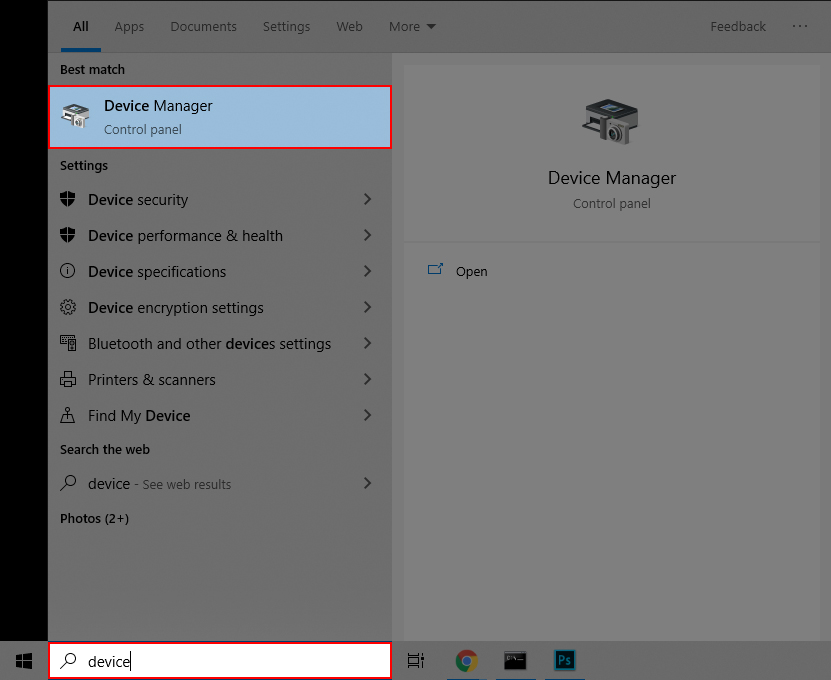
Bước 1: Nhấn phím Windows (phím có biểu tượng cửa sổ trên bàn phím) > Nhập vào khung tìm kiếm từ khóa Device Manager > Chọn vào Device Manager.
Bước 2: Cửa sổ quản lý Driver trên máy tính sẽ xuất hiện, nếu laptop bạn bị thiếu Driver sẽ xuất hiện biểu tượng màu vàng như hình bên dưới.

Bước 3: Ngoài việc kiểm tra Driver trên máy tính có bị thiếu hay không thì với Device Manager bạn cũng có thể kiểm tra phiên bản Driver hiện tại trên máy tính là cũ hay mới, có cần cập nhật không.
Để kiểm tra bạn nhấn đúp chuột vào bất kỳ một Driver nào. Ví dụ: Ở đây mình sẽ chọn vào Display adapters > Đúp chuột vào NVIDIA Geforce GTX 1650 (Driver card màn hình).

Chọn vào thẻ Driver và để ý đến mục Driver Version, đây chính là số phiên bản Driver. Lúc này bạn có thể so sánh đối chiếu với Driver NVIDIA Geforce GTX 1650 trên trang chủ của Dell để biết Driver của mình có cần cập nhật hay không.

Service Tag là gì?
Service Tag là dãy kí tự đi kèm theo mỗi máy tính Dell bán ra. Nói cụ thể hơn, đây là cách để Dell theo dõi các thông tin về sản phẩm như:
Service Tag cũng chính là công cụ giúp người dùng tìm kiếm chính xác Driver cần đặt cài cho mỗi máy tính, chi tiết như thế nào hãy cùng tìm hiểu tiếp nhé!
Cách kiểm tra Service Tag trên máy tính Dell
Cách 1: Kiểm tra dãy số ở mặt lưng sản phẩm. Đối với các sản phẩm Dell thì mặt lưng luôn có mã Series Tag đi kèm.

Tuy nhiên, miếng dán Series Tag này dễ bị bong tróc và nhòa chữ trong quá trình sử dụng. Vì thế nếu không tìm thấy được thì bạn có thể thử cách thứ 2 ngay sau đây:
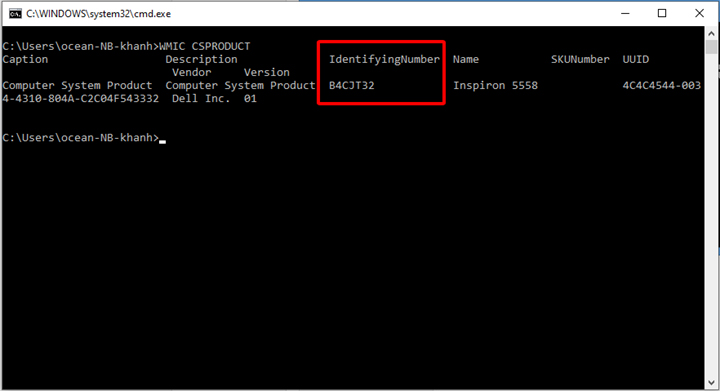
Cách 2: Bấm tổ hợp phím Windows (phím có biểu tượng cửa sổ trên bàn phím) + R > Gõ CMD và nhấn Enter.
Trong cửa sổ CMD gõ lệnh WMIC CSPRODUCT, sau đó Enter sẽ thấy Service Tag của máy tại mục IdentifyingNumber.
Ưu điểm: Chủ động trong quá trình cài đặt Driver, có thể lựa chọn bỏ qua những Driver không cần thiết, gây nặng máy
Nhược điểm: Cần có kiến thức về cài đặt Driver (tên Driver, loại Driver, công dụng Driver, thứ tự cài đặt Driver)
Để tải, cập nhật Driver máy tính Dell, bạn thực hiện như sau:
Bước 1: Truy cập vào trang chủ tải Driver Dell
Bạn truy cập vào đường dẫn tải Driver Dell tại đây.
Bước 2: Gõ vào số Service Tag của laptop Dell vào khung tìm kiếm và nhấn nút biểu tượng tìm tiếm (kính lúp) để truy cập vào trang Download Driver dành riêng cho máy tính Dell của bạn.

Bước 3: Bấm vào mục DRIVERS & DOWNLOAD.

Bước 4: Chọn vào phiên bản Hệ điều hành (Operating system) là Windows 7, Windows 8 hay Windows 10.
Một số dòng laptop không xuất hiện Windows 7 hoặc Windows 10 vì nhà sản xuất không hỗ trợ (dòng laptop mới không hỗ trợ Driver Windows 7, ngược lại dòng laptop cũ không hỗ trợ Driver Windows 10).
Bước 5: Chọn Driver cần tải về > Nhấn Download để tải về.

Tại đây bạn cũng có thể nhấn vào biểu tượng mũi tên để kiểm tra số phiên bản Driver (áp dụng cho trường hợp cật nhật Driver).
Bước 6: Sau khi tải về bạn hãy mở Driver đó lên và cài đặt.

Xem thêm: Thứ tự cài đặt driver cho tất cả các dòng laptop: Dell, Acer, Asus
Bước 7: Sau khi cài đặt 1 số Drivers thành công, máy tính yêu cầu bạn phải Restart (khởi động) máy tính lại, khi đó Drivers mới có hiệu lực (khuyến nghị).
Nếu như việc cài Driver máy tính Dell thủ công quá phức tạp, bạn có thể tham khảo hướng dẫn cài đặt Driver laptop Dell tự động ngay sau đây.
Bước 1-2-3: Thực hiện tương tự như hướng dẫn tải, cập nhật Driver laptop Dell thủ công ở trên
Bước 4: Nhấn chọn Detect Driver để hệ thống tự động tìm kiếm Driver phù hợp cho máy tính, laptop Dell.

Bước 5: Sau khi tìm kiếm Driver hoàn tất, hệ thống sẽ cung cấp cho bạn danh sách các Driver cần cài đặt, cần cập nhật mới. Công việc của bạn khá đơn giản, chỉ cần nhấn vào Download and Install.

Bươc 6: Chọn nơi lưu Driver tải về.
Bước 7: Hệ thống sẽ tự động cài đặt Driver, bạn không cần phải can thiệp.

Riêng một số Driver đặc biệt như BIOS thì người dùng cần phải cài đặt thủ công, để cài đặt bạn nhấn vào Install Now.

Bước 8: Sau khi cài đặt 1 số Drivers thành công, máy tính yêu cầu bạn phải Restart (khởi động) máy tính lại, khi đó Drivers mới có hiệu lực (khuyến nghị).
Như vậy Viện đã hướng dẫn bạn cách cài đặt Driver laptop Dell đúng cách, an toàn và nhanh chóng nhất hiện nay. Nếu trong quá trình thực hiện có bất kỳ thắc mắc nào thì đừng ngần lại để lại câu hỏi bên dưới phần bình luận nhé!
Xem thêm:
VIỆN có bán linh kiện và đào tạo kỹ thuật sửa chữa bảo hành tại Trungtambaohanh.com, gọi là có mặt miễn phí, bảo hành tại nhà. Viện miễn phí hướng dẫn tận tay thực hành sửa chữa, chờ máy lấy ngay, cung ứng linh kiện giá rẻ, bảo hành tận nhà.

 02838442008

