
-
7:30 - 20:30
Cả CN & Lễ -

-


Viện hướng dẫn bạn cách tăng dung lượng, mua thêm dung lượng Google Drive, Gmail để tránh tình trạng Google Drive báo hết dung lượng, Gmail không thể gửi, nhận được thư email
Google Drive là gì?

Google Drive là dịch vụ lưu trữ trực tuyến cung cấp cho người dùng 15 GB dung lượng miễn phí, tuy nhiên bạn cũng cần lưu ý rằng, 15 GB ở đây không chỉ bao gồm Drive, mà còn bao gồm cả tài khoản Gmail (mail và các tập tin đính kèm), ảnh lưu trên Google Photos, tập tin sao lưu từ điện thoại,...
Mức dung lượng này là đủ dùng cho đa phần người dùng, nếu vượt mức Google sẽ yêu cầu bạn mua dung lượng, giải phóng dung lượng.
Xem thêm: Google drive là gì? Cách dùng các tính năng miễn phí tiện lợi của Google drive mà bạn chưa biết

Nếu bạn hết dung lượng ,tất cả các tệp hiện tại của bạn sẽ vẫn còn, nhưng bạn sẽ không thể thêm tệp mới. Ví dụ:
Vì thế, lúc này người dùng cần mua thêm, tăng dung lượng Google Drive nhằm giúp thoải mái lưu trữ, không cần phải thường xuyên xóa bớt tập tin vì hết dung lượng. Đồng thời cũng tránh phiền phức bởi thông báo lỗi đầy bộ nhớ "you're running low on storage space".
2. Cách tăng dung lượng, mua thêm dung lượng Google Drive Gmail.
Gmail chính là 1 dịch vụ của Google Drive, vì thế bạn chỉ cần mua dung lượng Google Drive, lúc này dung lượng lưu trữ Gmail sẽ tự động nâng cấp theo.
Bước 1: Để mua thêm dung lượng ,chúng ta cần truy cập vào trang web Google One > Chọn Nâng cấp (góc trên bên phải màn hình).

Bước 2: Chúng ta sẽ có 2 gói dung lượng cơ bản là 100 GB và 200 GB , nhưng nếu bạn muốn nhiều hơn nữa hãy chọn vào mục Tùy chọn khác.

Lúc này Google sẽ cung cấp nhiều gói dung lượng “Khổng lồ “ cho bạn lựa chọn đấy. Lưu ý: 1 TB = 1024 GB dữ liệu bạn nhé!

Bước 3: Ở đây mình sẽ mua gói 100GB (các gói dung lượng khác làm tương tự), có hai hình thức là trả theo tháng hoặc trả trước theo năm (khi chọn trả theo năm giá sẽ rẻ hơn đó! ). Bạn cũng lưu ý thêm, riêng các gói 10 TB, 20 TB và 30 TB sẽ không hỗ trợ trả theo năm. Các bạn chọn vào ô 45.000 đ / tháng hoặc 450.000 đ / năm để thanh toán.

Bước 4: Nhấn chọn Đồng ý để xác nhận mua.

Bước 5: Chọn hình thức thanh toán:

Ở đây mình sẽ sử dụng ví MoMo để mua thêm dung lượng Google Drive, chi tiết thế nào hãy đọc tiếp bạn nhé!
Tổng hợp bảng giá các gói dung lượng lưu trữ Google Drive (cập nhật ngày 18/11/2019):
| Gói |
100 GB |
200 GB |
2 TB |
10 TB |
20 TB |
30 TB |
| 1 Tháng |
45.000 VND |
69.000 VND |
225.000 VND |
2.250.000 VND |
4.500.000 VND |
6.750.000 VNĐ |
| 1 Năm |
450.000 VND |
690.000 VND |
2.250.000 VND |
KHÔNG HỖ TRỢ |
KHÔNG HỖ TRỢ |
KHÔNG HỖ TRỢ |
| Tính năng |
+ Bộ nhớ 100 GB + Tiếp cận các chuyên gia của Google + Tùy chọn thêm gia đình + Lợi ích bổ sung cho thành viên |
+ Bộ nhớ 200GB + Tiếp cận các chuyên gia của Google + Tùy chọn thêm gia đình + Lợi ích bổ sung cho thành viên |
+ Bộ nhớ 2TB + Tiếp cận các chuyên gia của Google + Tùy chọn thêm gia đình + Lợi ích bổ sung cho thành viên |
+ Bộ nhớ 10 TB + Tiếp cận các chuyên gia của Google + Tùy chọn thêm gia đình + Lợi ích bổ sung cho thành viên |
+ Bộ nhớ 20 TB + Tiếp cận các chuyên gia của Google + Tùy chọn thêm gia đình + Lợi ích bổ sung cho thành viên |
+ Bộ nhớ 30 TB + Tiếp cận các chuyên gia của Google + Tùy chọn thêm gia đình + Lợi ích bổ sung cho thành viên |
Hiện tại ví điện tử MoMo hỗ trợ liên kết đến 22 ngân hàng gồm: Vietcombank, Vietinbank, Agribank, BIDV, ACB, TPBank, VPBank, Eximbank, OCB, VIB, Shinhan Bank, SCB, Thẻ nội địa Sacombank, VRB, BAOVIET Bank, ABBANK, OceanBank, MBBank, PVcomBank, VietCapital Bank, Nam Á Bank, SHB.
Tức là người dùng có thể liên kết đến 15 ngân hàng trên để thanh toán các dịch vụ trực tuyến, mua hàng. Ví dụng trong bài hướng dẫn sau là thanh toán dịch vụ mua thêm dung lượng của Google Drive, Gmail.
Bước 1: Tải về và cài đặt ví MoMo.
Bước 2: Liên kết tài khoản ngân hàng với ví MoMo (bắt buộc).
Bước 3: Sau khi cài đặt xong Ví MoMo, ta quay lại với cách mua gói dung lượng.
Tại trang thanh toán Google Drive, chọn vào mục Thêm MoMo e-wallet.
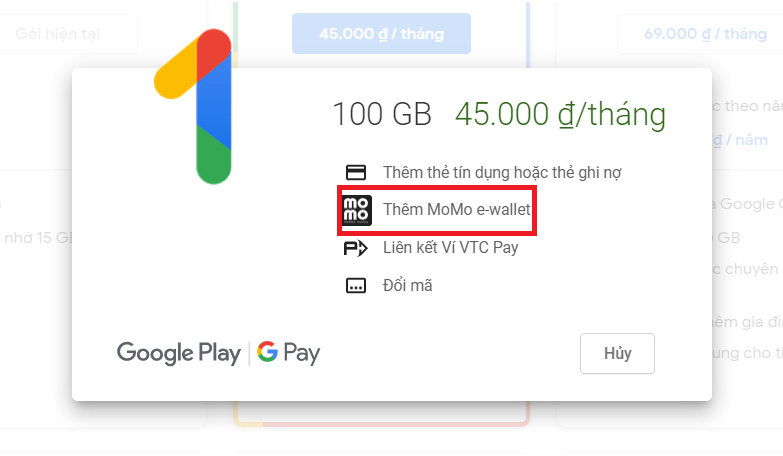
Tiếp theo chọn Tiếp tục.

Lúc này một trang web liên kết của ví MoMo sẽ được kích hoạt đi kèm mã QR Code.

Bước 4: Khởi động ứng dụng ví MoMo mà bạn vừa cài đặt ở trên > Nhấn vào biểu tượng QR Code > Đưa camera QR Code vào mã thanh toán ở Bước 3 để quét > Xác nhận thanh toán. Nghe có vẻ hơi dài dòng, nhưng để hiểu hơn về cách thanh toán này bạn có thể nhấn vào bài hướng dẫn ngay bên dưới.
Sau khi quét mã xong, tức là chúng ta đã thanh toán thành thành công gói dung lượng mà mình đã chọn.
Nếu bạn không đủ điều kiện hoặc không thích mua thêm dung lượng Google Drive, Gmail thì việc giải phóng dung lượng bằng cách xóa bớt những tập tin, dữ liệu không dùng đến sẽ là cách tối ưu nhất. Tuy nhiên đây chỉ là giải pháp tạm thời cho người dùng, chi tiết như sau:
Mở liên kết Google Drive, trang web sẽ hiển thị cho bạn một danh sách tất cả các tệp Drive của bạn, thứ tự sắp xếp mặc định của Google là từ file có dung lượng lớn nhất đến bé nhất. Lúc này bạn hãy tìm file, dữ liệu không cần thiết và xóa chúng đi.
Cách xóa cũng khá đơn giản, bạn chỉ cần click chuột trái vào tập tin cần xóa > Chọn Xóa. Hoặc nếu đang sử dụng điện thoại để thao tác, bạn chỉ cần nhấn giữ tay vào tập tin đó, chọn Xóa.

Khi đã xóa các tệp khỏi Drive của mình, bạn sẽ cần làm trống thư mục Thùng rác để xóa tệp vĩnh viễn. Mở biểu tượng “Thùng rác” bên trái màn hình > Thấp vào từ Thùng rác > Dọn sạch thùng rác.
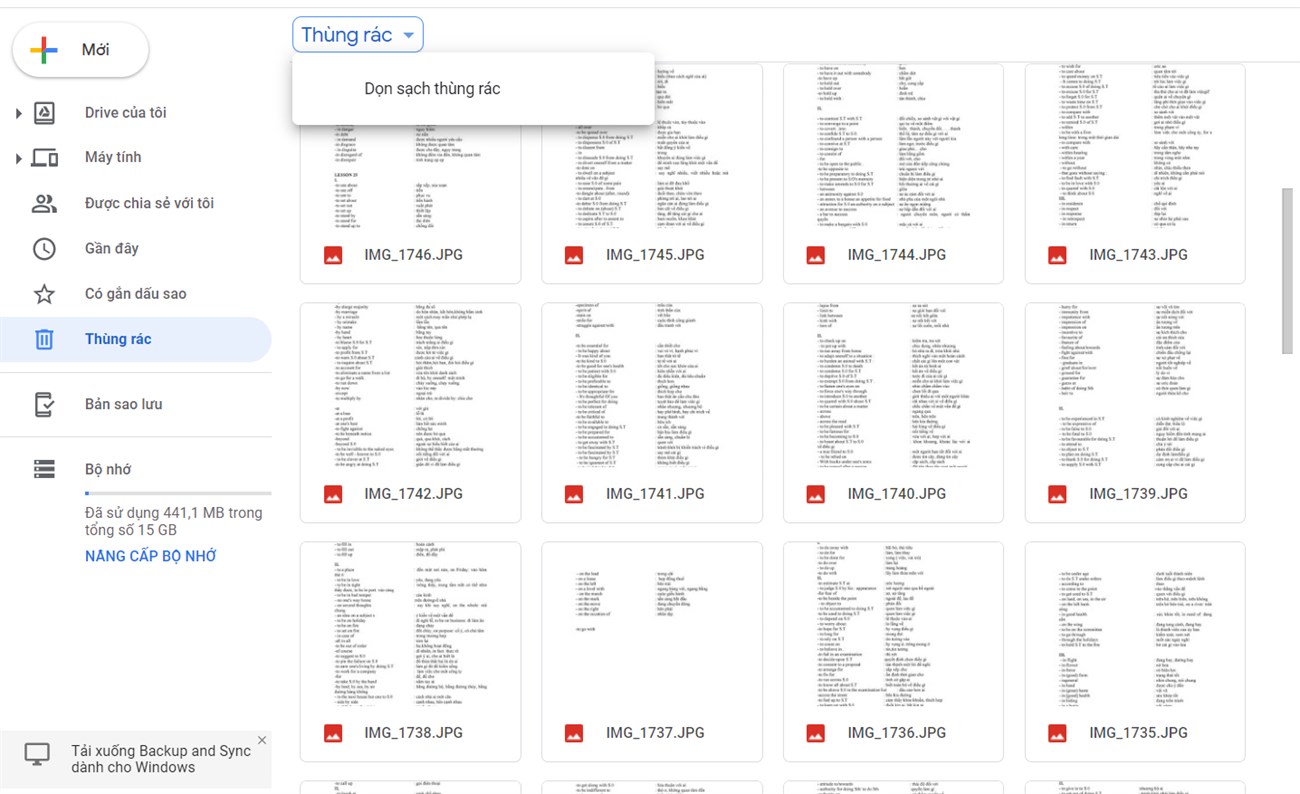
Lưu ý: Sau khi xóa, dung lượng lưu trữ Google Drive, Gmail của bạn sẽ mất khoảng 24 giờ để thay đổi theo, vì thế đừng nôn nóng nhé!
File đính kèm dung lượng lớn trong các email cũ cũng sẽ làm cạn kiệt bộ nhớ Google Drive của bạn, và sau đây là cách để bạn xóa chúng đi:
Bước 1: Truy cập trang trang web Gmail hoặc ứng dụng Gmail > Nhập vào khung tìm kiếm đoạn mã sau:

Lưu ý: Bạn có thể thay số 10 bằng số lớn hơn để xóa các tệp lớn hơn. Ví dụ, thay 10 bằng 20 để xóa các tập tin lớn hơn 20 MB.
Bước 2: Lúc này toàn bộ email chứa file đính kèm lớn hơn 10 MB sẽ hiển thị ra, việc của bạn bây giờ khá đơn giản và xóa chúng đi bằng cách nhấn vào biểu tượng thùng rác.

Để làm được điều này, bạn cần thiết lập tính năng tự động sao lưu ảnh, video Google Photos theo chuẩn Chất lượng cao, thay vì theo chuẩn Gốc (tải lên file Gốc) như trước đó, chi tiết hơn như sau:
Truy cập vào https://photos.google.com/settings > Chọn Chất lượng cao (bộ nhớ không giới hạn miễn phí / free unlimited storage)

Như vậy Viện đã hướng dẫn bạn cách tăng dung lượng, mua thêm dung lượng Google Drive, Gmail. Nếu có bất kỳ thắc mắc nào trong quá trình thực hiện, đừng ngần ngại để lại câu hỏi ngay bên dưới phần bình luận nhé bạn!
Xem thêm:
VIỆN có bán linh kiện và đào tạo kỹ thuật sửa chữa bảo hành tại Trungtambaohanh.com, gọi là có mặt miễn phí, bảo hành tại nhà. Viện miễn phí hướng dẫn tận tay thực hành sửa chữa, chờ máy lấy ngay, cung ứng linh kiện giá rẻ, bảo hành tận nhà.
 02838442008

